Mục lục bài viếtBấm để mở/đóng
- Keo tản nhiệt là gì?
- Vì sao keo tản nhiệt quan trọng với PC?
- Khi nào cần thay keo tản nhiệt cho PC?
- 1. Máy đã dùng lâu mà chưa từng thay keo
- 2. Vừa tháo tản nhiệt CPU ra
- 3. CPU nóng hơn trước dù đã vệ sinh bụi
- 4. Máy bị tụt hiệu năng khi chạy tác vụ nặng
- Bôi keo tản nhiệt bao nhiêu là đủ?
- Có cần dàn đều keo tản nhiệt không?
- Cách thay keo tản nhiệt CPU cho PC tại nhà
- Bước 1: Chuẩn bị dụng cụ
- Bước 2: Tháo tản nhiệt CPU
- Bước 3: Lau sạch keo cũ
- Bước 4: Bôi keo mới
- Bước 5: Lắp lại tản nhiệt
- Bước 6: Cắm lại dây quạt và kiểm tra nhiệt độ
- Khung chống cong CPU có giúp tản nhiệt tốt hơn không?
- Nên chọn keo tản nhiệt loại nào?
- 1. Dễ sử dụng
- 2. Không dẫn điện
- 3. Phù hợp nhu cầu
- 4. Mua đúng hàng chính hãng
- Những lỗi thường gặp khi thay keo tản nhiệt
- Bôi quá nhiều keo
- Bôi quá ít keo
- Không lau sạch keo cũ
- Lắp tản nhiệt lệch lực
- Quên cắm dây quạt CPU
- Có nên tự thay keo tản nhiệt tại nhà không?
- Câu hỏi thường gặp về keo tản nhiệt cho PC
- Keo tản nhiệt có làm CPU mạnh hơn không?
- Bao lâu nên thay keo tản nhiệt một lần?
- Thay keo tản nhiệt có giúp giảm tiếng ồn không?
- Có nên dùng liquid metal cho PC không?
- Khung chống cong CPU có bắt buộc không?
- Kết luận
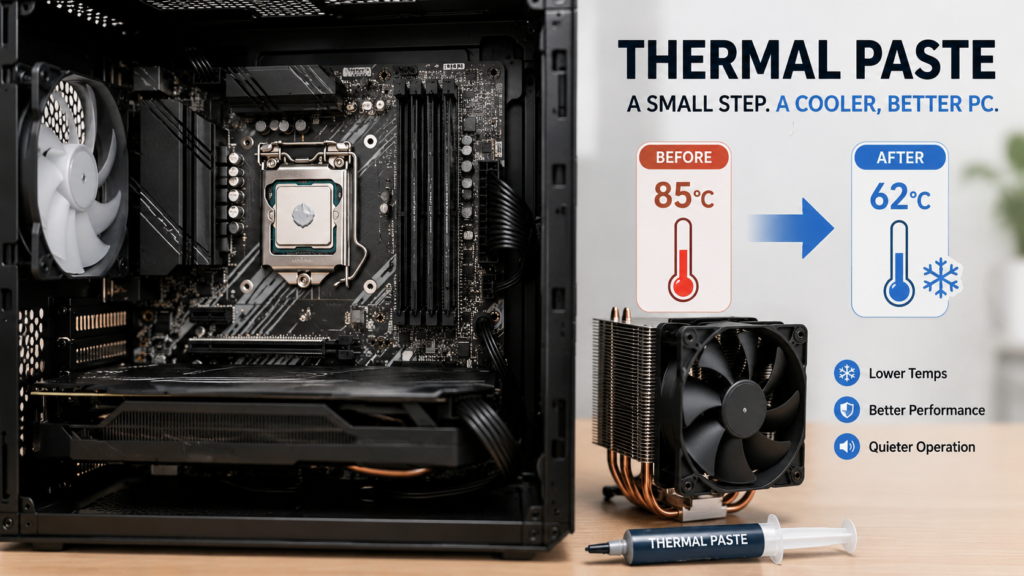
Keo tản nhiệt là một chi tiết rất nhỏ trong bộ máy tính, nhưng lại ảnh hưởng trực tiếp đến nhiệt độ CPU. Nhiều máy PC sau một thời gian sử dụng bắt đầu nóng hơn, quạt kêu to hơn, chơi game bị tụt FPS hoặc render video lâu hơn. Một trong những nguyên nhân có thể đến từ lớp keo tản nhiệt đã khô, bôi sai cách hoặc mặt tiếp xúc giữa CPU và tản nhiệt chưa tốt.
Trong bài viết này, chúng ta sẽ tìm hiểu keo tản nhiệt cho PC là gì, khi nào cần thay, bôi bao nhiêu là đủ, có nên dùng khung chống cong CPU hay không và những lỗi người mới thường gặp khi tự thay keo.
Keo tản nhiệt là gì?
Keo tản nhiệt là lớp vật liệu được bôi giữa mặt trên của CPU và đế tản nhiệt. Nhìn bằng mắt thường, bề mặt CPU và đế tản nhiệt có vẻ rất phẳng, nhưng thực tế vẫn tồn tại nhiều khe hở siêu nhỏ. Nếu không có keo tản nhiệt, các khe hở này sẽ chứa không khí, làm khả năng truyền nhiệt kém đi.
Nhiệm vụ của keo tản nhiệt là lấp đầy các khe hở nhỏ đó, giúp nhiệt từ CPU truyền sang bộ tản nhiệt hiệu quả hơn. Sau đó, quạt tản nhiệt hoặc hệ thống tản nước sẽ đưa nhiệt ra khỏi CPU.
Nói đơn giản, keo tản nhiệt không phải là thứ “làm lạnh” CPU, mà là cầu nối giúp CPU truyền nhiệt tốt hơn sang tản nhiệt.
Vì sao keo tản nhiệt quan trọng với PC?
CPU khi hoạt động sẽ sinh nhiệt. Khi bạn chơi game, dựng video, render 3D, chạy máy ảo hoặc xử lý nhiều tác vụ nặng, nhiệt độ CPU có thể tăng rất nhanh. Nếu lớp keo tản nhiệt không còn tốt, nhiệt không truyền ra tản hiệu quả, dẫn đến CPU nóng hơn bình thường.
Khi CPU quá nóng, máy có thể gặp các hiện tượng như:
- Quạt CPU quay mạnh, tiếng ồn lớn.
- Máy chạy chậm khi làm việc nặng.
- Chơi game bị tụt FPS sau một thời gian.
- Render video lâu hơn bình thường.
- Máy tự tắt, tự khởi động lại khi quá nóng.
- Nhiệt độ CPU cao dù đã vệ sinh bụi.
Vì vậy, thay keo tản nhiệt đúng lúc là một bước bảo dưỡng quan trọng, đặc biệt với PC dùng lâu năm, PC gaming, máy dựng video hoặc máy thường xuyên chạy tác vụ nặng.
Khi nào cần thay keo tản nhiệt cho PC?
Không phải cứ thấy CPU nóng là thay keo ngay. Trước tiên, bạn nên kiểm tra bụi trong tản nhiệt, quạt có quay bình thường không, case có bí gió không và tản nhiệt có được lắp chặt không.
Bạn nên nghĩ đến việc thay keo tản nhiệt trong các trường hợp sau:
1. Máy đã dùng lâu mà chưa từng thay keo
Nếu PC đã sử dụng khoảng 1–3 năm, đặc biệt là máy chơi game hoặc làm việc nặng, bạn nên kiểm tra lại keo tản nhiệt. Một số loại keo tốt có thể dùng lâu hơn, nhưng nếu máy bắt đầu nóng bất thường thì vẫn nên kiểm tra.
2. Vừa tháo tản nhiệt CPU ra
Mỗi khi tháo tản nhiệt ra khỏi CPU, bạn nên lau sạch lớp keo cũ và bôi lại keo mới. Không nên lắp lại tản nhiệt bằng lớp keo cũ vì lớp keo đã bị ép, có thể tạo bọt khí hoặc phân bố không đều.
3. CPU nóng hơn trước dù đã vệ sinh bụi
Nếu bạn đã vệ sinh bụi trong case, quạt vẫn hoạt động bình thường nhưng nhiệt độ CPU vẫn cao, keo tản nhiệt khô hoặc bôi sai có thể là nguyên nhân.
4. Máy bị tụt hiệu năng khi chạy tác vụ nặng
Khi CPU nóng quá mức, hệ thống có thể tự giảm xung để bảo vệ linh kiện. Hiện tượng này thường được gọi là thermal throttling. Người dùng có thể cảm nhận qua việc máy đang chạy nhanh rồi chậm dần khi chơi game, render hoặc làm việc nặng trong thời gian dài.
Bôi keo tản nhiệt bao nhiêu là đủ?
Một lỗi rất phổ biến là bôi quá nhiều keo. Nhiều người nghĩ bôi càng nhiều thì càng mát, nhưng thực tế không phải vậy. Keo tản nhiệt chỉ cần đủ để phủ đều vùng tiếp xúc giữa CPU và đế tản nhiệt.
Với đa số CPU phổ thông, bạn có thể bôi một lượng nhỏ ở giữa CPU, khoảng bằng hạt đậu nhỏ. Khi siết tản nhiệt xuống, lực ép sẽ giúp keo lan ra bề mặt tiếp xúc.
Với một số CPU có kích thước lớn hơn, bạn có thể dùng cách bôi đường mảnh hoặc nhiều điểm nhỏ tùy theo thiết kế CPU. Tuy nhiên, với người mới, cách đơn giản và an toàn nhất vẫn là bôi một lượng vừa đủ ở giữa, sau đó lắp tản nhiệt đều tay.
Không nên bôi quá dày vì lớp keo dày có thể làm giảm hiệu quả truyền nhiệt. Keo chỉ nên đóng vai trò lấp khe hở nhỏ, không phải tạo thành một lớp đệm dày giữa CPU và tản nhiệt.
Có cần dàn đều keo tản nhiệt không?
Không bắt buộc. Với nhiều loại keo tản nhiệt thông dụng, bạn có thể để lực ép của tản nhiệt tự dàn keo ra. Cách này đơn giản và hạn chế việc tạo bọt khí nếu người dùng chưa có kinh nghiệm.
Tuy nhiên, nếu bạn quen tay và muốn dàn đều, vẫn có thể dùng dụng cụ nhựa đi kèm để phết một lớp mỏng trên bề mặt CPU. Khi dàn keo, cần tránh miết quá mạnh, tránh để keo tràn ra mép socket và không để bụi bẩn dính vào bề mặt keo.
Với người mới, lời khuyên dễ nhớ là: bôi ít, đúng vị trí, lắp tản đều lực, không tháo ra lắp lại nhiều lần.
Cách thay keo tản nhiệt CPU cho PC tại nhà
Trước khi thực hiện, bạn nên tắt máy hoàn toàn, rút nguồn điện và chờ linh kiện nguội bớt. Nếu chưa từng tháo lắp PC, hãy chụp ảnh lại vị trí dây cắm quạt CPU để tránh quên khi lắp lại.
Bước 1: Chuẩn bị dụng cụ
Bạn cần chuẩn bị:
- Keo tản nhiệt mới.
- Khăn giấy mềm hoặc khăn microfiber.
- Cồn isopropyl nếu có.
- Tua vít phù hợp với tản nhiệt.
- Chổi mềm hoặc bóng thổi bụi.
Không nên dùng vật sắc nhọn để cạo keo trên CPU vì có thể làm xước bề mặt.
Bước 2: Tháo tản nhiệt CPU
Rút dây quạt CPU khỏi mainboard. Sau đó tháo ốc hoặc ngàm giữ tản nhiệt theo đúng cơ chế của từng loại tản. Nếu tản bị dính chặt do keo cũ khô, không nên giật mạnh theo phương thẳng đứng. Bạn có thể xoay nhẹ tản sang trái, sang phải để lớp keo tách ra từ từ.
Bước 3: Lau sạch keo cũ
Lau sạch keo cũ trên mặt CPU và đế tản nhiệt. Nếu keo khô cứng, có thể dùng một ít cồn isopropyl để làm mềm và lau sạch hơn. Bề mặt sau khi lau nên khô, sạch, không còn bụi và không còn mảng keo cũ.
Bước 4: Bôi keo mới
Bôi một lượng keo nhỏ ở giữa CPU. Không cần bôi quá nhiều. Nếu dùng CPU phổ thông, lượng keo khoảng bằng hạt đậu nhỏ thường là đủ.
Bước 5: Lắp lại tản nhiệt
Đặt tản nhiệt thẳng xuống CPU, hạn chế trượt qua lại nhiều lần. Siết ốc theo đường chéo, mỗi góc siết một ít để lực ép được phân bố đều. Nếu siết lệch một bên quá nhiều trước, keo có thể bị dồn không đều.
Bước 6: Cắm lại dây quạt và kiểm tra nhiệt độ
Sau khi lắp xong, cắm lại dây quạt CPU vào cổng CPU_FAN trên mainboard. Bật máy và kiểm tra nhiệt độ CPU khi không tải và khi chạy tác vụ nặng. Nếu nhiệt độ giảm rõ rệt, quạt chạy êm hơn và máy ổn định hơn, việc thay keo đã có hiệu quả.
Khung chống cong CPU có giúp tản nhiệt tốt hơn không?
Khung chống cong CPU, còn gọi là CPU contact frame, là phụ kiện thay thế hoặc hỗ trợ cơ chế giữ CPU trên một số socket. Phụ kiện này được nhắc đến nhiều trên các nền tảng Intel LGA1700 và LGA1851.
Vấn đề thường được nói đến là cơ chế ngàm giữ CPU mặc định có thể tạo lực ép chưa đều lên CPU. Khi mặt tiếp xúc giữa CPU và đế tản nhiệt không thật sự tối ưu, lớp keo tản nhiệt dù tốt vẫn khó phát huy hết hiệu quả. Khung chống cong CPU giúp phân bổ lực ép đều hơn, từ đó cải thiện tiếp xúc giữa CPU và tản nhiệt.
Nếu tiếp xúc tốt hơn, nhiệt từ CPU có thể truyền sang tản nhiệt hiệu quả hơn. Trong một số trường hợp, người dùng có thể thấy nhiệt độ CPU giảm sau khi lắp khung chống cong, đặc biệt với CPU Intel đời mới có mức tiêu thụ điện cao và dùng tản nhiệt lớn.
Tuy nhiên, không nên hiểu rằng cứ lắp khung chống cong CPU là máy sẽ mát hơn rất nhiều. Hiệu quả còn phụ thuộc vào CPU, mainboard, tản nhiệt, cách lắp, loại keo, airflow trong case và nhiệt độ môi trường.
Bạn nên cân nhắc lắp khung chống cong CPU nếu:
- Đang dùng CPU Intel LGA1700 hoặc LGA1851.
- CPU thường xuyên nóng khi chạy tải nặng.
- Đã dùng tản nhiệt tốt nhưng nhiệt độ vẫn chưa như mong muốn.
- Bạn có kinh nghiệm tháo lắp PC hoặc có người biết kỹ thuật hỗ trợ.
Bạn không nhất thiết phải lắp nếu:
- Máy chỉ dùng văn phòng cơ bản.
- Nhiệt độ CPU đang ổn định.
- Bạn chưa quen tháo socket CPU.
- Mainboard hoặc CPU còn bảo hành và bạn lo ngại ảnh hưởng đến điều kiện bảo hành.
Nói ngắn gọn, khung chống cong CPU có thể hỗ trợ việc tản nhiệt bằng cách cải thiện mặt tiếp xúc, nhưng nó không thay thế cho keo tản nhiệt tốt, tản nhiệt phù hợp và airflow trong case.
Nên chọn keo tản nhiệt loại nào?
Với người dùng phổ thông, bạn nên chọn keo tản nhiệt từ thương hiệu uy tín, dễ bôi, không dẫn điện và có độ bền ổn định. Không cần thiết phải chọn loại quá đắt nếu PC chỉ dùng văn phòng, học tập hoặc chơi game nhẹ.
Khi chọn keo tản nhiệt, nên quan tâm đến các yếu tố sau:
1. Dễ sử dụng
Người mới nên chọn loại keo dễ bôi, không quá đặc, không quá lỏng. Keo quá đặc có thể khó dàn đều, còn keo quá lỏng dễ bị tràn nếu bôi nhiều.
2. Không dẫn điện
Đây là yếu tố quan trọng với người mới. Các loại keo tản nhiệt phổ thông thường không dẫn điện nên an toàn hơn nếu chẳng may bôi hơi thừa. Ngược lại, một số vật liệu như liquid metal có hiệu năng cao nhưng khó dùng hơn và có rủi ro nếu thao tác sai.
3. Phù hợp nhu cầu
Nếu PC dùng văn phòng, học tập, xem phim, làm việc nhẹ, chỉ cần loại keo phổ thông tốt là đủ. Nếu máy dùng CPU mạnh, chơi game nặng, render video, làm 3D hoặc chạy tải liên tục, nên chọn keo chất lượng cao hơn.
4. Mua đúng hàng chính hãng
Keo tản nhiệt giả hoặc kém chất lượng có thể nhanh khô, khó bôi và hiệu quả truyền nhiệt thấp. Nên mua ở nơi uy tín, tránh các loại không rõ nguồn gốc.
Những lỗi thường gặp khi thay keo tản nhiệt
Bôi quá nhiều keo
Bôi quá nhiều không giúp CPU mát hơn. Ngược lại, keo có thể tràn ra xung quanh, gây bẩn socket hoặc làm lớp tiếp xúc quá dày.
Bôi quá ít keo
Nếu bôi quá ít, keo không phủ đủ vùng tiếp xúc, dẫn đến một phần CPU truyền nhiệt kém. Máy có thể vẫn nóng dù đã thay keo mới.
Không lau sạch keo cũ
Keo cũ đã khô hoặc vón cục có thể làm bề mặt tiếp xúc không đều. Trước khi bôi keo mới, cần lau sạch cả mặt CPU và đế tản nhiệt.
Lắp tản nhiệt lệch lực
Nếu siết ốc không đều, tản nhiệt có thể ép lệch, khiến keo dàn không đều. Nên siết ốc từ từ theo đường chéo.
Quên cắm dây quạt CPU
Sau khi lắp xong, cần kiểm tra lại dây quạt CPU đã cắm vào cổng CPU_FAN chưa. Nếu quạt không quay, CPU có thể nóng rất nhanh.
Có nên tự thay keo tản nhiệt tại nhà không?
Nếu bạn đã từng tháo lắp PC cơ bản, tự thay keo tản nhiệt không quá khó. Tuy nhiên, với người mới hoàn toàn, cần làm chậm, cẩn thận và không dùng lực mạnh.
Nếu máy còn bảo hành, dùng tản nước phức tạp hoặc bạn không chắc về thao tác tháo lắp, nên mang đến nơi sửa chữa uy tín. Chi phí thay keo thường không quá cao, nhưng nếu thao tác sai có thể gây cong chân socket, gãy ngàm, hỏng quạt hoặc lỗi mainboard.
Câu hỏi thường gặp về keo tản nhiệt cho PC
Keo tản nhiệt có làm CPU mạnh hơn không?
Không. Keo tản nhiệt không làm CPU mạnh hơn, nhưng giúp CPU truyền nhiệt tốt hơn. Khi nhiệt độ ổn định, CPU có thể duy trì hiệu năng tốt hơn khi chạy tác vụ nặng.
Bao lâu nên thay keo tản nhiệt một lần?
Không có mốc cố định cho mọi máy. Với PC dùng bình thường, có thể kiểm tra sau khoảng 1–3 năm. Với máy gaming, máy render hoặc máy chạy tải nặng thường xuyên, nên theo dõi nhiệt độ định kỳ để quyết định thời điểm thay.
Thay keo tản nhiệt có giúp giảm tiếng ồn không?
Có thể có. Nếu CPU mát hơn, quạt không cần quay quá mạnh, từ đó tiếng ồn có thể giảm. Tuy nhiên, tiếng ồn còn phụ thuộc vào chất lượng quạt, bụi bẩn, airflow trong case và thiết lập tốc độ quạt.
Có nên dùng liquid metal cho PC không?
Người mới không nên dùng liquid metal. Loại vật liệu này có hiệu năng cao nhưng khó thao tác và có rủi ro nếu dùng sai. Với đa số người dùng, keo tản nhiệt phổ thông chất lượng tốt đã đủ an toàn và hiệu quả.
Khung chống cong CPU có bắt buộc không?
Không bắt buộc. Đây là phụ kiện có thể hữu ích trong một số trường hợp, nhất là với một số nền tảng Intel đời mới. Tuy nhiên, nếu máy đang mát, hoạt động ổn định và bạn không có kinh nghiệm tháo lắp, không cần phải lắp thêm.
Kết luận
Keo tản nhiệt là chi tiết nhỏ nhưng rất quan trọng trong quá trình làm mát CPU. Một lớp keo tốt, được bôi đúng lượng và lắp cùng tản nhiệt đúng cách có thể giúp PC chạy mát hơn, ổn định hơn và hạn chế tình trạng tụt hiệu năng khi làm việc nặng.
Nếu máy tính của bạn đã dùng lâu, CPU nóng bất thường, quạt kêu lớn hoặc vừa tháo tản nhiệt ra, hãy cân nhắc thay keo tản nhiệt. Với các CPU Intel LGA1700 hoặc LGA1851, khung chống cong CPU cũng có thể là một phụ kiện đáng cân nhắc nếu bạn muốn tối ưu mặt tiếp xúc giữa CPU và tản nhiệt. Tuy nhiên, đây chỉ là phần hỗ trợ thêm, không thay thế cho việc chọn tản nhiệt phù hợp, bôi keo đúng cách và đảm bảo luồng gió trong case.
