
Mục lục bài viếtBấm để mở/đóng
- SSD M.2 SATA là gì?
- SSD M.2 NVMe là gì?
- SSD M.2 SATA và NVMe có giống nhau không?
- Bảng so sánh SSD M.2 SATA và NVMe
- Cách phân biệt SSD M.2 SATA và NVMe
- 1. Phân biệt bằng vị trí rãnh trên chân cắm
- 2. Kiểm tra thông tin trên tem SSD
- 3. Phân biệt qua tốc độ công bố
- 4. Kiểm tra bằng phần mềm CrystalDiskInfo
- 5. Kiểm tra trong Device Manager trên Windows
- 6. Kiểm tra trong Task Manager
- 7. Kiểm tra bằng PowerShell
- Có thể lắp SSD M.2 SATA vào khe NVMe không?
- Vì sao cắm vừa SSD nhưng máy không nhận?
- Nên chọn SSD M.2 SATA hay NVMe?
- Nên chọn SSD M.2 SATA khi:
- Nên chọn SSD M.2 NVMe khi:
- Có nên nâng cấp từ SSD M.2 SATA lên NVMe không?
- Cách tránh mua nhầm SSD M.2 SATA và NVMe
- Câu hỏi thường gặp về SSD M.2 SATA và NVMe
- SSD M.2 có phải luôn là NVMe không?
- SSD có hai rãnh có phải luôn là SATA không?
- SSD NVMe có nhanh hơn SSD M.2 SATA không?
- SSD NVMe PCIe 4.0 có dùng được trên máy PCIe 3.0 không?
- Lắp SSD NVMe có cần cài lại Windows không?
- Vì sao SSD NVMe nóng hơn SSD SATA?
- Kết luận
SSD M.2 SATA và SSD M.2 NVMe có hình dáng bên ngoài khá giống nhau. Cả hai đều có thiết kế nhỏ gọn, dạng thanh dài và được lắp trực tiếp lên bo mạch chủ. Chính vì vậy, nhiều người thường nhầm rằng mọi ổ SSD M.2 đều là NVMe.
Trên thực tế, M.2 chỉ là kiểu dáng và chuẩn khe cắm vật lý, còn SATA và NVMe liên quan đến giao tiếp truyền dữ liệu mà ổ SSD sử dụng. Hai loại ổ này có sự khác biệt lớn về tốc độ, khả năng tương thích và giá bán.
Bài viết dưới đây sẽ hướng dẫn bạn cách phân biệt SSD M.2 SATA và NVMe bằng mắt thường, thông số kỹ thuật và phần mềm kiểm tra trên máy tính.
SSD M.2 SATA là gì?
SSD M.2 SATA là ổ cứng thể rắn có hình dạng M.2 nhưng vẫn sử dụng giao tiếp SATA để truyền dữ liệu.
Về hiệu năng, SSD M.2 SATA không nhanh hơn đáng kể so với SSD SATA 2.5 inch thông thường. Cả hai đều bị giới hạn bởi băng thông của chuẩn SATA III.
Tốc độ đọc và ghi thực tế của SSD M.2 SATA thường nằm trong khoảng:
- Tốc độ đọc: khoảng 450–560 MB/s.
- Tốc độ ghi: khoảng 400–520 MB/s.
- Băng thông lý thuyết của SATA III: 6 Gb/s.
Ưu điểm của SSD M.2 SATA là thiết kế nhỏ gọn, không cần sử dụng dây nguồn hoặc dây SATA. Tuy nhiên, tốc độ của nó vẫn thấp hơn khá nhiều so với SSD NVMe.
SSD M.2 NVMe là gì?
SSD M.2 NVMe là ổ SSD dạng M.2 sử dụng giao tiếp PCI Express và giao thức NVMe để truyền dữ liệu.
NVMe được thiết kế dành riêng cho bộ nhớ tốc độ cao, cho phép ổ SSD giao tiếp trực tiếp với hệ thống qua các làn PCIe. Nhờ đó, SSD NVMe có thể đạt tốc độ cao hơn nhiều lần so với SSD SATA.
Tốc độ của SSD NVMe phụ thuộc vào thế hệ PCIe và số làn dữ liệu mà ổ sử dụng:
| Chuẩn SSD NVMe | Tốc độ đọc phổ biến |
|---|---|
| PCIe 3.0 x4 | Khoảng 2.000–3.500 MB/s |
| PCIe 4.0 x4 | Khoảng 5.000–7.500 MB/s |
| PCIe 5.0 x4 | Có thể vượt 10.000 MB/s |
Không phải ổ NVMe nào cũng đạt tốc độ tối đa của chuẩn PCIe. Hiệu năng thực tế còn phụ thuộc vào bộ điều khiển, chip nhớ, dung lượng ổ, hệ thống tản nhiệt và cấu hình máy tính.
SSD M.2 SATA và NVMe có giống nhau không?
SSD M.2 SATA và M.2 NVMe có thể giống nhau về kích thước, nhưng không giống nhau về chuẩn truyền dữ liệu.
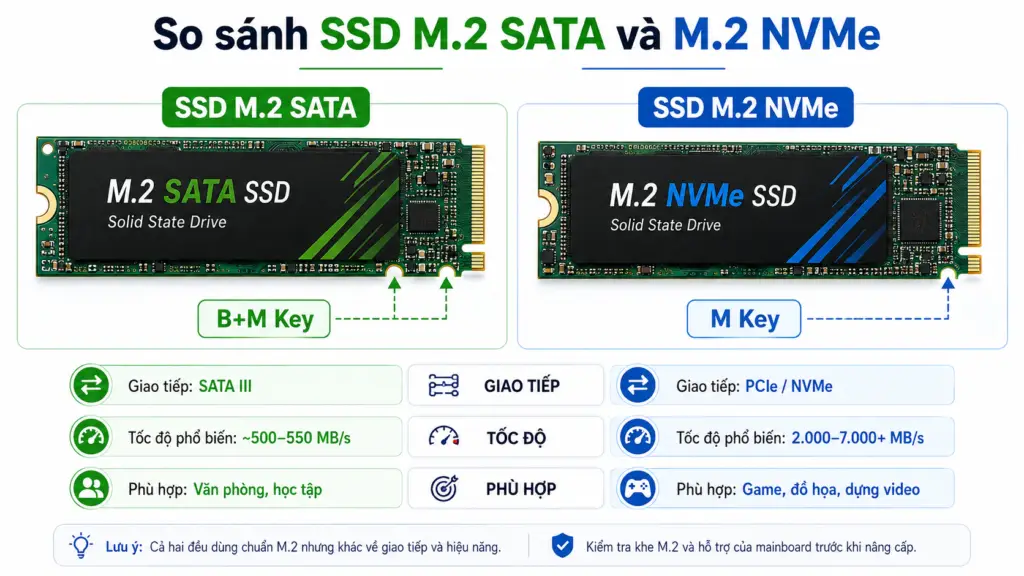
Điểm dễ gây nhầm lẫn nhất là cả hai đều có thể sử dụng kích thước M.2 2280. Trong đó:
22là chiều rộng 22 mm.80là chiều dài 80 mm.
Ngoài M.2 2280, thị trường còn có các kích thước như M.2 2230, 2242 và 2260. Tuy nhiên, M.2 2280 vẫn là loại phổ biến nhất trên laptop và máy tính để bàn.
Điều quan trọng cần nhớ là:
M.2 là kiểu dáng ổ cứng, không phải tên của giao tiếp truyền dữ liệu.
Một ổ SSD có hình dạng M.2 có thể sử dụng SATA hoặc PCIe NVMe. Vì vậy, bạn không nên chỉ nhìn thấy chữ “M.2” rồi kết luận đó là SSD NVMe.
Bảng so sánh SSD M.2 SATA và NVMe
| Tiêu chí | SSD M.2 SATA | SSD M.2 NVMe |
| Kiểu dáng | Dạng thanh M.2 | Dạng thanh M.2 |
| Giao tiếp | SATA III | PCI Express |
| Giao thức | AHCI | NVMe |
| Tốc độ phổ biến | Khoảng 450–560 MB/s | Từ khoảng 1.000 MB/s đến hơn 10.000 MB/s |
| Kiểu chân thường gặp | B+M Key | M Key |
| Nhiệt độ hoạt động | Thường thấp hơn | Có thể cao hơn |
| Giá bán | Thường rẻ hơn | Thường cao hơn |
| Nhu cầu phù hợp | Văn phòng, học tập, nâng cấp máy cũ | Chơi game, dựng phim, xử lý dữ liệu, công việc nặng |
Cách phân biệt SSD M.2 SATA và NVMe
1. Phân biệt bằng vị trí rãnh trên chân cắm
Một trong những cách phổ biến nhất để nhận biết SSD M.2 SATA và NVMe là quan sát phần chân tiếp xúc của ổ.
SSD M.2 SATA thường sử dụng kiểu chân B+M Key, có hai vị trí rãnh khuyết trên chân cắm.
SSD M.2 NVMe PCIe x4 thường sử dụng kiểu chân M Key, chỉ có một rãnh khuyết nằm về phía bên phải khi nhìn trực diện vào phần chân tiếp xúc.
Có thể nhận biết sơ bộ như sau:
- Hai rãnh khuyết: thường là SSD M.2 SATA B+M Key.
- Một rãnh khuyết phía bên phải: thường là SSD M.2 NVMe M Key.
Tuy nhiên, phương pháp này không chính xác tuyệt đối. Một số ổ SSD NVMe sử dụng PCIe x2 cũng có thể được thiết kế theo kiểu B+M Key. Vì vậy, bạn nên kết hợp thêm thông tin trên tem sản phẩm hoặc tra cứu mã ổ SSD.
2. Kiểm tra thông tin trên tem SSD
Trên tem của ổ SSD thường có tên sản phẩm, dung lượng, mã model và một số thông tin về giao tiếp.
Nếu trên tem có các cụm từ sau, ổ thường là SSD SATA:
- SATA.
- SATA III.
- SATA 6Gb/s.
- AHCI.
- M.2 SATA.
Nếu trên tem xuất hiện các cụm từ dưới đây, ổ thường là SSD NVMe:
- NVMe.
- PCIe.
- PCI Express.
- PCIe Gen3 x4.
- PCIe Gen4 x4.
- PCIe Gen5 x4.
Một số nhà sản xuất không ghi rõ giao tiếp ở vị trí dễ nhìn. Trong trường hợp đó, hãy ghi lại mã model và tìm thông số chính thức của sản phẩm.
Ví dụ, nếu trên tem có mã như MZ-V..., SN770, P3 Plus hoặc KC3000, bạn có thể tra cứu mã sản phẩm để biết ổ sử dụng SATA hay NVMe.
3. Phân biệt qua tốc độ công bố
Tốc độ đọc ghi là dấu hiệu khá rõ để phân biệt hai loại SSD.
Nếu nhà sản xuất công bố tốc độ đọc tối đa khoảng 500–560 MB/s, sản phẩm nhiều khả năng là SSD SATA.
Nếu tốc độ đọc được công bố từ khoảng 1.000 MB/s trở lên, đó thường là SSD NVMe.
Ví dụ:
- Tốc độ đọc 550 MB/s: thường là SSD M.2 SATA.
- Tốc độ đọc 2.000 MB/s: SSD NVMe.
- Tốc độ đọc 3.500 MB/s: thường là NVMe PCIe 3.0.
- Tốc độ đọc 7.000 MB/s: thường là NVMe PCIe 4.0.
Không nên chỉ dựa vào tốc độ ghi trong một lần kiểm tra thực tế, vì ổ SSD có thể bị giảm hiệu năng do nhiệt độ cao, dung lượng gần đầy hoặc khe M.2 trên máy bị giới hạn băng thông.
4. Kiểm tra bằng phần mềm CrystalDiskInfo
CrystalDiskInfo là một trong những phần mềm đơn giản nhất để kiểm tra loại SSD đang lắp trong máy tính.
Sau khi cài đặt và mở phần mềm, bạn hãy chọn đúng ổ SSD cần kiểm tra rồi tìm dòng Transfer Mode hoặc Interface.
Kết quả có thể hiển thị như sau:
Serial ATA: ổ SSD sử dụng giao tiếp SATA.NVM Express: ổ SSD sử dụng giao thức NVMe.PCIe 3.0 x4: SSD NVMe sử dụng PCIe 3.0 với bốn làn dữ liệu.PCIe 4.0 x4: SSD NVMe sử dụng PCIe 4.0 với bốn làn dữ liệu.
CrystalDiskInfo còn cho phép kiểm tra nhiệt độ, tình trạng sức khỏe, số giờ hoạt động và tổng lượng dữ liệu đã ghi của SSD.
5. Kiểm tra trong Device Manager trên Windows
Bạn có thể kiểm tra mã model của ổ SSD mà không cần tháo máy bằng Device Manager.
Các bước thực hiện:
- Nhấn chuột phải vào nút Start.
- Chọn Device Manager.
- Mở mục Disk drives.
- Ghi lại tên hoặc mã model của ổ SSD.
- Tra cứu thông số của mã ổ đó.
Device Manager thường chỉ hiển thị tên thiết bị, không phải lúc nào cũng ghi rõ SATA hoặc NVMe. Vì vậy, phương pháp này phù hợp để lấy mã model trước khi tra cứu thông số.
6. Kiểm tra trong Task Manager
Trên một số phiên bản Windows, Task Manager có thể hiển thị loại ổ đĩa và tên model.
Bạn thực hiện như sau:
- Nhấn tổ hợp
Ctrl + Shift + Esc. - Chọn tab Performance.
- Chọn ổ đĩa cần kiểm tra.
- Quan sát tên model và thông tin ổ.
Task Manager có thể cho biết ổ đang sử dụng là SSD hay HDD, nhưng không phải máy nào cũng hiển thị rõ giao tiếp SATA hoặc NVMe. Bạn vẫn nên dùng CrystalDiskInfo để có kết quả đầy đủ hơn.
7. Kiểm tra bằng PowerShell
Người dùng Windows có thể mở PowerShell và nhập lệnh:
Get-PhysicalDisk | Format-Table FriendlyName, MediaType, BusType, Size
Quan sát cột BusType:
- Hiển thị
SATA: ổ đang sử dụng giao tiếp SATA. - Hiển thị
NVMe: ổ đang sử dụng giao thức NVMe. - Hiển thị
USB: ổ đang được kết nối thông qua USB hoặc box ổ cứng.
Cách này đặc biệt hữu ích khi bạn muốn kiểm tra nhanh nhiều ổ đĩa trong cùng một máy tính.
Có thể lắp SSD M.2 SATA vào khe NVMe không?
Không phải khe M.2 nào cũng hỗ trợ đồng thời SSD SATA và NVMe.
Một khe M.2 trên laptop hoặc bo mạch chủ có thể thuộc một trong ba trường hợp:
- Chỉ hỗ trợ SSD M.2 SATA.
- Chỉ hỗ trợ SSD M.2 NVMe PCIe.
- Hỗ trợ cả SSD M.2 SATA và NVMe.
Ngay cả khi ổ SSD có thể cắm vừa về mặt vật lý, máy tính vẫn có thể không nhận ổ nếu khe M.2 không hỗ trợ đúng giao tiếp.
Ví dụ, một SSD M.2 SATA B+M Key có thể cắm vào một số khe M Key, nhưng máy sẽ không nhận nếu khe đó chỉ được kết nối với các làn PCIe.
Trước khi mua ổ mới, bạn nên tham khảo hướng dẫn cách kiểm tra laptop hỗ trợ SSD SATA hay NVMe để xác định đúng loại ổ tương thích.
Vì sao cắm vừa SSD nhưng máy không nhận?
Một ổ SSD cắm vừa khe M.2 nhưng không hiển thị trong BIOS hoặc Windows có thể do các nguyên nhân sau:
- Khe M.2 không hỗ trợ giao tiếp của ổ SSD.
- SSD chưa được lắp chặt vào khe.
- Khe M.2 đang bị vô hiệu hóa trong BIOS.
- Khe M.2 chia sẻ băng thông với cổng SATA hoặc khe PCIe khác.
- SSD mới chưa được khởi tạo và tạo phân vùng.
- Phiên bản BIOS chưa hỗ trợ ổ SSD.
- Ổ SSD bị lỗi.
Nếu SSD đã xuất hiện trong BIOS nhưng chưa có trong File Explorer, bạn có thể tham khảo hướng dẫn SSD mới không hiển thị trong This PC để khởi tạo và tạo phân vùng cho ổ.
Nên chọn SSD M.2 SATA hay NVMe?
Việc lựa chọn phụ thuộc trước hết vào khả năng tương thích của máy tính. Bạn không nên mua SSD NVMe chỉ vì tốc độ cao nếu laptop chỉ hỗ trợ M.2 SATA.
Nên chọn SSD M.2 SATA khi:
- Laptop đời cũ chỉ hỗ trợ M.2 SATA.
- Nhu cầu chủ yếu là học tập và làm việc văn phòng.
- Muốn tiết kiệm chi phí.
- Không thường xuyên sao chép tệp dung lượng lớn.
- Muốn ổ SSD có nhiệt độ hoạt động thấp hơn.
Nên chọn SSD M.2 NVMe khi:
- Máy tính hỗ trợ PCIe NVMe.
- Thường xuyên dựng phim, chỉnh sửa ảnh hoặc làm đồ họa.
- Chơi game và muốn giảm thời gian tải dữ liệu.
- Làm việc với máy ảo, cơ sở dữ liệu hoặc dự án lập trình lớn.
- Thường xuyên sao chép video và tệp dung lượng lớn.
- Muốn tận dụng tốc độ của PCIe 3.0, 4.0 hoặc 5.0.
Trong điều kiện giá bán không chênh lệch quá nhiều và máy tính có hỗ trợ, SSD NVMe thường là lựa chọn hợp lý hơn cho một hệ thống mới.
Có nên nâng cấp từ SSD M.2 SATA lên NVMe không?
Bạn chỉ nên nâng cấp khi máy tính hỗ trợ SSD NVMe và nhu cầu sử dụng thực tế có thể tận dụng tốc độ cao hơn.
Đối với các công việc như mở trình duyệt, soạn thảo văn bản và học trực tuyến, sự khác biệt về cảm giác sử dụng giữa SSD SATA và NVMe có thể không quá lớn.
SSD NVMe thể hiện lợi thế rõ hơn trong những công việc như:
- Chép tệp video dung lượng lớn.
- Dựng và xuất video.
- Chỉnh sửa ảnh RAW.
- Chạy máy ảo.
- Cài đặt và tải trò chơi dung lượng lớn.
- Xử lý cơ sở dữ liệu.
- Biên dịch dự án phần mềm lớn.
Trước khi nâng cấp, hãy kiểm tra laptop có lắp thêm được SSD hay không, số lượng khe M.2 và thế hệ PCIe mà thiết bị hỗ trợ.
Cách tránh mua nhầm SSD M.2 SATA và NVMe
Để tránh mua một ổ SSD không tương thích, bạn nên thực hiện các bước sau:
- Kiểm tra model chính xác của laptop hoặc bo mạch chủ.
- Đọc tài liệu kỹ thuật của thiết bị.
- Xác định khe M.2 hỗ trợ SATA, NVMe hay cả hai.
- Kiểm tra kích thước ổ như 2230, 2242 hoặc 2280.
- Kiểm tra thế hệ PCIe mà máy hỗ trợ.
- Tra cứu mã model của SSD trước khi đặt mua.
- Không kết luận loại SSD chỉ dựa vào số lượng rãnh khuyết.
- Ưu tiên mua tại cửa hàng có chính sách đổi trả rõ ràng.
Nếu định sử dụng SSD làm ổ cứng di động, bạn cũng cần chọn đúng box SSD phù hợp với chuẩn SATA hoặc NVMe. Box dành cho SSD M.2 SATA thường không sử dụng được với SSD NVMe và ngược lại, trừ một số mẫu box hỗ trợ cả hai giao tiếp.
Câu hỏi thường gặp về SSD M.2 SATA và NVMe
SSD M.2 có phải luôn là NVMe không?
Không. M.2 chỉ mô tả kiểu dáng và chuẩn kết nối vật lý. Một ổ SSD M.2 có thể sử dụng giao tiếp SATA hoặc PCIe NVMe.
SSD có hai rãnh có phải luôn là SATA không?
Không hoàn toàn. Phần lớn SSD M.2 SATA sử dụng kiểu chân B+M Key với hai rãnh, nhưng một số SSD NVMe PCIe x2 cũng có thể sử dụng kiểu chân này. Cần kiểm tra thêm thông số trên tem và mã model.
SSD NVMe có nhanh hơn SSD M.2 SATA không?
Có. SSD M.2 SATA thường chỉ đạt khoảng 550 MB/s, trong khi SSD NVMe có thể đạt từ hơn 1.000 MB/s đến trên 10.000 MB/s tùy chuẩn PCIe.
SSD NVMe PCIe 4.0 có dùng được trên máy PCIe 3.0 không?
Thông thường là có, vì PCIe có khả năng tương thích ngược. Tuy nhiên, ổ sẽ chỉ hoạt động ở tốc độ mà khe PCIe 3.0 hỗ trợ. Bạn vẫn cần bảo đảm BIOS và khe M.2 của máy hỗ trợ NVMe.
Lắp SSD NVMe có cần cài lại Windows không?
Không bắt buộc. Bạn có thể cài Windows mới hoặc chuyển Windows từ SSD cũ sang SSD mới bằng phần mềm clone ổ cứng. Tuy nhiên, cần kiểm tra chế độ khởi động và phân vùng hệ thống để tránh tình trạng clone xong không boot được.
Vì sao SSD NVMe nóng hơn SSD SATA?
SSD NVMe truyền dữ liệu với tốc độ cao hơn và sử dụng bộ điều khiển mạnh hơn nên có thể sinh nhiều nhiệt. Với các ổ NVMe hiệu năng cao, nên sử dụng tản nhiệt SSD nếu bo mạch chủ hoặc laptop cho phép.
Kết luận
Cách phân biệt SSD M.2 SATA và NVMe chính xác nhất là kết hợp nhiều dấu hiệu: chân cắm, thông tin trên tem, mã model, tốc độ công bố và phần mềm kiểm tra.
Bạn không nên chỉ dựa vào hình dáng bên ngoài hoặc số lượng rãnh trên chân SSD. Quan trọng hơn, hãy kiểm tra tài liệu của laptop hoặc bo mạch chủ để biết khe M.2 đang hỗ trợ SATA, NVMe hay cả hai.
Chọn đúng loại SSD không chỉ giúp máy nhận ổ bình thường mà còn giúp bạn tránh lãng phí chi phí và khai thác đúng hiệu năng của hệ thống.