Mục lục bài viếtBấm để mở/đóng
- Khi nào nên tự thay RAM hoặc SSD?
- Những lợi ích khi tự thay RAM, SSD
- Tiết kiệm chi phí
- Chủ động thời gian
- Hiểu hơn về chiếc laptop của mình
- Những rủi ro khi tự thay RAM, SSD
- 1. Làm gãy ngàm nhựa
- 2. Làm đứt cáp
- 3. Chập linh kiện do tĩnh điện
- 4. Chọn sai RAM hoặc SSD
- 5. Cài Windows lại không thành công
- Có bị mất bảo hành khi tự thay không?
- Trường hợp 1: Được phép nâng cấp
- Trường hợp 2: Có tem bảo hành
- Trường hợp 3: Hỏng do người dùng
- Những dụng cụ cần chuẩn bị
- Các bước thay RAM hoặc SSD an toàn
- Khi nào nên mang ra cửa hàng?
- Những sai lầm người mới thường gặp
- Câu hỏi thường gặp
- Tự thay RAM có khó không?
- Tự thay SSD có phải cài lại Windows không?
- Có cần tháo pin trước khi thay RAM không?
- Sau khi thay RAM mà máy không lên thì sao?
- Kết luận
Laptop sau một thời gian sử dụng thường có dấu hiệu chậm, mở ứng dụng lâu hoặc nhanh đầy dung lượng. Khi đó, nhiều người nghĩ ngay đến việc nâng cấp RAM hoặc SSD để cải thiện hiệu năng.
Nhưng câu hỏi được rất nhiều người đặt ra là:
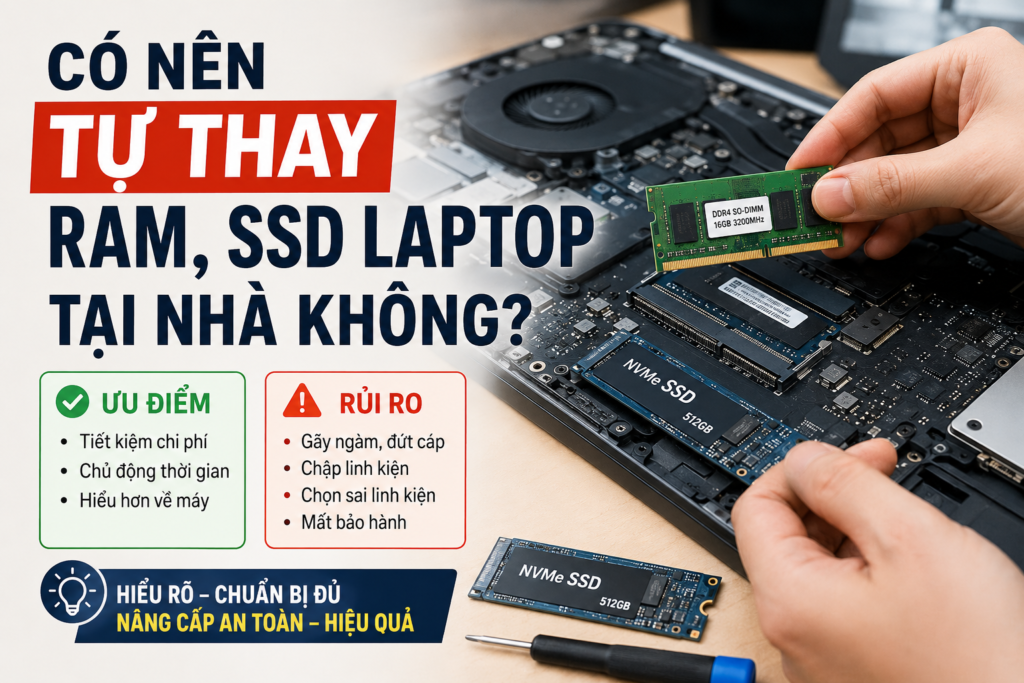
Có nên tự thay RAM, SSD laptop tại nhà không?
Câu trả lời là có thể, nhưng không phải trường hợp nào cũng nên tự làm. Trong bài viết này, Tin Học Dễ Hiểu sẽ giúp bạn đánh giá ưu và nhược điểm để đưa ra quyết định phù hợp.
Nếu bạn vẫn chưa biết nên nâng cấp RAM hay SSD trước để máy chạy nhanh hơn, hãy đọc bài hướng dẫn chi tiết dưới đây trước khi quyết định mua linh kiện hoặc tự thay tại nhà.
Khi nào nên tự thay RAM hoặc SSD?
Bạn có thể cân nhắc tự thay nếu đáp ứng hầu hết các điều kiện sau:
- Laptop có nắp nâng cấp riêng hoặc tháo đáy dễ dàng.
- Đã xem video hướng dẫn đúng model máy.
- Có đầy đủ tua vít và dụng cụ cần thiết.
- Biết cách tháo lắp linh kiện điện tử cơ bản.
- Chấp nhận tự chịu trách nhiệm nếu xảy ra lỗi.
Thông thường, các dòng laptop doanh nghiệp như ThinkPad, Dell Latitude, HP ProBook hay nhiều mẫu gaming sẽ khá dễ nâng cấp.
Những lợi ích khi tự thay RAM, SSD
Tiết kiệm chi phí
Bạn chỉ cần mua linh kiện mà không phải trả thêm tiền công.
Thông thường tiền công nâng cấp dao động từ vài chục đến vài trăm nghìn đồng tùy nơi.
Chủ động thời gian
Không cần mang máy đến cửa hàng.
Bạn có thể nâng cấp ngay khi nhận được linh kiện.
Hiểu hơn về chiếc laptop của mình
Trong quá trình tháo lắp, bạn sẽ biết:
- Vị trí RAM
- Khe SSD
- Pin
- Quạt tản nhiệt
- Hệ thống làm mát
Điều này giúp việc vệ sinh hoặc bảo trì sau này dễ dàng hơn.
Những rủi ro khi tự thay RAM, SSD
Đây là phần quan trọng nhất.
1. Làm gãy ngàm nhựa
Rất nhiều laptop sử dụng các ngàm nhựa nhỏ để giữ nắp đáy.
Nếu cạy sai cách, ngàm có thể:
- gãy
- cong
- không khít sau khi lắp lại
2. Làm đứt cáp
Một số laptop có:
- cáp pin
- cáp touchpad
- cáp bàn phím
- cáp loa
Nếu mở máy quá mạnh có thể làm đứt cáp.
3. Chập linh kiện do tĩnh điện
Ít người để ý nhưng cơ thể con người luôn mang điện tích tĩnh.
Nếu chạm trực tiếp vào:
- RAM
- SSD
- Mainboard
có thể làm hỏng linh kiện trong trường hợp xấu.
4. Chọn sai RAM hoặc SSD
Không phải RAM nào cũng dùng được.
Ví dụ:
- DDR4 không lắp được khe DDR5.
- Laptop chỉ hỗ trợ tối đa 16GB nhưng bạn mua 32GB.
- SSD SATA không thể gắn vào khe chỉ hỗ trợ NVMe.
- SSD có kích thước không phù hợp (2230, 2242, 2280…).
Đây là lỗi rất nhiều người mới gặp phải.
5. Cài Windows lại không thành công
Nếu thay SSD mới, bạn có thể phải:
- cài Windows
- clone dữ liệu
- tạo USB Boot
- cài driver
Nếu chưa từng làm sẽ khá mất thời gian.
Có bị mất bảo hành khi tự thay không?
Điều này phụ thuộc vào từng hãng.
Thông thường có ba trường hợp:
Trường hợp 1: Được phép nâng cấp
Một số hãng cho phép:
- thay RAM
- thay SSD
miễn là không làm hỏng máy.
Trường hợp 2: Có tem bảo hành
Một số máy có tem niêm phong.
Nếu bóc tem:
- có thể mất bảo hành.
Trường hợp 3: Hỏng do người dùng
Dù hãng cho phép nâng cấp nhưng nếu:
- làm gãy socket
- cháy main
- đứt cáp
thì lỗi này thường không được bảo hành.
Lời khuyên: Hãy kiểm tra chính sách bảo hành của hãng hoặc nơi bán trước khi tự tháo máy.
Những dụng cụ cần chuẩn bị
Nếu muốn tự nâng cấp, bạn nên có:
- Bộ tua vít điện tử.
- Thanh nạy nhựa.
- Nhíp.
- Hộp đựng ốc.
- Khăn mềm.
- Vòng chống tĩnh điện (nếu có).
Không nên dùng dao hoặc tua vít lớn để cạy nắp vì rất dễ làm trầy xước hoặc gãy ngàm.
Các bước thay RAM hoặc SSD an toàn
Quy trình cơ bản gồm:
- Tắt hoàn toàn laptop.
- Rút sạc.
- Nhấn giữ nút nguồn khoảng 10 giây để xả điện.
- Tháo nắp đáy.
- Ngắt kết nối pin (nếu có thể).
- Tháo RAM hoặc SSD cũ.
- Lắp linh kiện mới đúng chiều.
- Gắn pin.
- Đóng nắp.
- Khởi động và kiểm tra BIOS hoặc Windows.
Không nên dùng lực mạnh nếu linh kiện không vào đúng vị trí.
Khi nào nên mang ra cửa hàng?
Bạn nên nhờ kỹ thuật viên nếu:
- Laptop còn bảo hành.
- Máy dùng thiết kế siêu mỏng, khó tháo.
- Không biết model hỗ trợ RAM hoặc SSD nào.
- Muốn clone dữ liệu sang SSD mới.
- Chưa từng mở laptop lần nào.
- Không có dụng cụ phù hợp.
Chi phí thay thường không cao nhưng giúp giảm đáng kể nguy cơ hỏng hóc.
Những sai lầm người mới thường gặp
- Mua sai chuẩn RAM.
- Mua SSD không tương thích.
- Quên ngắt pin trước khi thao tác.
- Làm rơi ốc vào mainboard.
- Lắp RAM chưa khớp.
- Chạm tay trực tiếp vào chân tiếp xúc của RAM hoặc SSD.
- Quên sao lưu dữ liệu trước khi thay SSD.
Chỉ một lỗi nhỏ cũng có thể khiến máy không khởi động được.
Câu hỏi thường gặp
Tự thay RAM có khó không?
Nếu laptop hỗ trợ nâng cấp dễ dàng thì mức độ khó không cao. Người mới chỉ cần xem đúng hướng dẫn cho model máy và thao tác cẩn thận.
Tự thay SSD có phải cài lại Windows không?
Nếu sử dụng SSD mới hoàn toàn thì thường cần cài lại Windows hoặc clone dữ liệu từ ổ cũ sang ổ mới.
Có cần tháo pin trước khi thay RAM không?
Nên tháo hoặc ngắt kết nối pin nếu thiết kế máy cho phép. Điều này giúp hạn chế nguy cơ chập điện trong quá trình thao tác.
Sau khi thay RAM mà máy không lên thì sao?
Hãy thử:
- tháo RAM ra lắp lại;
- kiểm tra RAM đã cài đúng khe chưa;
- thử từng thanh RAM;
- kiểm tra xem RAM có đúng chuẩn và được laptop hỗ trợ hay không.
Nếu vẫn không khởi động được, nên nhờ kỹ thuật viên kiểm tra.
Kết luận
Có nên tự thay RAM, SSD laptop tại nhà không?
Nếu bạn có kiến thức cơ bản, chuẩn bị đúng dụng cụ và chiếc laptop hỗ trợ nâng cấp dễ dàng thì hoàn toàn có thể tự thực hiện, vừa tiết kiệm chi phí vừa chủ động thời gian.
Ngược lại, nếu máy còn bảo hành, thiết kế khó tháo hoặc bạn chưa từng thao tác với phần cứng laptop, việc mang máy đến trung tâm sửa chữa uy tín sẽ an toàn hơn và giảm rủi ro hỏng hóc.
Đừng vì muốn tiết kiệm một khoản nhỏ mà đánh đổi nguy cơ làm hỏng các linh kiện có giá trị lớn.
