Mục lục bài viếtBấm để mở/đóng
- Dữ liệu rác CapCut PC gồm những gì?
- Vì sao CapCut làm ổ C nhanh đầy?
- Cần làm gì trước khi xóa dữ liệu CapCut?
- Lưu dự án đang chỉnh sửa
- Sao lưu dự án quan trọng
- Đóng hoàn toàn CapCut
- Cách 1: Xóa cache trực tiếp trong CapCut PC
- Các bước thực hiện
- Xóa cache có làm mất dự án không?
- Cách 2: Xóa những dự án CapCut cũ không còn sử dụng
- Cách thực hiện
- Lưu ý quan trọng
- Cách 3: Xóa video CapCut đã xuất nhưng không còn cần thiết
- Cách tìm thư mục chứa video đã xuất
- Không nên xóa ngay video đã xuất
- Cách 4: Xóa cache CapCut thủ công trong AppData
- Các bước thực hiện
- Cảnh báo khi xóa dữ liệu trong AppData
- Cách 5: Dọn tệp tạm của Windows
- Dọn Temporary Files trên Windows 11
- Cách kiểm tra CapCut đang chiếm bao nhiêu dung lượng
- Kiểm tra dung lượng ổ C
- Kiểm tra thư mục CapCut
- Làm gì khi đã xóa cache nhưng ổ C vẫn đầy?
- Thư mục video đã xuất
- Video nguồn đã sao chép nhiều lần
- Thùng rác của Windows
- Các phần mềm dựng video khác
- Có nên chuyển dữ liệu CapCut sang ổ D không?
- Bao lâu nên xóa cache CapCut PC một lần?
- Xóa cache có giúp CapCut chạy nhanh hơn không?
- Những dữ liệu không nên xóa tùy tiện
- Câu hỏi thường gặp
- Xóa cache CapCut PC có mất video không?
- Tại sao vừa xóa cache CapCut đã tạo lại?
- Có nên xóa toàn bộ thư mục CapCut trong AppData không?
- Vì sao CapCut vẫn chiếm nhiều dung lượng sau khi xóa cache?
- Có thể dùng phần mềm dọn rác để xóa cache CapCut không?
- Kết luận
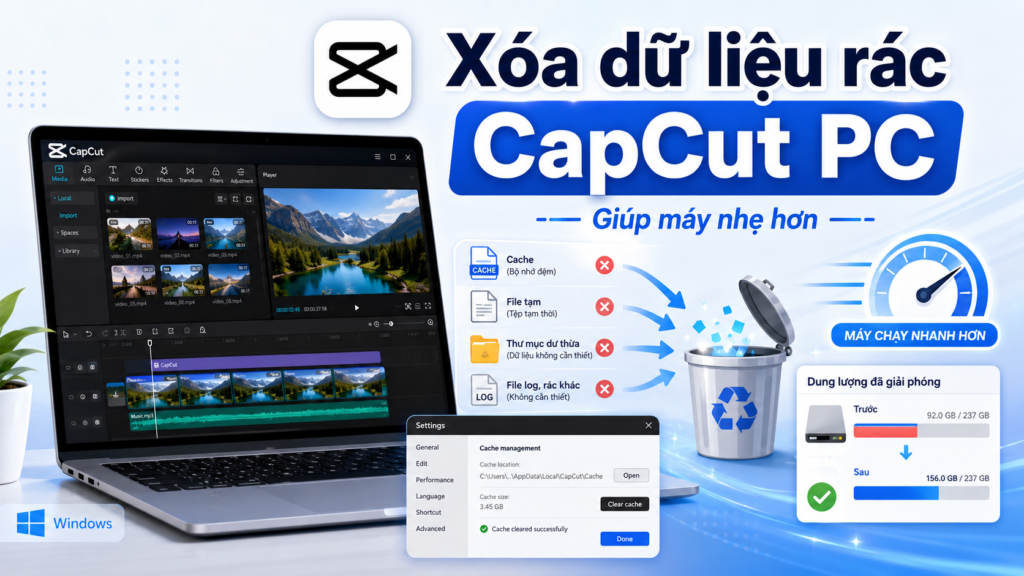
CapCut PC là một trong những phần mềm chỉnh sửa video dễ sử dụng nhất hiện nay. Tuy nhiên, sau một thời gian dựng video, bạn có thể thấy ổ C ngày càng đầy, CapCut mở chậm, xem trước video bị giật hoặc quá trình xuất video mất nhiều thời gian hơn trước.
Nguyên nhân không phải lúc nào cũng do phần mềm CapCut quá nặng. Trong quá trình hoạt động, CapCut có thể tạo ra bộ nhớ đệm, dữ liệu xem trước, tệp dựng tạm thời, tài nguyên đã tải xuống và các dự án cũ. Những dữ liệu này tích tụ dần và có thể chiếm khá nhiều dung lượng ổ cứng.
Bài viết dưới đây sẽ hướng dẫn bạn cách xóa dữ liệu rác CapCut PC an toàn, ưu tiên những phương pháp không làm mất dự án đang chỉnh sửa.
Hoặc bạn có thể tham khảo bài viết Cách xóa dữ liệu rác trên Windows để kết hợp dọn dẹp dung lượng một cách tốt nhất.
Dữ liệu rác CapCut PC gồm những gì?
Khi bạn chỉnh sửa video, CapCut không chỉ sử dụng các video và hình ảnh gốc. Phần mềm còn tạo thêm nhiều loại dữ liệu phục vụ quá trình dựng và xem trước.
Một số loại dữ liệu thường chiếm dung lượng gồm:
- Bộ nhớ đệm của CapCut.
- Dữ liệu render và xem trước video.
- Hiệu ứng, âm thanh, mẫu và tài nguyên đã tải xuống.
- Dự án cũ không còn sử dụng.
- Video đã xuất nhưng vẫn nằm trong ổ C.
- Các bản video xuất thử hoặc xuất trùng nhau.
- Tệp tạm của Windows được tạo trong quá trình dựng video.
Trong đó, cache và dữ liệu render tạm thời thường có thể xóa tương đối an toàn. Ngược lại, dự án, video gốc và video đã xuất là dữ liệu cá nhân, bạn cần kiểm tra kỹ trước khi xóa.
Vì sao CapCut làm ổ C nhanh đầy?
CapCut thường sử dụng ổ C để lưu dữ liệu ứng dụng, cache và một phần dữ liệu dự án. Khi bạn dựng video có độ phân giải cao, sử dụng nhiều hiệu ứng hoặc làm việc với các dự án dài, lượng dữ liệu tạm được tạo ra cũng tăng theo.
Ổ C có thể nhanh đầy hơn khi bạn:
- Thường xuyên chỉnh sửa video Full HD hoặc 4K.
- Sử dụng nhiều hiệu ứng, chuyển cảnh và công cụ AI.
- Tạo nhiều dự án nhưng không xóa dự án cũ.
- Xuất video nhiều lần để kiểm tra.
- Lưu video xuất vào thư mục Desktop hoặc Downloads.
- Không dọn cache CapCut trong thời gian dài.
- Chỉ có một ổ cứng hoặc ổ C có dung lượng thấp.
Nếu máy tính chỉ còn vài GB dung lượng trống, không chỉ CapCut mà Windows và những phần mềm khác cũng có thể hoạt động chậm hơn.
Cần làm gì trước khi xóa dữ liệu CapCut?
Trước khi bắt đầu dọn dẹp, bạn nên thực hiện một số bước kiểm tra để tránh xóa nhầm dự án quan trọng.
Lưu dự án đang chỉnh sửa
Hãy mở dự án và kiểm tra xem các thay đổi mới nhất đã được lưu hay chưa. Sau đó, đóng dự án trước khi thực hiện việc dọn cache.
Sao lưu dự án quan trọng
Nếu dự án có giá trị, bạn nên giữ lại video gốc, âm thanh, hình ảnh và bản video đã xuất ở một thư mục riêng.
Bạn cũng có thể chép dữ liệu sang:
- Ổ D hoặc ổ E.
- Ổ cứng di động.
- USB có dung lượng phù hợp.
- Dịch vụ lưu trữ đám mây.
Đóng hoàn toàn CapCut
Không nên xóa dữ liệu thủ công khi CapCut vẫn đang chạy. Hãy đóng phần mềm và kiểm tra khu vực thanh tác vụ để chắc chắn CapCut không còn hoạt động dưới nền.
Cách 1: Xóa cache trực tiếp trong CapCut PC
Đây là phương pháp nên thực hiện đầu tiên vì đơn giản và ít rủi ro nhất.
Các bước thực hiện
Mở CapCut trên máy tính và chọn biểu tượng Cài đặt hình bánh răng, thường nằm ở góc dưới bên trái giao diện.
Tùy phiên bản CapCut, mục xóa cache có thể nằm tại một trong hai vị trí sau:
- Settings → Draft → Cache Size → biểu tượng thùng rác hoặc Clear Cache.
- Settings → Advanced → Clear Cache.
CapCut xác nhận rằng phiên bản máy tính có thể đặt chức năng xóa bộ nhớ đệm trong phần Draft hoặc Advanced, tùy theo phiên bản và giao diện đang được sử dụng.
Sau khi tìm thấy mục này, bạn thực hiện như sau:
- Kiểm tra dung lượng cache đang được CapCut sử dụng.
- Nhấn Clear Cache hoặc biểu tượng thùng rác.
- Xác nhận việc xóa dữ liệu.
- Đóng và mở lại CapCut.
Việc xóa render cache còn được CapCut đề xuất khi hình ảnh chỉnh sửa không khớp với phần xem trước hoặc phần mềm xuất hiện lỗi hiển thị.
Xóa cache có làm mất dự án không?
Chức năng Clear Cache bên trong CapCut chủ yếu dùng để xóa dữ liệu tạm và render cache. Thông thường, thao tác này không xóa dự án đang có trong danh sách.
Tuy nhiên, bạn vẫn nên lưu và sao lưu các dự án quan trọng trước khi dọn dẹp. Không nên nhầm lẫn giữa Clear Cache và việc xóa toàn bộ dữ liệu ứng dụng.
CapCut cũng cảnh báo người dùng không nên tùy tiện xóa toàn bộ “App Data”, vì dữ liệu dự án lưu cục bộ có thể bị mất.
Cách 2: Xóa những dự án CapCut cũ không còn sử dụng
Cache không phải là nguyên nhân duy nhất khiến CapCut chiếm nhiều dung lượng. Các dự án cũ có thể lưu thông tin chỉnh sửa, dữ liệu xem trước và tài nguyên đã sử dụng.
Bạn có thể kiểm tra dự án ngay tại màn hình chính của CapCut.
Cách thực hiện
- Mở CapCut.
- Vào khu vực Projects, Local Projects hoặc danh sách dự án gần đây.
- Tìm những dự án không còn cần sử dụng.
- Nhấn vào biểu tượng ba chấm của dự án.
- Chọn Delete hoặc Xóa.
- Đọc kỹ thông báo trước khi xác nhận.
Chỉ nên xóa dự án khi bạn đã chắc chắn rằng:
- Không cần chỉnh sửa lại video.
- Đã xuất bản hoàn chỉnh.
- Đã sao lưu video gốc.
- Không còn cần nội dung, phụ đề hoặc bố cục trong dự án.
Lưu ý quan trọng
Xóa dự án không giống xóa cache. Khi dự án bị xóa, bạn có thể không khôi phục được nội dung chỉnh sửa trước đó.
Nếu chưa chắc chắn, hãy giữ lại dự án hoặc đổi tên theo dạng:
DA_XUAT_XONG_TEN_VIDEODU_AN_CU_THANG_07CHO_XOA_SAU_KHI_SAO_LUU
Cách này giúp bạn phân biệt dự án đang làm với dự án có thể xóa sau.
Cách 3: Xóa video CapCut đã xuất nhưng không còn cần thiết
Nhiều người xóa cache nhưng ổ C vẫn đầy. Nguyên nhân có thể đến từ các video đã xuất chứ không phải dữ liệu tạm của CapCut.
Một video Full HD dài có thể chiếm từ vài trăm MB đến nhiều GB, tùy độ dài, tốc độ bit và thiết lập xuất. Nếu xuất cùng một video nhiều lần, thư mục lưu có thể xuất hiện nhiều bản gần giống nhau.
Cách tìm thư mục chứa video đã xuất
Khi xuất video trong CapCut, hãy kiểm tra mục Export to, Save to hoặc đường dẫn lưu tệp.
Các vị trí thường được người dùng lựa chọn gồm:
- Desktop.
- Downloads.
- Videos.
- Documents.
- Một thư mục tự tạo trong ổ C.
Bạn có thể mở File Explorer, vào từng thư mục và sắp xếp theo:
Sort → Size
hoặc:
Sort → Date modified
Sau đó, kiểm tra các video dung lượng lớn và xóa những bản không còn cần.
Không nên xóa ngay video đã xuất
Video đã xuất không phải dữ liệu rác theo đúng nghĩa. Đây có thể là sản phẩm hoàn chỉnh của bạn.
Thay vì xóa ngay, bạn có thể:
- Chuyển video sang ổ D.
- Sao lưu lên ổ cứng di động.
- Giữ lại bản chất lượng cao và xóa bản xuất thử.
- Xóa những video bị lỗi hoặc xuất trùng.
- Nén và lưu trữ các dự án đã hoàn thành.
Cách 4: Xóa cache CapCut thủ công trong AppData
Phương pháp này chỉ nên sử dụng khi bạn đã xóa cache trong CapCut nhưng dung lượng ổ C vẫn không giảm đáng kể.
Đường dẫn thư mục có thể thay đổi tùy phiên bản cài đặt. Một vị trí cache thường gặp trên Windows là:
%LocalAppData%\CapCut\User Data\Cache
Vị trí này đã được ghi nhận trên một số bản CapCut dành cho Windows, nhưng cấu trúc thư mục có thể thay đổi sau khi phần mềm cập nhật.
Các bước thực hiện
- Đóng hoàn toàn CapCut.
- Nhấn tổ hợp phím
Windows + R. - Nhập đường dẫn:
%LocalAppData%\CapCut\User Data\Cache
- Nhấn Enter.
- Kiểm tra xem đúng thư mục có tên Cache hay không.
- Nhấn
Ctrl + Ađể chọn dữ liệu bên trong. - Nhấn Delete để xóa.
- Khởi động lại máy tính.
Cảnh báo khi xóa dữ liệu trong AppData
Bạn chỉ nên xóa nội dung trong thư mục có tên rõ ràng là Cache.
Không nên xóa toàn bộ các thư mục sau:
- Thư mục gốc
CapCut. - Thư mục dự án.
- Thư mục Draft.
- Thư mục chứa tài khoản hoặc dữ liệu người dùng.
- Những thư mục không xác định được chức năng.
Nếu đường dẫn trên không tồn tại, hãy dừng lại và sử dụng chức năng Clear Cache ngay trong CapCut. Không nên tìm rồi xóa ngẫu nhiên các thư mục có dung lượng lớn.
Cách 5: Dọn tệp tạm của Windows
Ngoài dữ liệu riêng của CapCut, Windows cũng tạo ra tệp tạm trong quá trình chạy phần mềm và xử lý video.
Bạn có thể dọn những tệp này bằng công cụ có sẵn trên Windows.
Dọn Temporary Files trên Windows 11
- Nhấn
Windows + Iđể mở Settings. - Chọn System.
- Chọn Storage.
- Chọn Temporary files.
- Chờ Windows quét dữ liệu.
- Đánh dấu những mục muốn xóa.
- Chọn Remove files.
Microsoft cũng khuyến nghị sử dụng mục Temporary files và Storage Sense để giải phóng dung lượng ổ đĩa.
Khi chọn dữ liệu, bạn cần cẩn thận với mục Downloads. Nếu đánh dấu mục này, những tệp đang lưu trong thư mục Downloads có thể bị xóa.
Bạn có thể tham khảo thêm bài viết Ổ C bị đầy có làm máy tính chậm không cách xử lý cho người mới?
Cách kiểm tra CapCut đang chiếm bao nhiêu dung lượng
Sau khi dọn dẹp, bạn nên kiểm tra lại dung lượng ổ C.
Kiểm tra dung lượng ổ C
- Mở This PC.
- Xem dung lượng còn trống của ổ C.
- Ghi lại dung lượng trước và sau khi dọn.
Kiểm tra thư mục CapCut
- Nhấn
Windows + R. - Nhập:
%LocalAppData%
- Tìm thư mục CapCut.
- Nhấn chuột phải vào thư mục.
- Chọn Properties.
- Xem mục Size và Size on disk.
Lưu ý rằng dung lượng thư mục CapCut có thể bao gồm cả phần mềm, dữ liệu tài khoản, cache và dữ liệu dự án. Vì vậy, không nên dựa vào kích thước thư mục để quyết định xóa toàn bộ.
Làm gì khi đã xóa cache nhưng ổ C vẫn đầy?
Nếu xóa cache không giải phóng được nhiều dung lượng, bạn nên kiểm tra thêm những vị trí sau:
Thư mục video đã xuất
Video hoàn chỉnh thường chiếm nhiều dung lượng hơn cache. Hãy kiểm tra Desktop, Downloads và Videos.
Video nguồn đã sao chép nhiều lần
Bạn có thể đang lưu cùng một video ở nhiều vị trí khác nhau, chẳng hạn:
- Trong điện thoại.
- Trong Downloads.
- Trong thư mục dự án.
- Trong thư mục Desktop.
- Trong ổ cứng sao lưu.
Hãy sử dụng bản sao lưu chính và xóa những bản trùng không cần thiết.
Thùng rác của Windows
Tệp đã xóa vẫn có thể nằm trong Recycle Bin và tiếp tục chiếm dung lượng.
Nhấn chuột phải vào Recycle Bin, chọn Empty Recycle Bin sau khi đã kiểm tra dữ liệu.
Các phần mềm dựng video khác
Nếu máy có Premiere Pro, After Effects, DaVinci Resolve hoặc nhiều phần mềm chỉnh sửa video, dung lượng bị chiếm có thể không hoàn toàn đến từ CapCut.
Bạn nên kiểm tra từng phần mềm thay vì chỉ tập trung vào thư mục CapCut.
Có nên chuyển dữ liệu CapCut sang ổ D không?
Nếu ổ C có dung lượng thấp, bạn nên ưu tiên lưu video nguồn và video đã xuất sang ổ D.
Khi xuất video, hãy thay đổi đường dẫn lưu thành một thư mục như:
D:\Video CapCut
Bạn cũng có thể chia thành các thư mục nhỏ:
D:\Video CapCut\Du an dang lamD:\Video CapCut\Video da xuatD:\Video CapCut\Tai nguyenD:\Video CapCut\Sao luu
Cách tổ chức này giúp ổ C ít bị đầy và việc tìm lại video cũng dễ dàng hơn.
Không nên tự ý di chuyển toàn bộ thư mục hệ thống của CapCut trong AppData bằng thao tác cắt và dán. Việc này có thể khiến phần mềm không tìm thấy dữ liệu hoặc không khởi động được.
Bao lâu nên xóa cache CapCut PC một lần?
Không có khoảng thời gian cố định cho tất cả người dùng. Tần suất dọn cache phụ thuộc vào mức độ sử dụng CapCut.
Bạn có thể tham khảo:
- Dùng CapCut không thường xuyên: kiểm tra mỗi 1–2 tháng.
- Dựng video hàng tuần: kiểm tra mỗi 2–4 tuần.
- Dựng video liên tục: kiểm tra sau mỗi dự án lớn.
- Ổ C gần đầy: dọn ngay sau khi đã sao lưu dự án.
Bạn không cần xóa cache mỗi ngày. CapCut sẽ tiếp tục tạo lại dữ liệu cần thiết trong quá trình chỉnh sửa.
Xóa cache có giúp CapCut chạy nhanh hơn không?
Xóa cache có thể hữu ích khi:
- Cache bị lỗi.
- CapCut hiển thị sai phần xem trước.
- Ổ C còn quá ít dung lượng.
- Phần mềm tải tài nguyên không bình thường.
- CapCut thường xuyên bị đứng hoặc phản hồi chậm.
Tuy nhiên, xóa cache không phải lúc nào cũng làm CapCut nhanh hơn rõ rệt. Sau khi cache bị xóa, phần mềm có thể cần tạo lại dữ liệu xem trước nên lần mở dự án đầu tiên đôi khi sẽ chậm hơn.
Nếu CapCut vẫn giật lag, bạn nên kiểm tra thêm:
- Dung lượng RAM.
- Nhiệt độ CPU và GPU.
- Dung lượng trống của ổ C.
- Driver card đồ họa.
- Độ phân giải video nguồn.
- Số lượng hiệu ứng trong dự án.
- Các ứng dụng đang chạy dưới nền.
Những dữ liệu không nên xóa tùy tiện
Để tránh mất dự án, bạn không nên xóa tùy tiện:
- Toàn bộ thư mục CapCut trong AppData.
- Thư mục Draft hoặc Projects.
- Video nguồn chưa sao lưu.
- Âm thanh thu âm trực tiếp trong dự án.
- Video đã xuất bản hoàn chỉnh.
- Thư mục không biết rõ chức năng.
- Dữ liệu ứng dụng khi CapCut vẫn đang chạy.
Nguyên tắc an toàn là: xóa cache trước, kiểm tra dự án sau và chỉ xóa thủ công khi đã xác định đúng thư mục.
Câu hỏi thường gặp
Xóa cache CapCut PC có mất video không?
Xóa cache bằng chức năng có sẵn trong CapCut thường chỉ loại bỏ dữ liệu tạm và render cache. Video nguồn và video đã xuất không bị xóa. Dù vậy, bạn nên lưu dự án trước khi thực hiện.
Tại sao vừa xóa cache CapCut đã tạo lại?
Đây là hiện tượng bình thường. Khi bạn mở dự án, xem trước video hoặc sử dụng hiệu ứng, CapCut sẽ tạo lại những dữ liệu tạm cần thiết.
Có nên xóa toàn bộ thư mục CapCut trong AppData không?
Không nên. Thư mục này có thể chứa dữ liệu ứng dụng, thông tin người dùng và dự án lưu cục bộ. Xóa toàn bộ có nguy cơ làm mất dự án hoặc khiến CapCut hoạt động không ổn định.
Vì sao CapCut vẫn chiếm nhiều dung lượng sau khi xóa cache?
Dung lượng có thể nằm trong dự án cũ, tài nguyên đã tải, video nguồn hoặc video đã xuất. Cache chỉ là một phần trong tổng dung lượng liên quan đến CapCut.
Có thể dùng phần mềm dọn rác để xóa cache CapCut không?
Có thể, nhưng không nên phụ thuộc hoàn toàn vào phần mềm dọn rác. Cách an toàn nhất vẫn là sử dụng chức năng Clear Cache trong CapCut và công cụ Storage của Windows.
Kết luận
Để xóa dữ liệu rác CapCut PC an toàn, bạn nên bắt đầu bằng chức năng Clear Cache ngay trong phần cài đặt của CapCut. Sau đó, hãy kiểm tra các dự án cũ, video xuất trùng, thư mục Downloads và tệp tạm của Windows.
Không nên xóa toàn bộ thư mục CapCut trong AppData vì thao tác này có thể ảnh hưởng đến dự án lưu trên máy.
Bên cạnh việc dọn cache, hãy tạo thói quen lưu video nguồn và video đã xuất sang ổ D hoặc ổ cứng ngoài. Cách này không chỉ giúp giải phóng ổ C mà còn hạn chế nguy cơ mất dữ liệu khi Windows hoặc CapCut gặp sự cố.
