Mục lục bài viếtBấm để mở/đóng
- Bảng nhiệt độ CPU laptop tham khảo
- Nhiệt độ CPU laptop khi không làm gì bao nhiêu là bình thường?
- Nhiệt độ CPU laptop khi làm việc văn phòng
- Nhiệt độ CPU laptop khi chơi game
- CPU laptop 80°C có nóng không?
- CPU laptop 90°C có nguy hiểm không?
- Thermal throttling là gì?
- Cách kiểm tra nhiệt độ CPU laptop chính xác
- Cách 1: Kiểm tra bằng HWiNFO
- Cách 2: Kiểm tra bằng Core Temp
- Cách 3: Kiểm tra trong BIOS hoặc UEFI
- Quy trình đo nhiệt độ CPU laptop đúng cách
- Bước 1: Để laptop ổn định
- Bước 2: Kiểm tra mức sử dụng CPU
- Bước 3: Chạy tác vụ thực tế
- Bước 4: Xem nhiệt độ trung bình và cao nhất
- Bước 5: Lặp lại trong cùng điều kiện
- Vì sao CPU laptop bị nóng?
- Laptop bám nhiều bụi
- Keo tản nhiệt bị giảm hiệu quả
- Khe hút gió bị che
- Ứng dụng chạy ngầm
- Chế độ hiệu năng cao
- Quạt hoặc hệ thống tản nhiệt gặp lỗi
- Nhiệt độ môi trường quá cao
- Cách giảm nhiệt độ CPU laptop
- Đặt laptop trên bề mặt cứng và phẳng
- Đóng ứng dụng không cần thiết
- Chuyển sang chế độ Balanced
- Vệ sinh quạt và khe tản nhiệt
- Kiểm tra và thay keo tản nhiệt khi cần
- Cập nhật BIOS và trình điều khiển
- Sử dụng đế tản nhiệt phù hợp
- Khi nào nên mang laptop đi kiểm tra?
- Một số sai lầm khi kiểm tra nhiệt độ CPU laptop
- Chỉ nhìn vào nhiệt độ cao nhất
- So sánh laptop với máy tính để bàn
- Cho rằng CPU dưới Tjmax luôn hoàn toàn bình thường
- Đánh giá nhiệt độ bằng cách sờ vỏ máy
- Kiểm tra ngay sau khi bật máy
- Câu hỏi thường gặp
- Nhiệt độ CPU laptop 70°C có bình thường không?
- Nhiệt độ CPU laptop 80°C có bình thường không?
- CPU laptop 90°C có bị hỏng không?
- Laptop mới mua nhưng CPU 90°C có bình thường không?
- Có cần thay keo tản nhiệt khi CPU đạt 90°C không?
- Task Manager có xem được nhiệt độ CPU không?
- Kết luận
Laptop nóng lên khi mở nhiều tab trình duyệt, chơi game hoặc chỉnh sửa video là hiện tượng khá bình thường. Tuy nhiên, nếu quạt liên tục quay lớn, bàn phím nóng bất thường hoặc máy thường xuyên bị chậm, nhiệt độ CPU có thể đã lên quá cao.
Vậy nhiệt độ CPU laptop bao nhiêu là bình thường? CPU đạt 80°C hoặc 90°C có nguy hiểm không? Làm thế nào để đo nhiệt độ chính xác?
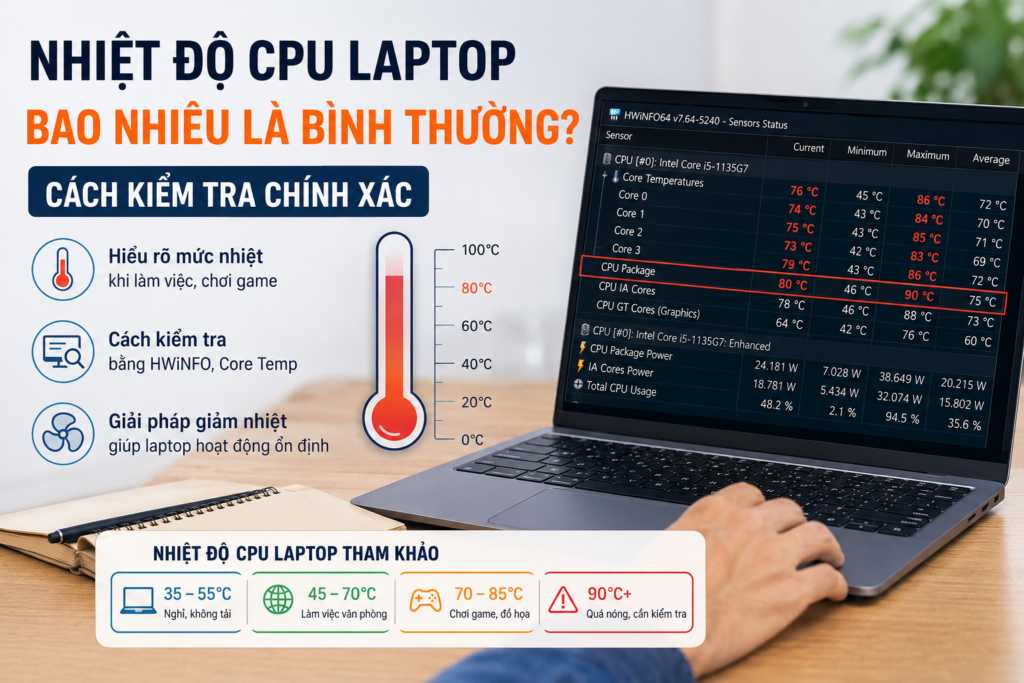
Thực tế không có một mức nhiệt duy nhất áp dụng cho tất cả laptop. Nhiệt độ còn phụ thuộc vào loại CPU, độ mỏng của máy, hệ thống tản nhiệt, nhiệt độ phòng và tác vụ đang chạy. Bảng dưới đây sẽ giúp bạn đánh giá nhanh tình trạng của máy.
Bảng nhiệt độ CPU laptop tham khảo
| Tình trạng sử dụng | Nhiệt độ CPU tham khảo | Đánh giá |
|---|---|---|
| Laptop nghỉ, không chạy tác vụ nặng | 35–55°C | Bình thường |
| Lướt web, Word, Excel, xem YouTube | 45–70°C | Bình thường |
| Mở nhiều ứng dụng, họp trực tuyến | 55–75°C | Chấp nhận được |
| Chơi game, chỉnh sửa ảnh, lập trình | 70–85°C | Khá nóng nhưng thường vẫn bình thường |
| Render video, chơi game nặng | 80–90°C | Nóng, cần theo dõi |
| Duy trì từ 90–95°C | 90–95°C | Nhiệt độ cao |
| Thường xuyên trên 95°C | Trên 95°C | Nên kiểm tra hệ thống tản nhiệt |
Đây là khoảng tham khảo thực tế, không phải giới hạn kỹ thuật cố định của mọi CPU.
Intel cho biết nhiệt độ Tjunction tối đa thay đổi theo từng bộ xử lý và thường nằm trong khoảng 100–110°C. Khi tiến gần giới hạn này, CPU có thể tự giảm điện năng và xung nhịp để kiểm soát nhiệt độ. Một số CPU AMD dành cho laptop cũng có Tjmax ở mức 100°C, chẳng hạn Ryzen 7 8845HS.
Điều đó không có nghĩa CPU chạy liên tục ở 99°C là lý tưởng. Tjmax là giới hạn nhiệt độ vận hành tối đa, không phải nhiệt độ mà người dùng nên cố duy trì trong thời gian dài.
Nhiệt độ CPU laptop khi không làm gì bao nhiêu là bình thường?
Khi vừa khởi động xong và để máy nghỉ khoảng 5–10 phút, nhiệt độ CPU laptop thường dao động trong khoảng 35–55°C.
Một số laptop mỏng nhẹ có thể đạt 55–65°C ngay cả khi không chạy phần mềm nặng. Nguyên nhân là nhà sản xuất thường cho quạt tạm dừng hoặc quay chậm để giảm tiếng ồn. Khi nhiệt độ tăng đến một ngưỡng nhất định, quạt mới bắt đầu hoạt động mạnh hơn.
Bạn không nên chỉ nhìn vào một con số tại một thời điểm. Hãy kiểm tra thêm:
- Mức sử dụng CPU trong Task Manager.
- Nhiệt độ trung bình trong vài phút.
- Ứng dụng đang chạy ngầm.
- Chế độ nguồn đang sử dụng.
- Nhiệt độ phòng và vị trí đặt laptop.
Nếu CPU chỉ sử dụng khoảng 1–5% nhưng nhiệt độ vẫn duy trì trên 70°C, máy có thể đang gặp vấn đề về bụi, quạt, keo tản nhiệt hoặc tiến trình chạy ngầm.
AMD cũng lưu ý nhiệt độ CPU phụ thuộc vào bộ tản nhiệt, luồng không khí, nhiệt độ môi trường, thiết lập hệ thống và khối lượng công việc. Ứng dụng chạy nền cũng có thể khiến nhiệt độ khi nghỉ cao hơn dự kiến.
Nhiệt độ CPU laptop khi làm việc văn phòng
Khi sử dụng Word, Excel, trình duyệt hoặc xem video, CPU thường nằm trong khoảng 45–70°C.
Nếu mở nhiều tab Chrome, họp trực tuyến, chia sẻ màn hình hoặc chạy phần mềm quản lý công việc cùng lúc, nhiệt độ có thể tăng lên khoảng 70–75°C. Đây chưa hẳn là dấu hiệu laptop bị quá nhiệt.
Điều quan trọng là nhiệt độ phải giảm dần sau khi bạn đóng các ứng dụng nặng. Nếu đã ngừng làm việc nhưng CPU vẫn giữ ở mức cao trong thời gian dài, hãy mở Task Manager để xem có chương trình nào đang chiếm nhiều tài nguyên hay không.
Nhiệt độ CPU laptop khi chơi game
Khi chơi game, nhiệt độ CPU laptop thường dao động từ 70–90°C. Laptop gaming hoặc laptop sử dụng CPU dòng H, HS, HX thường có nhiệt độ cao hơn máy văn phòng vì bộ xử lý được phép tiêu thụ nhiều điện hơn để đạt hiệu năng cao.
Mức 80–90°C khi chơi game chưa chắc là bất thường, đặc biệt khi:
- Game sử dụng CPU ở mức cao.
- Laptop đang bật chế độ Performance hoặc Turbo.
- Máy có thiết kế mỏng.
- Nhiệt độ phòng cao.
- CPU chỉ tăng lên 90°C trong thời gian ngắn.
- Xung nhịp vẫn ổn định và game không bị giật bất thường.
Tuy nhiên, bạn nên kiểm tra hệ thống tản nhiệt nếu CPU thường xuyên đạt 95–100°C, xung nhịp giảm mạnh, quạt quay hết tốc độ hoặc game bắt đầu giật sau một thời gian chơi.
CPU laptop 80°C có nóng không?
80°C là mức khá nóng nhưng vẫn thường gặp trên laptop khi chơi game, render video, chạy máy ảo hoặc xử lý tác vụ nặng.
Nếu CPU chỉ đạt 80°C khi tải nặng và nhanh chóng giảm xuống sau khi kết thúc tác vụ, bạn chưa cần quá lo lắng.
Ngược lại, nếu máy đạt 80°C chỉ khi lướt web hoặc gõ văn bản, hãy kiểm tra:
- Phần mềm chạy ngầm.
- Lỗ thoát nhiệt có bị che hay không.
- Quạt có hoạt động bình thường không.
- Laptop đã lâu chưa vệ sinh.
- Chế độ hiệu năng có đang đặt quá cao không.
CPU laptop 90°C có nguy hiểm không?
CPU đạt 90°C trong thời gian ngắn chưa chắc gây nguy hiểm ngay lập tức. Các bộ xử lý hiện đại có cơ chế bảo vệ bằng cách giảm xung nhịp, giảm điện năng hoặc tự tắt máy nếu không thể duy trì nhiệt độ an toàn.
Tuy vậy, mức 90°C vẫn được xem là cao và cần đánh giá theo tình huống:
- 90°C khi render hoặc chơi game nặng: Có thể chấp nhận được trên một số laptop.
- 90°C khi chỉ mở trình duyệt: Không bình thường.
- Nhiệt độ tăng lên 90°C rồi giảm ngay: Có thể chỉ là một đợt tăng xung ngắn.
- Duy trì 90–95°C liên tục: Nên kiểm tra khả năng tản nhiệt.
- Máy bị tụt hiệu năng hoặc tự tắt: Cần xử lý sớm.
Không nên kết luận laptop bị hỏng chỉ dựa vào giá trị nhiệt độ cao nhất. Cần xem cả nhiệt độ trung bình, mức sử dụng CPU, xung nhịp và thời gian duy trì mức nhiệt đó.
Thermal throttling là gì?
Thermal throttling là cơ chế CPU tự giảm hiệu năng khi nhiệt độ tiến gần giới hạn cho phép.
Khi thermal throttling xảy ra, bạn có thể nhận thấy:
- Xung nhịp CPU giảm.
- Game đột ngột tụt FPS.
- Phần mềm render chậm hơn.
- Laptop giật sau một thời gian sử dụng.
- Quạt quay mạnh nhưng hiệu năng không tăng.
- Nhiệt độ giữ sát một mức cố định.
Cơ chế này giúp bảo vệ bộ xử lý, nhưng việc thermal throttling diễn ra thường xuyên cho thấy hệ thống tản nhiệt không còn đủ hiệu quả hoặc laptop đang bị đẩy quá tải.
Cách kiểm tra nhiệt độ CPU laptop chính xác
Cách 1: Kiểm tra bằng HWiNFO
HWiNFO phù hợp khi bạn muốn theo dõi chi tiết nhiệt độ, xung nhịp, công suất và tình trạng thermal throttling.
Các bước thực hiện:
- Tải HWiNFO từ trang chính thức.
- Mở phần mềm.
- Chọn chế độ Sensors-only.
- Nhấn Start.
- Tìm nhóm thông tin của CPU.
- Theo dõi dòng CPU Package hoặc nhiệt độ lõi cao nhất.
Trong HWiNFO, bạn sẽ thấy các cột:
- Current: Nhiệt độ hiện tại.
- Minimum: Nhiệt độ thấp nhất.
- Maximum: Nhiệt độ cao nhất.
- Average: Nhiệt độ trung bình.
Theo hướng dẫn từ tác giả HWiNFO, giá trị CPU Package là một trong những thông số phù hợp nhất để theo dõi vì nó được lấy từ cảm biến bên trong CPU.
Khi kiểm tra laptop, bạn nên quan tâm đến cả Maximum và Average. Một lần tăng lên 92°C trong vài giây sẽ ít đáng lo hơn việc nhiệt độ trung bình duy trì ở 92°C trong suốt quá trình chơi game.
Cách 2: Kiểm tra bằng Core Temp
Core Temp có giao diện đơn giản, phù hợp với người chỉ cần xem nhiệt độ CPU.
Cách sử dụng:
- Cài đặt và mở Core Temp.
- Tìm phần Temperature Readings.
- Xem nhiệt độ của từng lõi CPU.
- Theo dõi giá trị thấp nhất và cao nhất.
- Mở ứng dụng cần kiểm tra rồi quan sát sự thay đổi.
Core Temp đọc dữ liệu từ cảm biến nhiệt kỹ thuật số bên trong bộ xử lý và có thể hiển thị nhiệt độ theo từng lõi trong thời gian thực.
Khi cài phần mềm miễn phí, bạn nên đọc kỹ từng màn hình cài đặt và chỉ tải chương trình từ website chính thức.
Cách 3: Kiểm tra trong BIOS hoặc UEFI
Một số laptop cho phép xem nhiệt độ CPU trong BIOS hoặc UEFI.
Cách truy cập thường gặp:
- Khởi động lại laptop.
- Nhấn phím F2, Delete, Esc hoặc phím được nhà sản xuất quy định.
- Tìm mục Hardware Monitor, System Monitor hoặc PC Health.
- Xem dòng CPU Temperature.
Phương pháp này chỉ cho biết nhiệt độ tại thời điểm máy đang ở trong BIOS. Nó không thể hiện chính xác nhiệt độ khi chơi game hoặc chạy phần mềm trong Windows.
Vì vậy, BIOS phù hợp để kiểm tra nhanh cảm biến và quạt, còn HWiNFO hoặc Core Temp phù hợp hơn khi cần theo dõi nhiệt độ thực tế trong quá trình sử dụng.
Quy trình đo nhiệt độ CPU laptop đúng cách
Để kết quả có ý nghĩa, bạn nên kiểm tra theo cùng một điều kiện thay vì mở phần mềm rồi nhìn vào một con số ngẫu nhiên.
Bước 1: Để laptop ổn định
Khởi động Windows và chờ khoảng 5–10 phút. Đóng các ứng dụng không cần thiết, sau đó ghi lại nhiệt độ khi máy gần như không tải.
Bước 2: Kiểm tra mức sử dụng CPU
Mở Task Manager bằng tổ hợp Ctrl + Shift + Esc, chọn tab Processes hoặc Performance và xem mức sử dụng CPU.
Nếu CPU đang chạy 50–80%, nhiệt độ cao là điều dễ hiểu. Nếu CPU chỉ chạy vài phần trăm nhưng nhiệt độ vẫn cao, cần tìm nguyên nhân khác.
Bước 3: Chạy tác vụ thực tế
Thay vì chỉ dùng phần mềm kiểm tra tải cực nặng, người dùng phổ thông nên mở đúng tác vụ mình thường sử dụng, chẳng hạn:
- Chơi game trong khoảng 15–20 phút.
- Xuất một đoạn video.
- Mở phần mềm đồ họa.
- Họp trực tuyến.
- Mở nhiều tab trình duyệt.
Bước 4: Xem nhiệt độ trung bình và cao nhất
Sau khi hoàn thành, kiểm tra:
- Nhiệt độ trung bình.
- Nhiệt độ cao nhất.
- CPU có bị thermal throttling không.
- Xung nhịp có giảm mạnh không.
- Máy có bị giật hoặc tự tắt không.
Bước 5: Lặp lại trong cùng điều kiện
Khi muốn so sánh trước và sau khi vệ sinh hoặc thay keo tản nhiệt, hãy sử dụng cùng một ứng dụng, cùng chế độ nguồn và thời gian chạy tương đương.
Không nên so sánh kết quả đo vào một ngày phòng điều hòa với kết quả đo trong phòng nóng vì nhiệt độ môi trường có thể làm thay đổi đáng kể nhiệt độ laptop.
Vì sao CPU laptop bị nóng?
Laptop bám nhiều bụi
Bụi tích tụ trên quạt và lá tản nhiệt làm giảm lượng không khí lưu thông. Quạt vẫn quay nhưng hơi nóng không được đẩy ra ngoài hiệu quả.
Keo tản nhiệt bị giảm hiệu quả
Keo tản nhiệt giúp truyền nhiệt từ CPU sang hệ thống ống đồng hoặc buồng hơi. Sau thời gian dài sử dụng, keo có thể khô, phân bố không đều hoặc khả năng truyền nhiệt suy giảm.
Không nên thay keo chỉ dựa vào số năm sử dụng. Bạn nên đánh giá thêm nhiệt độ, tiếng quạt, hiệu năng và tình trạng thực tế của máy.
Khe hút gió bị che
Đặt laptop trên chăn, nệm, ghế sofa hoặc bề mặt mềm có thể che khe hút gió ở mặt dưới, khiến nhiệt độ tăng nhanh.
Ứng dụng chạy ngầm
Windows Update, phần mềm diệt virus, trình duyệt, công cụ đồng bộ dữ liệu hoặc ứng dụng bị lỗi có thể liên tục sử dụng CPU.
Chế độ hiệu năng cao
Chế độ Performance, Turbo hoặc Best Performance cho phép CPU tăng xung mạnh hơn, dẫn đến mức tiêu thụ điện và nhiệt độ cao hơn.
Quạt hoặc hệ thống tản nhiệt gặp lỗi
Quạt quay chậm, phát tiếng kêu, ngừng hoạt động hoặc cụm tản nhiệt lắp không sát đều có thể khiến CPU nhanh chóng đạt nhiệt độ cao.
Nhiệt độ môi trường quá cao
Sử dụng laptop trong phòng nóng, gần cửa sổ có nắng hoặc nơi không thông thoáng sẽ làm khả năng tản nhiệt giảm.
Cách giảm nhiệt độ CPU laptop
Đặt laptop trên bề mặt cứng và phẳng
Nên đặt máy trên bàn thay vì chăn hoặc nệm. Bạn có thể kê nhẹ phần đuôi laptop để tăng khoảng trống cho khe hút gió.
Đóng ứng dụng không cần thiết
Mở Task Manager, sắp xếp ứng dụng theo cột CPU và kiểm tra chương trình nào đang sử dụng nhiều tài nguyên.
Không nên tắt tiến trình hệ thống mà bạn không hiểu rõ. Hãy ưu tiên đóng các ứng dụng do mình cài đặt và không còn sử dụng.
Chuyển sang chế độ Balanced
Nếu không cần hiệu năng tối đa, chế độ Balanced có thể giúp CPU tiêu thụ ít điện và hoạt động mát hơn.
Đối với laptop gaming, bạn cũng có thể chuyển từ Turbo sang Performance hoặc Balanced khi chỉ lướt web và làm việc văn phòng.
Vệ sinh quạt và khe tản nhiệt
Nếu laptop đã sử dụng lâu, quạt quay lớn và luồng gió thoát ra yếu, máy có thể cần được vệ sinh.
Người chưa có kinh nghiệm tháo laptop nên mang máy đến nơi sửa chữa uy tín để tránh làm gãy ngàm, đứt cáp, chạm linh kiện hoặc ảnh hưởng đến chính sách bảo hành.
Kiểm tra và thay keo tản nhiệt khi cần
Có thể cân nhắc thay keo khi:
- Nhiệt độ tăng rõ rệt so với trước.
- Quạt quay liên tục.
- CPU bị giảm xung vì nhiệt.
- Máy đã vệ sinh nhưng nhiệt độ không cải thiện.
- Cụm tản nhiệt vừa được tháo ra.
- Keo cũ bị khô hoặc phân bố không đều.
Cập nhật BIOS và trình điều khiển
Một số bản cập nhật BIOS, firmware hoặc trình điều khiển có thể điều chỉnh cách quản lý điện năng và quạt. Chỉ nên tải bản cập nhật từ website của nhà sản xuất laptop và thực hiện đúng hướng dẫn.
Sử dụng đế tản nhiệt phù hợp
Đế tản nhiệt có thể giúp tăng luồng không khí, đặc biệt với laptop có khe hút gió ở mặt dưới. Tuy nhiên, hiệu quả còn phụ thuộc vào thiết kế từng máy.
Đế tản nhiệt không thể thay thế việc vệ sinh quạt hoặc sửa chữa hệ thống tản nhiệt đang gặp lỗi.
Khi nào nên mang laptop đi kiểm tra?
Bạn nên mang máy đi kiểm tra nếu xuất hiện một hoặc nhiều dấu hiệu sau:
- CPU thường xuyên trên 95°C khi thực hiện tác vụ thông thường.
- Laptop tự tắt hoặc khởi động lại.
- Quạt không quay hoặc phát tiếng kêu bất thường.
- Máy bị giảm hiệu năng rõ rệt sau vài phút sử dụng.
- Khu vực bàn phím nóng bất thường.
- Luồng gió thoát ra rất yếu.
- Nhiệt độ tăng mạnh sau khi máy bị rơi hoặc vừa sửa chữa.
- Nhiệt độ không giảm dù đã đóng hết ứng dụng.
Nếu laptop vẫn còn bảo hành, không nên tự tháo máy khi chưa kiểm tra điều kiện bảo hành của nhà sản xuất.
Một số sai lầm khi kiểm tra nhiệt độ CPU laptop
Chỉ nhìn vào nhiệt độ cao nhất
Một mức nhiệt tăng trong vài giây không phản ánh toàn bộ tình trạng. Nhiệt độ trung bình và thời gian duy trì mới là dữ liệu quan trọng.
So sánh laptop với máy tính để bàn
Laptop có không gian tản nhiệt nhỏ hơn nên thường nóng hơn máy tính để bàn. Không nên lấy nhiệt độ của PC làm tiêu chuẩn trực tiếp cho laptop.
Cho rằng CPU dưới Tjmax luôn hoàn toàn bình thường
CPU chưa chạm Tjmax không có nghĩa hệ thống tản nhiệt đang hoạt động tốt. Nếu máy thường xuyên sát giới hạn và bị giảm hiệu năng, vẫn cần kiểm tra.
Đánh giá nhiệt độ bằng cách sờ vỏ máy
Vỏ laptop mát không có nghĩa CPU mát. Ngược lại, vỏ máy ấm đôi khi cho thấy nhiệt đang được truyền ra ngoài đúng cách.
Kiểm tra ngay sau khi bật máy
Windows có thể chạy nhiều tác vụ khởi động trong vài phút đầu. Hãy chờ hệ thống ổn định trước khi đo nhiệt độ nghỉ.
Câu hỏi thường gặp
Nhiệt độ CPU laptop 70°C có bình thường không?
Có. Mức 70°C thường bình thường khi laptop đang mở nhiều tab, họp trực tuyến, chơi game nhẹ hoặc chạy ứng dụng cần nhiều tài nguyên.
Nếu máy đạt 70°C khi hoàn toàn không làm gì, bạn nên kiểm tra mức sử dụng CPU và ứng dụng chạy nền.
Nhiệt độ CPU laptop 80°C có bình thường không?
Mức 80°C có thể bình thường khi chơi game hoặc xử lý tác vụ nặng. Tuy nhiên, nếu CPU đạt 80°C khi chỉ sử dụng Word hoặc lướt web, hệ thống tản nhiệt có thể cần được kiểm tra.
CPU laptop 90°C có bị hỏng không?
CPU không nhất thiết bị hỏng ngay khi đạt 90°C. Tuy nhiên, nếu mức nhiệt này duy trì thường xuyên, máy có thể bị giảm hiệu năng và cho thấy hệ thống tản nhiệt đang hoạt động chưa tốt.
Laptop mới mua nhưng CPU 90°C có bình thường không?
Một số laptop mỏng hoặc laptop hiệu năng cao có thể đạt khoảng 90°C khi tải nặng. Bạn nên kiểm tra thêm mức sử dụng CPU, xung nhịp, chế độ hiệu năng và giới hạn Tjmax của đúng mẫu bộ xử lý.
Có cần thay keo tản nhiệt khi CPU đạt 90°C không?
Chưa thể kết luận chỉ dựa vào một con số. Trước tiên hãy kiểm tra bụi, quạt, ứng dụng chạy nền, vị trí đặt máy và nhiệt độ trong điều kiện sử dụng thực tế.
Chỉ nên thay keo khi có dấu hiệu keo cũ giảm hiệu quả hoặc cụm tản nhiệt cần được tháo ra để bảo dưỡng.
Task Manager có xem được nhiệt độ CPU không?
Trên nhiều máy Windows, Task Manager không cung cấp nhiệt độ CPU đầy đủ. Bạn có thể sử dụng HWiNFO, Core Temp hoặc kiểm tra trong BIOS để xem thông số này.
Kết luận
Nhiệt độ CPU laptop thường nằm trong khoảng 35–55°C khi nghỉ, 45–70°C khi làm việc thông thường và có thể đạt 70–90°C khi chơi game hoặc xử lý tác vụ nặng.
Bạn không nên đánh giá tình trạng laptop chỉ bằng một lần nhiệt độ tăng cao. Hãy theo dõi nhiệt độ trung bình, thời gian duy trì, mức sử dụng CPU, xung nhịp và dấu hiệu thermal throttling.
Nếu CPU thường xuyên vượt 95°C, quạt hoạt động bất thường, máy bị giật hoặc tự tắt, bạn nên kiểm tra hệ thống tản nhiệt sớm. Việc vệ sinh đúng cách, đặt laptop ở vị trí thông thoáng và thay keo tản nhiệt khi thực sự cần thiết sẽ giúp máy hoạt động ổn định hơn.
Nếu laptop đã sử dụng lâu và thường xuyên có nhiệt độ cao, bạn có thể xem thêm bài bao lâu nên thay keo tản nhiệt laptop để biết thời điểm kiểm tra phù hợp.
