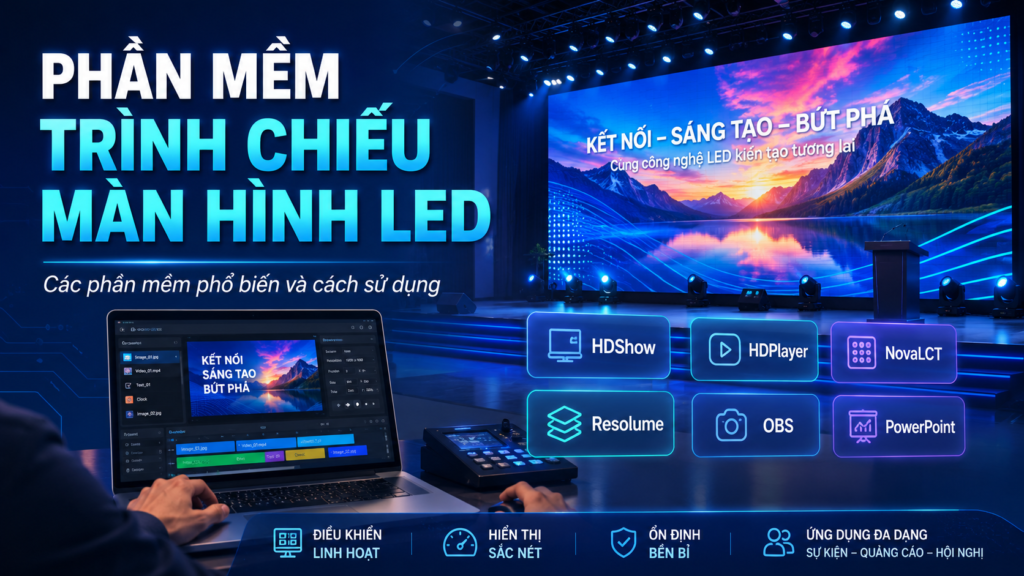
Màn hình LED ngày càng được sử dụng phổ biến tại hội trường, sân khấu, nhà hàng, trường học, cửa hàng, trung tâm thương mại và các khu vực quảng cáo ngoài trời. Tuy nhiên, để màn hình LED hiển thị đúng nội dung, người dùng cần lựa chọn phần mềm phù hợp với card điều khiển, bộ xử lý hình ảnh và phương thức trình chiếu đang sử dụng.
Trên thực tế, cụm từ phần mềm trình chiếu màn hình LED có thể được dùng để chỉ nhiều nhóm phần mềm khác nhau. Có phần mềm chuyên cấu hình màn hình, có phần mềm gửi chương trình vào card điều khiển và cũng có phần mềm dùng để phát video trực tiếp từ máy tính.
Bài viết dưới đây sẽ giúp bạn phân biệt các nhóm phần mềm, tìm hiểu những phần mềm phổ biến và biết cách lựa chọn công cụ phù hợp với từng nhu cầu sử dụng.
Phần mềm trình chiếu màn hình LED là gì?
Phần mềm trình chiếu màn hình LED là công cụ được sử dụng để cấu hình, quản lý hoặc phát nội dung lên hệ thống màn hình LED.
Tùy theo loại màn hình và card điều khiển, phần mềm có thể đảm nhận một hoặc nhiều nhiệm vụ như:
- Thiết lập kích thước và độ phân giải màn hình.
- Sắp xếp thứ tự module hoặc cabinet LED.
- Điều chỉnh độ sáng, màu sắc và thông số hiển thị.
- Tạo chương trình gồm hình ảnh, video, văn bản và đồng hồ.
- Gửi nội dung vào card điều khiển không đồng bộ.
- Phát video trực tiếp từ máy tính.
- Quản lý nhiều màn hình LED cùng lúc.
- Lập lịch phát nội dung theo ngày và giờ.
- Trộn nhiều nguồn hình ảnh trong các chương trình sự kiện.
Một phần mềm không nhất thiết thực hiện được tất cả các chức năng trên. Vì vậy, trước khi cài đặt, bạn cần xác định hệ thống đang sử dụng loại card điều khiển nào và màn hình hoạt động theo chế độ đồng bộ hay không đồng bộ.
Bạn có thể tham khảo thêm bài viết phân biệt màn hình LED đồng bộ và không đồng bộ để hiểu rõ hai phương thức hoạt động này.
Ba nhóm phần mềm màn hình LED thường gặp
Các phần mềm dành cho màn hình LED có thể được chia thành ba nhóm chính.
Phần mềm cấu hình màn hình LED
Đây là nhóm phần mềm kỹ thuật, dùng để thiết lập card phát, card nhận, cabinet, độ phân giải và sơ đồ kết nối màn hình.
Một số phần mềm phổ biến gồm:
- NovaLCT.
- SmartLCT.
- HDSet.
- LEDSetting.
- VMP.
- iSet.
Nhóm phần mềm này thường được kỹ thuật viên sử dụng trong quá trình lắp đặt hoặc sửa chữa màn hình. Người vận hành thông thường không nên tự ý thay đổi các thông số nếu chưa sao lưu cấu hình cũ.
Phần mềm quản lý nội dung không đồng bộ
Phần mềm không đồng bộ cho phép người dùng tạo chương trình trên máy tính, sau đó gửi nội dung vào card điều khiển hoặc bộ phát LED.
Sau khi nhận chương trình, thiết bị có thể tự phát nội dung mà không cần máy tính kết nối liên tục.
Các phần mềm thường gặp gồm:
- HDPlayer.
- ViPlex Express.
- PlayerMaster.
- HD2020.
- HDSign.
Hướng sử dụng này phù hợp với biển quảng cáo, bảng thông báo, màn hình LED cửa hàng và những hệ thống phát nội dung theo lịch.
Phần mềm phát nội dung trực tiếp
Nhóm này nhận nội dung từ máy tính và xuất tín hiệu trực tiếp qua HDMI, DisplayPort hoặc card xuất hình đến bộ xử lý màn hình LED.
Các phần mềm phổ biến gồm:
- HDShow.
- Resolume Arena.
- OBS Studio.
- PowerPoint.
- vMix.
- Phần mềm phát video thông thường.
Đây là lựa chọn phù hợp với hội nghị, sân khấu, chương trình biểu diễn, lớp học, nhà hàng và các sự kiện trực tiếp.
Bảng so sánh các phần mềm trình chiếu màn hình LED phổ biến
| Phần mềm | Chức năng chính | Hệ thống phù hợp | Đối tượng sử dụng |
|---|---|---|---|
| HDShow | Biên tập và phát nội dung trực tiếp | Hệ thống LED Huidu, máy chủ đa phương tiện | Hội trường, sân khấu, sự kiện |
| HDPlayer | Tạo và gửi chương trình không đồng bộ | Card điều khiển Huidu | Cửa hàng, biển quảng cáo |
| HDSet | Cấu hình màn hình và card điều khiển | Hệ thống Huidu | Kỹ thuật viên |
| NovaLCT | Cấu hình card phát, card nhận và màn hình | Hệ thống NovaStar | Kỹ thuật viên |
| SmartLCT | Cấu hình màn hình trực quan | Bộ điều khiển NovaStar tương thích | Kỹ thuật viên, đơn vị lắp đặt |
| ViPlex Express | Quản lý nội dung không đồng bộ | Bộ phát đa phương tiện NovaStar | Quảng cáo, thông báo |
| LEDSetting | Cấu hình màn hình LED | Hệ thống Colorlight | Kỹ thuật viên |
| Resolume Arena | Trộn, mapping và phát video trực tiếp | Máy tính xuất tín hiệu đến LED | Sân khấu, biểu diễn |
| OBS Studio | Trộn nguồn, tạo scene và xuất toàn màn hình | Hầu hết hệ thống nhận HDMI | Hội nghị, livestream |
| PowerPoint | Trình chiếu slide, ảnh và video | Hệ thống nhận tín hiệu máy tính | Họp, đào tạo, thuyết trình |
1. HDShow – Phần mềm trình chiếu LED chuyên nghiệp của Huidu
HDShow là phần mềm phát nội dung đa phương tiện thuộc hệ sinh thái Huidu. Nhà sản xuất mô tả đây là phần mềm phát đa phương tiện chuyên nghiệp; tài liệu HDSet cũng hướng dẫn rằng sau khi cấu hình màn hình bằng HDSet, người dùng có thể sử dụng HDShow để biên tập và phát chương trình.
HDShow phù hợp với những hệ thống cần phát nội dung trực tiếp từ máy tính, đặc biệt trong các trường hợp như:
- Màn hình LED hội trường.
- Sân khấu biểu diễn.
- Phòng họp.
- Nhà hàng và trung tâm tổ chức sự kiện.
- Chương trình có nhiều video, hình ảnh và vùng hiển thị.
- Hệ thống sử dụng máy chủ đa phương tiện Huidu.
Các phiên bản HDShow mới hỗ trợ quản lý màn hình, quản lý thư viện nội dung, thiết lập canvas, nhóm nội dung và chỉnh sửa thuộc tính của từng loại tư liệu.
Cách sử dụng HDShow cơ bản
Quy trình sử dụng thông thường gồm các bước sau:
- Kết nối máy tính với bộ xử lý hoặc bộ điều khiển màn hình LED.
- Chuyển chế độ hiển thị của Windows sang Extend.
- Mở HDShow và tạo dự án mới.
- Thêm màn hình trong phần quản lý màn hình.
- Nhập đúng độ phân giải thực tế của màn hình LED.
- Đặt vị trí đầu ra tương ứng với màn hình mở rộng.
- Thêm video, hình ảnh, văn bản hoặc nội dung cần phát.
- Sắp xếp kích thước và vị trí của từng nội dung trên canvas.
- Kiểm tra trước bằng cửa sổ Preview.
- Chuyển chương trình sang chế độ phát toàn màn hình.
Khi có nhiều nội dung, bạn nên tổ chức chúng thành từng nhóm hoặc danh sách phát để dễ chuyển đổi trong quá trình vận hành.
Xem hướng dẫn chi tiết tại bài viết cách sử dụng HDShow từ cơ bản đến nâng cao.
HDShow phù hợp với ai?
HDShow phù hợp với người dùng cần một phần mềm chuyên phát nội dung lên màn hình LED nhưng không yêu cầu hệ thống hiệu ứng phức tạp như các phần mềm VJ chuyên nghiệp.
Phần mềm đặc biệt phù hợp khi màn hình đã được kỹ thuật viên cấu hình bằng HDSet và người vận hành chỉ cần quản lý, sắp xếp và phát nội dung hằng ngày.
2. HDPlayer – Phần mềm quản lý màn hình LED không đồng bộ
HDPlayer là phần mềm dành cho các bộ điều khiển LED màu đầy đủ hoạt động theo chế độ không đồng bộ của Huidu. Nội dung được tạo trên máy tính, sau đó gửi sang card điều khiển hoặc bộ phát để thiết bị tự động phát.
HDPlayer thường được sử dụng cho:
- Biển quảng cáo cửa hàng.
- Bảng thông báo điện tử.
- Màn hình LED ngoài trời.
- Màn hình hiển thị lịch làm việc.
- Bảng giá và chương trình khuyến mại.
- Hệ thống cần phát nội dung theo lịch.
Cách sử dụng HDPlayer cơ bản
Quy trình tạo và gửi chương trình bằng HDPlayer thường gồm:
- Cài đặt HDPlayer trên máy tính.
- Kết nối máy tính và card điều khiển chung mạng LAN hoặc Wi-Fi.
- Mở phần mềm và tìm kiếm thiết bị.
- Tạo màn hình mới.
- Nhập chiều rộng và chiều cao theo số pixel thực tế.
- Tạo một chương trình mới.
- Thêm khu vực hiển thị hình ảnh, video, văn bản hoặc đồng hồ.
- Điều chỉnh thời gian phát và hiệu ứng chuyển cảnh.
- Thiết lập lịch phát nếu cần.
- Gửi chương trình sang thiết bị.
- Kiểm tra nội dung thực tế trên màn hình LED.
Điểm khác biệt quan trọng là sau khi gửi thành công, máy tính có thể ngắt kết nối nhưng card điều khiển vẫn tiếp tục phát nội dung đã lưu.
Bạn có thể xem thêm hướng dẫn cài đặt và sử dụng HDPlayer.
3. HDSet – Phần mềm cấu hình màn hình LED Huidu
HDSet là phần mềm dùng để cấu hình và hiệu chỉnh hệ thống màn hình LED Huidu. Phần mềm có thể được sử dụng với cả một số hệ thống đồng bộ và không đồng bộ.
HDSet thường đảm nhận các công việc như:
- Phát hiện thiết bị điều khiển.
- Thiết lập card phát và card nhận.
- Cấu hình kích thước cabinet.
- Sắp xếp thứ tự kết nối màn hình.
- Điều chỉnh thông số module LED.
- Kiểm tra đường truyền tín hiệu.
- Hiệu chỉnh một số lỗi hiển thị.
- Lưu cấu hình vào card nhận.
Sau khi HDSet đã cấu hình màn hình chính xác, HDShow có thể được sử dụng để biên tập và phát chương trình.
Lưu ý khi sử dụng HDSet
HDSet là phần mềm kỹ thuật. Việc nhập sai thông số module, kiểu quét hoặc thứ tự dữ liệu có thể làm màn hình hiển thị sai màu, lệch hình hoặc không lên hình.
Trước khi thay đổi cấu hình, bạn nên:
- Xuất và lưu lại file cấu hình hiện tại.
- Ghi lại độ phân giải màn hình.
- Chụp ảnh sơ đồ kết nối cáp mạng.
- Chỉ sử dụng file cấu hình do nhà cung cấp màn hình cung cấp.
- Không cập nhật firmware khi chưa xác định đúng model thiết bị.
4. NovaLCT và SmartLCT – Phần mềm cấu hình màn hình NovaStar
NovaLCT là công cụ cấu hình màn hình LED đồng bộ chạy trên Windows của NovaStar. Phần mềm được sử dụng để cấu hình hệ thống, điều chỉnh độ sáng, quản lý thiết bị, giám sát và hiệu chỉnh màn hình. SmartLCT cung cấp giao diện cấu hình trực quan hơn cho một số bộ điều khiển tương thích.
Hai phần mềm này thường xuất hiện trong các hệ thống sử dụng:
- Card phát NovaStar.
- Card nhận NovaStar.
- Bộ điều khiển dòng MCTRL.
- Bộ xử lý hình ảnh dòng VX.
- Một số thiết bị điều khiển và xử lý NovaStar khác.
NovaLCT dùng để làm gì?
NovaLCT chủ yếu được sử dụng để:
- Cấu hình card phát và card nhận.
- Nạp file cấu hình cabinet.
- Thiết lập số lượng và vị trí các cabinet.
- Thiết lập độ phân giải màn hình.
- Điều chỉnh độ sáng.
- Giám sát trạng thái thiết bị.
- Sao lưu card phát.
- Quản lý thông số và firmware thiết bị.
NovaLCT không phải phần mềm dựng chương trình sân khấu hoặc trộn video. Sau khi màn hình được cấu hình, người dùng vẫn cần PowerPoint, OBS, Resolume hoặc một phần mềm phát nội dung khác.
Cách sử dụng NovaLCT ở mức cơ bản
- Kết nối máy tính với bộ điều khiển NovaStar.
- Mở NovaLCT và kiểm tra thiết bị đã được nhận hay chưa.
- Sao lưu cấu hình hiện tại.
- Nạp file cấu hình card nhận nếu cần.
- Khai báo số hàng và số cột cabinet.
- Sắp xếp thứ tự cáp mạng theo hệ thống thực tế.
- Gửi cấu hình đến card nhận.
- Lưu cấu hình vào phần cứng.
- Kiểm tra hình ảnh, màu sắc và độ sáng.
Bạn nên thực hiện theo tài liệu của nhà cung cấp hoặc tham khảo hướng dẫn cấu hình màn hình LED bằng NovaLCT trước khi thay đổi thông số.
5. ViPlex Express – Quản lý nội dung LED không đồng bộ của NovaStar
ViPlex Express là phần mềm dành cho các bộ phát đa phương tiện không đồng bộ của NovaStar. Phần mềm có chế độ quản lý thiết bị và xuất bản nội dung đến các thiết bị tương thích, chẳng hạn một số bộ phát thuộc dòng Taurus.
ViPlex Express phù hợp với:
- Màn hình LED quảng cáo.
- Màn hình thông tin.
- Bảng thông báo trường học.
- Màn hình tại cửa hàng.
- Hệ thống cần phát nội dung theo lịch.
- Hệ thống quản lý nhiều thiết bị qua mạng.
Quy trình sử dụng cơ bản tương tự HDPlayer:
- Kết nối máy tính với bộ phát.
- Đăng nhập hoặc liên kết thiết bị.
- Tạo chương trình mới.
- Chọn độ phân giải màn hình.
- Thêm hình ảnh, video, chữ và các vùng nội dung.
- Thiết lập lịch phát.
- Xuất bản chương trình đến thiết bị.
- Kiểm tra trạng thái truyền và nội dung hiển thị.
6. LEDSetting và LEDVISION – Phần mềm dành cho hệ thống Colorlight
LEDSetting là phần mềm cấu hình màn hình chuyên dụng trong hệ sinh thái Colorlight. Trước đây, LEDVISION được sử dụng cho cả cấu hình và phát nội dung, nhưng trang tải xuống chính thức của Colorlight hiện đánh dấu LEDVISION là phần mềm không còn được tiếp tục cập nhật. Người dùng triển khai hệ thống mới nên ưu tiên công cụ mà nhà sản xuất hoặc đơn vị cung cấp thiết bị khuyến nghị, chẳng hạn LEDSetting cho công việc cấu hình.
LEDSetting thường được sử dụng để:
- Cấu hình card phát và card nhận.
- Thiết lập thông số module LED.
- Nạp file cấu hình.
- Sắp xếp cabinet.
- Cấu hình cổng mạng.
- Kiểm tra trạng thái màn hình.
- Điều chỉnh một số thông số hiển thị.
Do mỗi dòng thiết bị Colorlight có thể sử dụng một bộ phần mềm khác nhau, người dùng nên xác định chính xác model card điều khiển trước khi tải phần mềm.
7. Resolume Arena – Phần mềm trình chiếu LED sân khấu
Resolume Arena là phần mềm VJ và media server chuyên dùng cho biểu diễn trực tiếp. Phần mềm cho phép phát nhiều lớp video, chuyển cảnh, tạo hiệu ứng, điều khiển nội dung theo thời gian thực và mapping hình ảnh đến màn hình LED hoặc máy chiếu.
Resolume phù hợp với:
- Sân khấu ca nhạc.
- Bar và câu lạc bộ.
- Lễ khai trương.
- Chương trình nghệ thuật.
- Sự kiện có nhiều màn hình LED.
- Màn hình LED có hình dạng hoặc bố cục đặc biệt.
- Hệ thống cần thay đổi nội dung theo nhạc và ánh sáng.
Cách xuất hình từ Resolume lên màn hình LED
- Kết nối máy tính với bộ xử lý LED.
- Đặt Windows ở chế độ Extend.
- Mở Resolume và tạo Composition.
- Đặt độ phân giải Composition theo canvas LED.
- Thêm video vào các layer.
- Mở phần Advanced Output.
- Tạo Screen và Slice tương ứng với vùng màn hình.
- Chọn đúng đầu ra HDMI hoặc DisplayPort.
- Kiểm tra vị trí, tỷ lệ và vùng cắt.
- Chạy nội dung ở chế độ toàn màn hình.
Advanced Output của Resolume cho phép gửi tín hiệu đến màn hình LED qua các đầu ra vật lý như HDMI và hỗ trợ sắp xếp nhiều vùng đầu ra.
Resolume là phần mềm trả phí. Bản chưa kích hoạt có thể được dùng để thử nghiệm nhưng đầu ra sẽ xuất hiện watermark và âm thanh thông báo của phần mềm.
8. OBS Studio – Giải pháp trình chiếu màn hình LED miễn phí
OBS Studio thường được biết đến là phần mềm livestream, nhưng cũng có thể được sử dụng để trộn và trình chiếu nội dung lên màn hình LED.
OBS cho phép người dùng tạo nhiều Scene, thêm camera, video, hình ảnh, trình duyệt, văn bản và nguồn capture. Sau đó, Scene hoặc Program có thể được xuất toàn màn hình đến một màn hình được kết nối với máy tính.
Tài liệu chính thức của OBS cho biết chức năng Projector có thể xuất Scene, Source, Preview hoặc Program đến màn hình khác ở dạng cửa sổ hoặc toàn màn hình. OBS cũng có thể thiết lập canvas theo độ phân giải của hệ thống hiển thị.
Cách trình chiếu màn hình LED bằng OBS
- Kết nối máy tính với bộ xử lý LED.
- Chuyển Windows sang chế độ Extend.
- Mở OBS Studio.
- Vào phần Settings và chọn Video.
- Đặt Base Canvas Resolution theo tỷ lệ màn hình LED.
- Tạo Scene mới.
- Thêm video, hình ảnh, camera hoặc nguồn trình chiếu.
- Sắp xếp các nguồn trên canvas.
- Nhấp chuột phải vào cửa sổ Program.
- Chọn Fullscreen Projector.
- Chọn màn hình tương ứng với đầu ra LED.
OBS phù hợp với hội nghị, chương trình truyền hình nội bộ, sự kiện nhỏ và những hệ thống cần kết hợp camera trực tiếp với hình ảnh hoặc video.
9. PowerPoint – Phần mềm đơn giản cho hội nghị và lớp học
PowerPoint không phải phần mềm chuyên dụng cho màn hình LED nhưng vẫn là lựa chọn dễ sử dụng đối với các chương trình thuyết trình, hội nghị, lớp học và lễ tổng kết.
PowerPoint hỗ trợ Presenter View, cho phép người điều khiển xem ghi chú trên màn hình laptop trong khi khán giả chỉ nhìn thấy slide trên màn hình LED.
Cách trình chiếu PowerPoint lên màn hình LED
- Kết nối máy tính với bộ xử lý màn hình LED.
- Nhấn tổ hợp phím
Windows + P. - Chọn Extend.
- Mở PowerPoint.
- Chọn tab Slide Show.
- Bật Use Presenter View nếu cần.
- Chọn màn hình LED trong phần Monitor.
- Bắt đầu trình chiếu.
- Kiểm tra slide đã hiển thị đúng màn hình hay chưa.
Đối với màn hình LED siêu dài hoặc có tỷ lệ đặc biệt, bạn nên thiết kế kích thước slide theo đúng tỷ lệ màn hình thay vì luôn sử dụng tỷ lệ 16:9.
Tham khảo thêm cách trình chiếu màn hình LED ở chế độ Extend.
Nên lựa chọn phần mềm trình chiếu màn hình LED nào?
Không có một phần mềm duy nhất phù hợp với mọi hệ thống. Bạn nên lựa chọn theo loại thiết bị và nhu cầu thực tế.
Màn hình sử dụng card Huidu không đồng bộ
Nên sử dụng HDPlayer để tạo chương trình, lập lịch và gửi nội dung vào card điều khiển.
Màn hình Huidu phát trực tiếp từ máy tính
Có thể sử dụng HDShow để quản lý canvas, thư viện nội dung và phát chương trình.
Màn hình sử dụng card NovaStar
Sử dụng NovaLCT hoặc SmartLCT để cấu hình màn hình. Nếu hệ thống sử dụng bộ phát không đồng bộ NovaStar, có thể cần ViPlex Express để quản lý nội dung.
Màn hình sử dụng card Colorlight
Sử dụng LEDSetting hoặc phần mềm tương ứng do nhà sản xuất và đơn vị lắp đặt cung cấp.
Hội nghị hoặc lớp học
PowerPoint là lựa chọn đơn giản. OBS phù hợp khi cần kết hợp slide, camera, logo và video.
Sân khấu và chương trình biểu diễn
Resolume Arena phù hợp hơn khi cần nhiều lớp video, hiệu ứng, chuyển cảnh và mapping màn hình.
Biển quảng cáo phát tự động
Nên sử dụng card điều khiển không đồng bộ kết hợp với HDPlayer, ViPlex Express hoặc phần mềm tương ứng của nhà sản xuất.
Quy trình trình chiếu nội dung lên màn hình LED
Dù sử dụng phần mềm nào, quy trình triển khai thường gồm bảy bước chính.
Bước 1: Xác định card điều khiển
Kiểm tra nhãn trên card phát, card nhận, bộ xử lý hoặc bộ phát đa phương tiện để biết hệ thống thuộc Huidu, NovaStar, Colorlight hay thương hiệu khác.
Không nên tải phần mềm chỉ dựa vào hình dáng bên ngoài của màn hình LED.
Bước 2: Xác định hệ thống đồng bộ hay không đồng bộ
Hệ thống đồng bộ phát hình trực tiếp theo nguồn tín hiệu từ máy tính, camera hoặc thiết bị phát.
Hệ thống không đồng bộ lưu chương trình trong card hoặc bộ phát và có thể hoạt động mà không cần máy tính kết nối liên tục. Cách phân loại này cũng được NovaStar sử dụng trong tài liệu hệ thống điều khiển của hãng.
Bước 3: Kiểm tra độ phân giải thực tế
Độ phân giải màn hình LED không nhất thiết là Full HD hoặc 4K. Độ phân giải được tính dựa trên:
- Số lượng module hoặc cabinet.
- Số pixel của mỗi module.
- Số hàng và số cột.
- Cách ghép màn hình.
Ví dụ, một màn hình LED rộng có thể có độ phân giải 1920 × 640 pixel thay vì 1920 × 1080 pixel.
Nội dung được thiết kế đúng độ phân giải sẽ hạn chế hiện tượng méo hình, mất chữ hoặc xuất hiện viền đen.
Tham khảo cách chọn độ phân giải video cho màn hình LED.
Bước 4: Kết nối máy tính với bộ xử lý
Máy tính thường được kết nối với bộ xử lý LED qua:
- HDMI.
- DisplayPort.
- DVI.
- Card capture.
- Card đồ họa chuyên dụng.
- Hệ thống media server.
Sau khi kết nối, kiểm tra Windows đã nhận màn hình thứ hai hay chưa.
Bước 5: Chọn chế độ hiển thị phù hợp
Windows cung cấp hai chế độ thường dùng:
- Duplicate: Màn hình LED hiển thị giống màn hình laptop.
- Extend: Màn hình LED trở thành một không gian làm việc riêng.
Chế độ Extend phù hợp hơn khi sử dụng HDShow, OBS, Resolume hoặc PowerPoint vì khán giả không nhìn thấy giao diện điều khiển trên máy tính.
Bước 6: Tạo và kiểm tra nội dung
Trước khi chương trình bắt đầu, nên kiểm tra:
- Tỷ lệ hình ảnh.
- Kích thước chữ.
- Chất lượng video.
- Mức âm lượng.
- Tốc độ chuyển cảnh.
- Thứ tự phát.
- Vị trí logo.
- Camera trực tiếp.
- Nội dung dự phòng.
Bước 7: Chạy thử toàn bộ chương trình
Nên chạy thử trước sự kiện để phát hiện lỗi âm thanh, mất tín hiệu, sai tỷ lệ hoặc video bị giật.
Các nội dung quan trọng nên được lưu trên cả máy tính chính và một thiết bị dự phòng.
Các lỗi thường gặp khi sử dụng phần mềm màn hình LED
Phần mềm không tìm thấy card điều khiển
Nguyên nhân có thể gồm:
- Máy tính và card không cùng lớp mạng.
- Cáp mạng bị lỗi.
- Firewall chặn phần mềm.
- Chưa cài driver.
- Đang dùng sai phần mềm.
- Phiên bản phần mềm không tương thích với thiết bị.
Hãy kiểm tra địa chỉ IP, dây kết nối và model card trước khi cài lại phần mềm.
Màn hình LED không hiển thị nội dung
Hãy kiểm tra lần lượt:
- Màn hình đã được cấp nguồn chưa.
- Bộ xử lý đã chọn đúng nguồn vào chưa.
- Cáp HDMI hoặc DisplayPort có tín hiệu không.
- Windows đã nhận màn hình thứ hai chưa.
- Phần mềm đã chọn đúng đầu ra chưa.
- Độ phân giải đầu ra có được bộ xử lý hỗ trợ không.
- Card phát và card nhận có hoạt động không.
Xem thêm cách khắc phục màn hình LED không lên hình.
Nội dung bị cắt hoặc không phủ kín màn hình
Lỗi này thường do độ phân giải canvas không trùng với độ phân giải màn hình hoặc bộ xử lý đang bật chế độ scale không phù hợp.
Bạn cần kiểm tra:
- Độ phân giải đầu ra của máy tính.
- Độ phân giải cấu hình trên phần mềm.
- Kích thước vùng capture.
- Tỷ lệ hình ảnh.
- Cài đặt scale trên bộ xử lý.
- Vị trí màn hình trong Windows Display Settings.
Video bị giật khi trình chiếu
Một số nguyên nhân phổ biến gồm:
- Máy tính có cấu hình thấp.
- Video có bitrate quá cao.
- Codec không phù hợp.
- Ổ cứng đọc dữ liệu chậm.
- GPU bị quá tải.
- Chạy quá nhiều hiệu ứng.
- Độ phân giải hoặc tốc độ khung hình quá cao.
- Cáp tín hiệu kém ổn định.
Có thể chuyển video sang định dạng MP4 H.264 phổ biến hoặc codec được phần mềm khuyến nghị trước khi phát.
Màn hình hiển thị sai màu hoặc sai thứ tự
Đây thường là lỗi cấu hình card nhận, kiểu quét, thứ tự RGB hoặc sơ đồ đi dây.
Không nên sửa bằng phần mềm phát nội dung. Hãy kiểm tra lại file cấu hình card nhận bằng HDSet, NovaLCT hoặc LEDSetting tùy hệ thống.
Con trỏ chuột và thông báo Windows xuất hiện trên màn hình LED
Bạn nên:
- Sử dụng chế độ Extend.
- Đặt màn hình LED làm màn hình đầu ra riêng.
- Tắt thông báo Windows.
- Bật chế độ toàn màn hình.
- Đưa giao diện điều khiển về màn hình laptop.
- Ẩn thanh Taskbar trên màn hình phụ.
- Tắt các phần mềm có thể tự động hiện cửa sổ.
Một máy tính có thể điều khiển nhiều màn hình LED không?
Một máy tính có thể xuất nội dung đến nhiều màn hình LED nếu card đồ họa, bộ xử lý hình ảnh và phần mềm hỗ trợ đủ số lượng đầu ra.
Có ba phương án thường gặp:
- Mỗi màn hình LED sử dụng một đầu ra riêng.
- Ghép nhiều màn hình thành một canvas lớn.
- Sử dụng bộ chia, bộ ghép hoặc bộ xử lý đa màn hình.
Đối với hệ thống phức tạp, Resolume, media server hoặc phần mềm điều khiển chuyên dụng sẽ phù hợp hơn PowerPoint.
Có thể trình chiếu màn hình LED bằng laptop không?
Có. Laptop có thể trình chiếu lên màn hình LED nếu có đầu ra HDMI, DisplayPort hoặc sử dụng bộ chuyển đổi tương thích.
Laptop phù hợp với các nhu cầu như:
- Chạy PowerPoint.
- Phát video.
- Sử dụng OBS.
- Chạy HDShow.
- Quản lý HDPlayer.
- Điều khiển các chương trình sự kiện nhỏ.
Đối với sân khấu lớn hoặc video độ phân giải cao, nên sử dụng máy tính có card đồ họa rời, hệ thống tản nhiệt tốt và đầu ra tín hiệu ổn định.
Cắm HDMI trực tiếp vào màn hình LED có được không?
Thông thường, cáp HDMI không kết nối trực tiếp vào các module LED. Tín hiệu HDMI cần đi qua bộ xử lý hình ảnh, bộ điều khiển hoặc thiết bị all-in-one trước khi được chuyển đến card nhận và module LED.
Sơ đồ kết nối phổ biến là:
Máy tính → HDMI hoặc DisplayPort → Bộ xử lý LED → Card phát → Card nhận → Module LED
Một số màn hình LED tích hợp sẵn bộ xử lý hoặc bộ điều khiển nên người dùng có thể thấy cổng HDMI ngay trên thiết bị.
HDPlayer và HDShow khác nhau như thế nào?
HDPlayer chủ yếu được sử dụng để tạo và gửi chương trình đến bộ điều khiển Huidu không đồng bộ. Sau khi nhận nội dung, thiết bị có thể tự phát mà không cần máy tính kết nối liên tục.
HDShow là phần mềm phát nội dung đa phương tiện trực tiếp, phù hợp với hệ thống sử dụng máy tính hoặc media server để vận hành chương trình.
Có thể hiểu đơn giản:
- HDPlayer: Soạn nội dung, gửi vào card rồi để card tự phát.
- HDShow: Máy tính trực tiếp biên tập và phát nội dung trong thời gian chương trình diễn ra.
NovaLCT có dùng để phát video không?
NovaLCT chủ yếu là phần mềm cấu hình và quản lý hệ thống màn hình NovaStar. Phần mềm không thay thế hoàn toàn các công cụ phát video hoặc trình chiếu.
Sau khi cấu hình màn hình bằng NovaLCT, người dùng có thể phát nội dung bằng:
- PowerPoint.
- OBS Studio.
- Resolume.
- Phần mềm phát video.
- Media server.
- Phần mềm trình chiếu chuyên dụng khác.
Phần mềm trình chiếu màn hình LED miễn phí nào dễ sử dụng?
Một số lựa chọn phổ biến gồm:
- OBS Studio cho trình chiếu nhiều nguồn.
- PowerPoint nếu máy tính đã có Microsoft Office.
- HDPlayer cho thiết bị Huidu tương thích.
- NovaLCT cho hệ thống NovaStar.
- LEDSetting cho hệ thống Colorlight tương thích.
Tuy nhiên, phần mềm miễn phí chỉ hoạt động tốt khi được sử dụng đúng với thiết bị và mục đích của nó.
Kết luận
Phần mềm trình chiếu màn hình LED không chỉ có một loại. Người dùng cần phân biệt giữa phần mềm cấu hình màn hình, phần mềm quản lý nội dung không đồng bộ và phần mềm phát nội dung trực tiếp.
Nếu sử dụng hệ thống Huidu, HDPlayer phù hợp với phát nội dung không đồng bộ, trong khi HDShow phù hợp với việc biên tập và trình chiếu trực tiếp. Với hệ thống NovaStar, NovaLCT và SmartLCT thường được dùng để cấu hình, còn ViPlex Express phục vụ các bộ phát không đồng bộ tương thích. LEDSetting thường xuất hiện trong hệ thống Colorlight.
Đối với chương trình hội nghị và lớp học, PowerPoint hoặc OBS Studio là những lựa chọn dễ tiếp cận. Khi cần tổ chức sân khấu, chạy nhiều lớp video, tạo hiệu ứng và mapping màn hình, Resolume Arena sẽ phù hợp hơn.
Quan trọng nhất là phải xác định chính xác card điều khiển, phương thức hoạt động và độ phân giải của màn hình trước khi lựa chọn phần mềm. Việc sử dụng đúng công cụ sẽ giúp nội dung hiển thị ổn định, đúng tỷ lệ và hạn chế các lỗi phát sinh trong quá trình vận hành.