Mục lục bài viếtBấm để mở/đóng
- Mục lục
- Laptop nóng, quạt kêu to có nguy hiểm không?
- Dấu hiệu laptop đang bị nóng bất thường
- Nguyên nhân khiến laptop nóng, quạt kêu to
- 1. Laptop bị bụi bẩn, khe tản nhiệt bị nghẹt
- 2. Đặt laptop trên chăn, gối hoặc bề mặt mềm
- 3. Mở quá nhiều phần mềm cùng lúc
- 4. Phần mềm chạy ngầm chiếm tài nguyên
- 5. Keo tản nhiệt bị khô
- 6. Quạt laptop bị khô dầu hoặc hỏng
- 7. Laptop bị nhiễm virus hoặc phần mềm độc hại
- 8. Laptop cấu hình yếu nhưng phải chạy tác vụ nặng
- Cách kiểm tra nhiệt độ laptop tại nhà
- Cách xử lý laptop nóng, quạt kêu to tại nhà
- 1. Đặt laptop trên bề mặt phẳng, thoáng
- 2. Tắt bớt phần mềm không cần thiết
- 3. Tắt ứng dụng khởi động cùng Windows
- 4. Vệ sinh khe tản nhiệt bên ngoài
- 5. Dùng đế tản nhiệt nếu cần
- 6. Quét virus và gỡ phần mềm lạ
- 7. Cập nhật Windows và driver
- 8. Điều chỉnh chế độ nguồn
- 9. Hạn chế vừa sạc vừa chạy tác vụ nặng trong môi trường nóng
- Khi nào nên mang laptop đi vệ sinh hoặc sửa chữa?
- Cách phòng tránh laptop bị nóng về lâu dài
- Câu hỏi thường gặp
- Laptop nóng bao nhiêu độ là nguy hiểm?
- Quạt laptop kêu to có phải bị hỏng không?
- Có nên tự tháo laptop để vệ sinh không?
- Đế tản nhiệt có giúp laptop mát hơn không?
- Laptop mới mua đã nóng có bình thường không?
- Kết luận
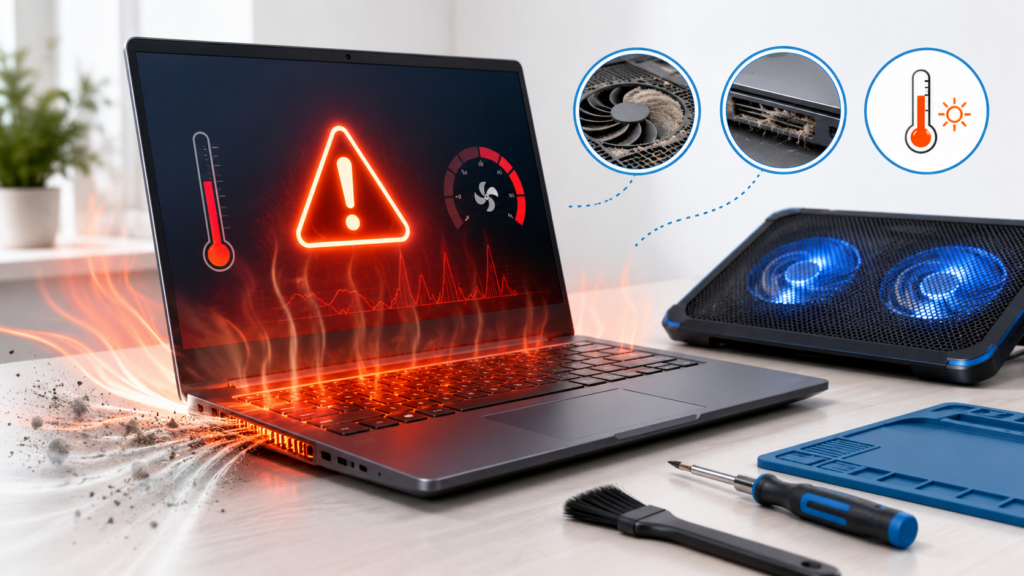
Laptop nóng, quạt kêu to là tình trạng rất nhiều người gặp phải sau một thời gian sử dụng. Ban đầu, máy chỉ hơi ấm ở phần bàn phím hoặc khe tản nhiệt. Nhưng càng về sau, quạt bắt đầu quay mạnh, phát ra tiếng ù ù, máy chạy chậm, giật lag, thậm chí tự tắt nguồn khi đang làm việc.
Nhiều người nghĩ rằng laptop nóng là chuyện bình thường, nhất là khi dùng máy để học online, làm việc văn phòng, chỉnh sửa ảnh, dựng video hoặc chơi game. Tuy nhiên, nếu laptop nóng bất thường và quạt kêu to liên tục, đây có thể là dấu hiệu hệ thống tản nhiệt đang gặp vấn đề.
Laptop nóng cũng có thể khiến máy chạy chậm, giật lag hoặc giảm hiệu năng. Nếu máy của bạn vừa nóng vừa chậm, hãy đọc thêm bài máy tính bị chậm phải làm sao để kiểm tra toàn bộ nguyên nhân.
Bài viết này sẽ giúp bạn hiểu rõ nguyên nhân laptop nóng, quạt kêu to và những cách xử lý tại nhà đơn giản, an toàn trước khi phải mang máy đi sửa.
Mục lục
- Laptop nóng, quạt kêu to có nguy hiểm không?
- Dấu hiệu laptop đang bị nóng bất thường
- Nguyên nhân khiến laptop nóng, quạt kêu to
- Cách kiểm tra nhiệt độ laptop tại nhà
- Cách xử lý laptop nóng, quạt kêu to
- Khi nào nên mang laptop đi vệ sinh hoặc sửa chữa?
- Cách phòng tránh laptop bị nóng về lâu dài
- Câu hỏi thường gặp
Laptop nóng, quạt kêu to có nguy hiểm không?
Laptop nóng và quạt kêu to chưa chắc đã là lỗi nghiêm trọng ngay lập tức. Khi bạn mở nhiều phần mềm, xem video độ phân giải cao, chơi game, render video hoặc dùng các ứng dụng nặng, CPU và GPU hoạt động nhiều hơn. Lúc này quạt sẽ quay nhanh để đẩy nhiệt ra ngoài, nên tiếng quạt lớn hơn bình thường là điều có thể xảy ra.
Tuy nhiên, nếu laptop chỉ mở vài tab trình duyệt, soạn Word, xem YouTube nhẹ mà máy vẫn nóng ran và quạt quay rất mạnh, bạn không nên chủ quan. Nhiệt độ cao kéo dài có thể làm giảm hiệu năng, khiến máy chạy chậm, nhanh chai pin, giảm tuổi thọ linh kiện và trong một số trường hợp có thể gây tắt máy đột ngột.
Nói đơn giản, quạt kêu to không phải lúc nào cũng hỏng, nhưng đó là tín hiệu cho thấy laptop đang phải làm việc vất vả để tự làm mát.
Dấu hiệu laptop đang bị nóng bất thường
Bạn có thể nhận biết laptop bị nóng bất thường qua một số dấu hiệu sau:
- Phần đáy laptop, khu vực bàn phím hoặc gần khe tản nhiệt nóng hơn bình thường.
- Quạt laptop kêu to liên tục dù chỉ dùng tác vụ nhẹ.
- Máy chạy chậm, giật lag, mở phần mềm lâu hơn trước.
- Laptop tự giảm hiệu năng khi đang dùng.
- Máy tự tắt nguồn hoặc khởi động lại khi chạy tác vụ nặng.
- Pin tụt nhanh hơn, sạc nóng hơn bình thường.
- Khe tản nhiệt thổi ra hơi nóng nhưng luồng gió yếu.
- Có mùi bụi nóng hoặc mùi khét nhẹ, cần tắt máy ngay để kiểm tra.
Nếu laptop chỉ nóng khi chơi game hoặc làm việc nặng thì có thể vẫn trong giới hạn bình thường. Nhưng nếu máy nóng ngay cả khi không làm gì nhiều, bạn nên kiểm tra sớm.
Nguyên nhân khiến laptop nóng, quạt kêu to
1. Laptop bị bụi bẩn, khe tản nhiệt bị nghẹt
Đây là nguyên nhân rất phổ biến. Sau một thời gian sử dụng, bụi sẽ bám vào quạt, khe thoát nhiệt và lá tản nhiệt bên trong laptop. Khi bụi tích tụ nhiều, luồng gió bị cản lại, nhiệt không thoát ra ngoài tốt.
Lúc này, quạt phải quay nhanh hơn để cố làm mát máy. Vì vậy, bạn sẽ nghe thấy tiếng quạt kêu to, tiếng ù hoặc tiếng rít nhẹ. Nếu để lâu, bụi bẩn có thể làm nhiệt độ CPU, GPU tăng cao và khiến máy giảm hiệu năng.
2. Đặt laptop trên chăn, gối hoặc bề mặt mềm
Nhiều người có thói quen đặt laptop trên giường, chăn, gối hoặc đùi khi sử dụng. Đây là thói quen không tốt vì các bề mặt mềm dễ che mất khe hút gió ở đáy máy.
Khi khe hút gió bị bịt lại, laptop không lấy đủ không khí mát để làm mát linh kiện. Kết quả là máy nóng nhanh hơn, quạt quay mạnh hơn và tiếng ồn tăng lên.
3. Mở quá nhiều phần mềm cùng lúc
Nếu bạn mở nhiều tab Chrome, chạy Zalo, Facebook, Excel, Photoshop, phần mềm học online hoặc trình giả lập cùng lúc, laptop sẽ phải xử lý nhiều tác vụ hơn. CPU, RAM và ổ cứng hoạt động liên tục khiến nhiệt độ tăng.
Với những laptop có cấu hình thấp hoặc đã sử dụng lâu năm, việc chạy nhiều ứng dụng nền có thể làm máy nóng nhanh và quạt kêu to dù bạn không thực hiện tác vụ quá nặng.
Nếu laptop thường xuyên bị chậm khi mở nhiều tab Chrome, Word, Excel hoặc Zalo cùng lúc, bạn có thể tham khảo thêm bài laptop chậm nên nâng RAM hay SSD trước.
4. Phần mềm chạy ngầm chiếm tài nguyên
Một số phần mềm có thể tự chạy nền khi khởi động Windows, ví dụ phần mềm đồng bộ dữ liệu, ứng dụng chat, trình cập nhật, phần mềm diệt virus hoặc các chương trình không cần thiết. Những ứng dụng này âm thầm sử dụng CPU, RAM và ổ cứng.
Khi tài nguyên bị chiếm dụng liên tục, laptop sẽ nóng hơn bình thường. Đây là lý do có những lúc bạn không mở gì nhiều nhưng quạt vẫn quay mạnh.
5. Keo tản nhiệt bị khô
Keo tản nhiệt nằm giữa CPU/GPU và bộ phận tản nhiệt, có nhiệm vụ truyền nhiệt từ chip sang hệ thống làm mát. Sau một thời gian dài sử dụng, keo tản nhiệt có thể bị khô, giảm hiệu quả truyền nhiệt.
Khi keo tản nhiệt kém, nhiệt từ CPU/GPU không được truyền ra ngoài tốt. Máy sẽ nóng nhanh hơn, quạt phải quay mạnh hơn và hiệu năng có thể bị giảm.
6. Quạt laptop bị khô dầu hoặc hỏng
Nếu quạt phát ra tiếng rè, tiếng cạch cạch hoặc tiếng rít bất thường, có thể quạt đã bị khô dầu, lệch trục, bám bụi nặng hoặc hư bạc đạn. Trường hợp này không chỉ gây ồn mà còn làm giảm khả năng tản nhiệt.
Nếu tiếng quạt nghe rất lạ, không đều hoặc máy rung nhẹ khi quạt quay, bạn nên kiểm tra sớm để tránh ảnh hưởng đến các linh kiện khác.
7. Laptop bị nhiễm virus hoặc phần mềm độc hại
Một số phần mềm độc hại có thể chạy ngầm, sử dụng CPU hoặc GPU mà người dùng không biết. Khi tài nguyên bị chiếm dụng bất thường, laptop sẽ nóng lên, quạt quay mạnh và pin tụt nhanh.
Nếu gần đây bạn cài phần mềm lạ, tải file không rõ nguồn gốc hoặc thấy máy tự mở quảng cáo, bạn nên quét virus và kiểm tra lại hệ thống.
8. Laptop cấu hình yếu nhưng phải chạy tác vụ nặng
Một chiếc laptop văn phòng mỏng nhẹ không được thiết kế để chơi game nặng, dựng video lâu hoặc chạy phần mềm đồ họa phức tạp. Nếu thường xuyên bắt máy làm việc vượt quá khả năng, laptop sẽ nóng và quạt kêu to là điều dễ hiểu.
Trong trường hợp này, việc vệ sinh hay kê máy cao hơn chỉ cải thiện phần nào. Giải pháp lâu dài có thể là nâng cấp RAM, thay SSD hoặc dùng thiết bị phù hợp hơn với nhu cầu.
Cách kiểm tra nhiệt độ laptop tại nhà
Bạn có thể dùng một số phần mềm miễn phí để kiểm tra nhiệt độ laptop như HWMonitor, HWiNFO hoặc Core Temp. Sau khi cài đặt, hãy mở phần mềm và quan sát nhiệt độ CPU, GPU khi máy đang dùng bình thường và khi chạy tác vụ nặng.
Mức nhiệt tham khảo:
- Dưới 50°C: khá mát, thường gặp khi máy nghỉ hoặc dùng nhẹ.
- Khoảng 50–70°C: tương đối bình thường khi làm việc văn phòng, xem video, học online.
- Khoảng 70–85°C: máy đang khá nóng, thường gặp khi chạy tác vụ nặng.
- Trên 90°C: cần chú ý, nếu kéo dài có thể ảnh hưởng hiệu năng và tuổi thọ linh kiện.
Mỗi dòng laptop có thiết kế tản nhiệt khác nhau, nên không nên chỉ nhìn vào một con số để kết luận. Điều quan trọng là so sánh với tình trạng thực tế: máy có chậm không, quạt có kêu to bất thường không, có tự tắt không và nhiệt độ có tăng nhanh dù dùng nhẹ không.
Cách xử lý laptop nóng, quạt kêu to tại nhà
1. Đặt laptop trên bề mặt phẳng, thoáng
Cách đơn giản nhất là đặt laptop trên bàn phẳng, cứng và thoáng khí. Không nên đặt máy trên chăn, gối, nệm hoặc bề mặt mềm vì dễ làm bít khe hút gió.
Bạn có thể kê nhẹ phía sau laptop để tạo khoảng trống cho không khí lưu thông tốt hơn. Chỉ một thay đổi nhỏ về vị trí đặt máy cũng có thể giúp nhiệt độ giảm đáng kể.
2. Tắt bớt phần mềm không cần thiết
Hãy kiểm tra xem máy đang chạy những phần mềm nào. Trên Windows, bạn có thể nhấn tổ hợp phím Ctrl + Shift + Esc để mở Task Manager. Sau đó xem mục CPU, Memory và Disk để biết ứng dụng nào đang chiếm nhiều tài nguyên.
Nếu thấy phần mềm không cần thiết đang dùng nhiều CPU hoặc RAM, hãy tắt đi. Việc giảm bớt ứng dụng chạy cùng lúc sẽ giúp laptop nhẹ hơn, mát hơn và quạt cũng đỡ kêu to.
3. Tắt ứng dụng khởi động cùng Windows
Nhiều phần mềm tự động chạy khi bật máy, làm laptop chậm và nóng ngay từ đầu. Bạn có thể vào Task Manager, chọn tab Startup Apps, sau đó tắt các ứng dụng không cần thiết.
Một số phần mềm như ứng dụng chat, trình cập nhật, phần mềm lưu trữ đám mây hoặc công cụ hỗ trợ có thể không cần mở ngay khi khởi động. Tắt bớt chúng sẽ giúp máy khởi động nhanh hơn và giảm tải cho hệ thống.
4. Vệ sinh khe tản nhiệt bên ngoài
Bạn có thể dùng chổi mềm, khăn khô hoặc dụng cụ thổi bụi nhẹ để làm sạch khu vực khe tản nhiệt bên ngoài. Không nên dùng vật nhọn chọc sâu vào khe tản nhiệt vì có thể làm hỏng cánh quạt hoặc linh kiện bên trong.
Nếu dùng bình khí nén, hãy xịt nhẹ từng nhịp ngắn, không xịt quá lâu tại một vị trí. Với laptop đã lâu chưa vệ sinh, bụi có thể đóng thành mảng bên trong, việc thổi bên ngoài chỉ cải thiện một phần.
5. Dùng đế tản nhiệt nếu cần
Đế tản nhiệt có thể hỗ trợ làm mát, đặc biệt với những laptop có khe hút gió ở mặt đáy. Tuy nhiên, đế tản nhiệt không phải là giải pháp thay thế cho việc vệ sinh máy.
Nếu laptop bị bụi nặng hoặc keo tản nhiệt đã khô, đế tản nhiệt chỉ giúp giảm nhiệt một chút. Bạn nên xem đây là giải pháp hỗ trợ, không phải cách xử lý tận gốc.
6. Quét virus và gỡ phần mềm lạ
Nếu laptop nóng bất thường dù không chạy tác vụ nặng, hãy kiểm tra phần mềm đã cài gần đây. Gỡ bỏ các chương trình không rõ nguồn gốc, tiện ích lạ trên trình duyệt và chạy quét virus bằng Windows Security hoặc phần mềm bảo mật đáng tin cậy.
Sau khi quét và dọn dẹp, hãy khởi động lại máy rồi quan sát xem quạt còn kêu to liên tục không.
7. Cập nhật Windows và driver
Driver lỗi hoặc hệ điều hành gặp vấn đề cũng có thể khiến phần cứng hoạt động không ổn định. Bạn nên cập nhật Windows, driver card đồ họa và driver chipset từ nguồn chính thức của hãng máy hoặc thông qua Windows Update.
Tuy nhiên, không nên tải driver từ các trang không rõ nguồn gốc. Driver sai có thể làm máy lỗi thêm, gây xanh màn hình hoặc hoạt động không ổn định.
8. Điều chỉnh chế độ nguồn
Trên Windows, bạn có thể chuyển chế độ nguồn sang Balanced hoặc Best power efficiency nếu chỉ làm việc nhẹ. Khi dùng chế độ hiệu năng cao liên tục, CPU có thể hoạt động mạnh hơn, sinh nhiệt nhiều hơn.
Với laptop văn phòng, chế độ cân bằng thường là lựa chọn hợp lý vì vừa đảm bảo hiệu năng, vừa giúp máy mát và tiết kiệm pin hơn.
9. Hạn chế vừa sạc vừa chạy tác vụ nặng trong môi trường nóng
Khi vừa sạc vừa chơi game, render video hoặc chạy phần mềm nặng, laptop thường nóng hơn. Nếu phòng quá nóng, không có quạt hoặc điều hòa, nhiệt độ máy càng dễ tăng cao.
Bạn nên đặt laptop ở nơi thoáng, tránh ánh nắng trực tiếp và không để gần nguồn nhiệt. Nếu máy quá nóng, hãy cho máy nghỉ vài phút trước khi tiếp tục sử dụng.
Khi nào nên mang laptop đi vệ sinh hoặc sửa chữa?
Bạn nên mang laptop đến nơi sửa chữa uy tín nếu gặp các trường hợp sau:
- Laptop đã dùng hơn 1 năm nhưng chưa từng vệ sinh bên trong.
- Quạt kêu rè, cạch cạch hoặc tiếng quay không đều.
- Máy nóng nhanh dù chỉ mở vài ứng dụng nhẹ.
- Nhiệt độ CPU thường xuyên trên 90°C.
- Laptop tự tắt nguồn khi đang sử dụng.
- Khe tản nhiệt thổi gió yếu hoặc gần như không có gió.
- Máy có mùi khét, mùi nóng bất thường.
- Đã thử các cách tại nhà nhưng không cải thiện.
Khi vệ sinh chuyên sâu, kỹ thuật viên thường sẽ tháo máy, làm sạch quạt, khe tản nhiệt, thay keo tản nhiệt nếu cần và kiểm tra tình trạng quạt. Nếu bạn chưa có kinh nghiệm tháo laptop, không nên tự mở máy vì có thể làm đứt cáp, gãy ngàm, hỏng pin hoặc mất bảo hành.
Cách phòng tránh laptop bị nóng về lâu dài
Để laptop hoạt động mát và bền hơn, bạn nên duy trì một số thói quen sau:
- Đặt laptop trên bàn phẳng, thoáng khí khi sử dụng.
- Không dùng laptop trên chăn, gối, nệm trong thời gian dài.
- Vệ sinh khe tản nhiệt bên ngoài định kỳ.
- Tắt bớt ứng dụng không cần thiết khi làm việc.
- Không cài quá nhiều phần mềm chạy nền.
- Kiểm tra nhiệt độ máy khi thấy quạt kêu bất thường.
- Vệ sinh laptop chuyên sâu khoảng 6–12 tháng/lần tùy môi trường sử dụng.
- Sử dụng laptop đúng với nhu cầu và cấu hình của máy.
Nếu bạn thường xuyên làm việc trong môi trường nhiều bụi, nuôi thú cưng hoặc đặt laptop gần cửa sổ, máy có thể cần vệ sinh sớm hơn. Bụi mịn và lông thú cưng rất dễ bám vào khe tản nhiệt, làm giảm hiệu quả làm mát.
Câu hỏi thường gặp
Laptop nóng bao nhiêu độ là nguy hiểm?
Thông thường, nếu CPU thường xuyên trên 90°C trong thời gian dài, bạn nên kiểm tra hệ thống tản nhiệt. Mức nhiệt này có thể khiến máy giảm hiệu năng, quạt quay mạnh và làm giảm tuổi thọ linh kiện nếu kéo dài.
Quạt laptop kêu to có phải bị hỏng không?
Không phải lúc nào quạt kêu to cũng là hỏng. Khi máy chạy tác vụ nặng, quạt quay mạnh là bình thường. Tuy nhiên, nếu quạt kêu rè, cạch cạch, hú lớn hoặc kêu liên tục dù máy dùng nhẹ, có thể quạt bị bụi, khô dầu hoặc hỏng.
Có nên tự tháo laptop để vệ sinh không?
Nếu bạn chưa có kinh nghiệm, không nên tự tháo laptop. Bên trong laptop có nhiều cáp mỏng, ngàm nhựa và linh kiện nhỏ. Tháo sai cách có thể làm hỏng máy hoặc mất bảo hành. Bạn chỉ nên vệ sinh bên ngoài tại nhà, còn vệ sinh sâu nên nhờ kỹ thuật viên.
Đế tản nhiệt có giúp laptop mát hơn không?
Có, nhưng hiệu quả tùy từng dòng máy. Đế tản nhiệt hỗ trợ luồng gió tốt hơn, nhất là với laptop có khe hút gió ở đáy. Tuy nhiên, nếu máy bị bụi nặng hoặc keo tản nhiệt khô, đế tản nhiệt không xử lý được nguyên nhân chính.
Laptop mới mua đã nóng có bình thường không?
Một số laptop mỏng nhẹ có thể nóng khi chạy tác vụ nặng do thiết kế nhỏ gọn. Tuy nhiên, nếu laptop mới mua đã nóng bất thường, quạt kêu to liên tục hoặc tự tắt, bạn nên kiểm tra chế độ nguồn, phần mềm chạy nền và liên hệ bảo hành nếu cần.
Kết luận
Laptop nóng, quạt kêu to là dấu hiệu cho thấy hệ thống đang sinh nhiệt nhiều hoặc tản nhiệt chưa hiệu quả. Nguyên nhân có thể đến từ bụi bẩn, khe tản nhiệt bị nghẹt, phần mềm chạy ngầm, đặt máy sai cách, keo tản nhiệt khô hoặc quạt gặp vấn đề.
Với các trường hợp nhẹ, bạn có thể xử lý tại nhà bằng cách đặt máy ở nơi thoáng, tắt bớt phần mềm, kiểm tra ứng dụng chạy ngầm, vệ sinh khe tản nhiệt bên ngoài và dùng chế độ nguồn phù hợp. Nếu laptop vẫn nóng bất thường, quạt kêu rè hoặc máy tự tắt, bạn nên mang máy đi vệ sinh và kiểm tra chuyên sâu.
Việc xử lý sớm không chỉ giúp laptop chạy mát và êm hơn mà còn giúp kéo dài tuổi thọ cho CPU, GPU, pin và các linh kiện bên trong.