Máy tính đang dùng bình thường bỗng tự tắt nguồn đột ngột là lỗi khiến rất nhiều người lo lắng. Có khi đang làm việc, học online, chơi game hoặc render video thì máy tắt phụt, không báo trước, không hiện màn hình xanh. Sau đó bật lại có thể vẫn lên, nhưng lỗi lặp lại nhiều lần khiến người dùng không biết nguyên nhân do đâu.
Thực tế, tình trạng máy tính tự tắt nguồn có thể đến từ nhiều nguyên nhân khác nhau như nguồn điện không ổn định, bộ nguồn yếu, máy quá nóng, lỗi RAM, lỗi ổ cứng, phần mềm xung đột hoặc hệ điều hành gặp sự cố. Nếu không kiểm tra đúng cách, bạn có thể thay nhầm linh kiện hoặc bỏ qua dấu hiệu hỏng phần cứng nghiêm trọng.
Bài viết này sẽ giúp bạn hiểu rõ các nguyên nhân thường gặp và cách kiểm tra tại nhà trước khi mang máy đi sửa.
Mục lục
- Máy tính tự tắt nguồn đột ngột là lỗi gì?
- Nguyên nhân 1: Máy tính quá nóng
- Nguyên nhân 2: Bộ nguồn hoặc sạc có vấn đề
- Nguyên nhân 3: Lỗi phần mềm, Windows hoặc driver
- Nguyên nhân 4: RAM, ổ cứng hoặc mainboard gặp lỗi
- Cách kiểm tra máy tính tự tắt nguồn tại nhà
- Khi nào nên mang máy đi sửa?
- Cách hạn chế lỗi máy tính tự tắt nguồn
- Câu hỏi thường gặp
Máy tính tự tắt nguồn đột ngột là lỗi gì?
Máy tính tự tắt nguồn đột ngột là hiện tượng máy đang hoạt động thì tắt hẳn như bị mất điện. Khác với lỗi treo máy hoặc màn hình xanh, lỗi này thường xảy ra rất nhanh, không có thông báo rõ ràng và đôi khi máy không kịp lưu dữ liệu đang làm việc.
Một số biểu hiện thường gặp gồm:
- Máy đang chạy thì tắt phụt hoàn toàn.
- Quạt ngừng quay, màn hình tắt, đèn nguồn tắt.
- Bật lại vẫn lên nhưng dùng một lúc lại tắt.
- Chơi game, mở phần mềm nặng hoặc render video thì dễ bị tắt hơn.
- Laptop cắm sạc thì dùng được, rút sạc là tắt.
- Máy tính bàn bật lên vài phút rồi tự tắt.
Lỗi này không nên xem nhẹ, vì nếu để kéo dài có thể gây mất dữ liệu, hỏng ổ cứng, giảm tuổi thọ linh kiện hoặc làm máy không bật lên được nữa.
Nguyên nhân 1: Máy tính quá nóng
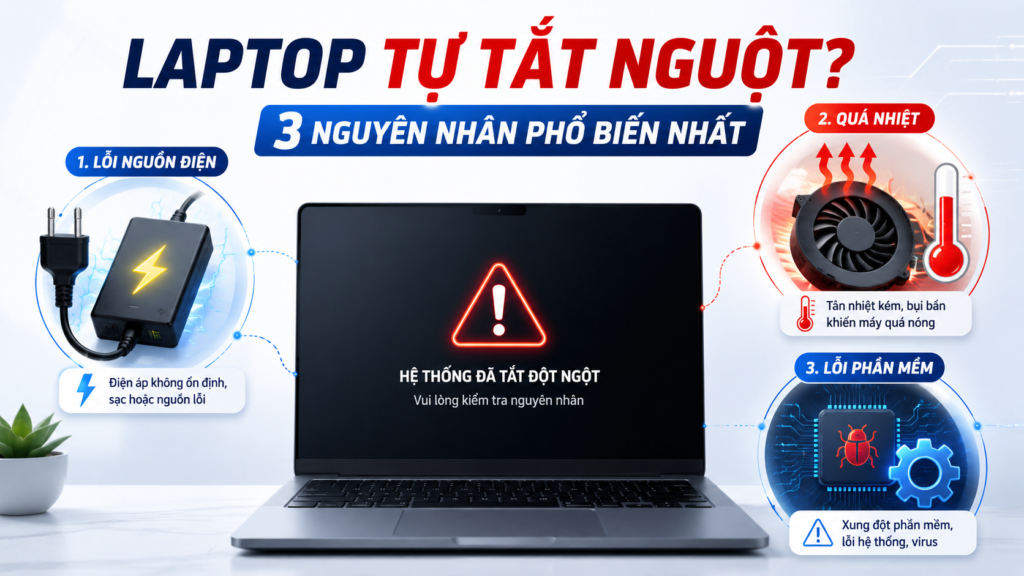
Nhiệt độ cao là một trong những nguyên nhân phổ biến nhất khiến máy tính tự tắt nguồn. Khi CPU, GPU hoặc các linh kiện bên trong vượt ngưỡng an toàn, hệ thống có thể tự ngắt để bảo vệ phần cứng.
Vì sao máy tính bị quá nóng?
Máy tính có thể nóng bất thường do nhiều lý do:
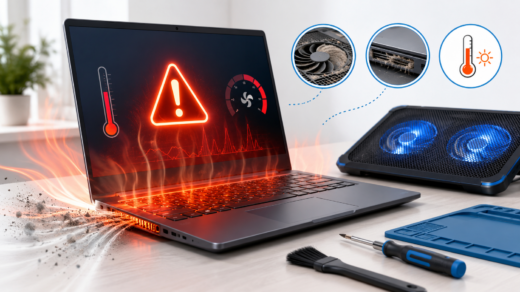
- Quạt tản nhiệt bám bụi, quay yếu hoặc không quay.
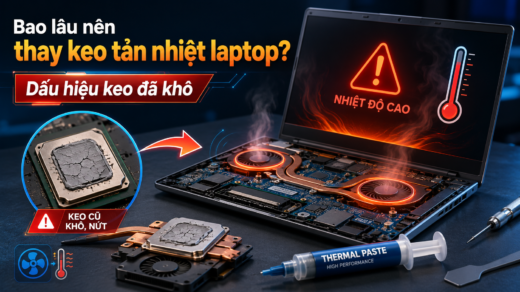
- Keo tản nhiệt CPU/GPU đã khô.
- Khe thoát nhiệt bị che kín.
- Laptop đặt trên chăn, đệm, mặt bàn bí khí.
- Máy chạy phần mềm nặng trong thời gian dài.
- Tản nhiệt laptop bị nghẹt bụi.
- Case máy tính bàn lưu thông gió kém.
Với laptop đã dùng từ 1–3 năm mà chưa vệ sinh, tình trạng bụi bám trong quạt và khe tản nhiệt rất dễ xảy ra. Khi đó, dù bạn chỉ mở trình duyệt, học online hoặc làm việc văn phòng, máy vẫn có thể nóng nhanh và tự tắt.
Dấu hiệu máy tự tắt do quá nóng
Bạn có thể nghi ngờ máy bị tắt do nhiệt độ nếu thấy:
- Máy nóng nhiều ở khu vực bàn phím, khe gió hoặc mặt đáy.
- Quạt kêu to liên tục trước khi máy tắt.
- Máy thường tắt khi chơi game, chỉnh sửa ảnh, dựng video.
- Bật lại ngay sau khi tắt có thể khó lên hoặc lại tắt tiếp.
- Để máy nghỉ một lúc rồi bật lại thì dùng được thêm một thời gian.
Cách xử lý
Trước tiên, hãy đặt máy ở nơi thoáng, tránh kê laptop trên bề mặt mềm như chăn, gối, đệm. Sau đó kiểm tra xem quạt có quay không, khe tản nhiệt có bị bụi che kín không.
Bạn cũng có thể dùng phần mềm như HWMonitor, Core Temp hoặc HWiNFO để xem nhiệt độ CPU, GPU. Nếu máy thường xuyên lên nhiệt độ cao khi chỉ dùng tác vụ nhẹ, khả năng cao hệ thống tản nhiệt đang có vấn đề.
Với laptop, nên vệ sinh quạt, khe tản nhiệt và thay keo tản nhiệt định kỳ. Với máy tính bàn, nên kiểm tra lại quạt CPU, quạt case, luồng gió trong thùng máy và tình trạng keo tản nhiệt.
Nguyên nhân 2: Bộ nguồn hoặc sạc có vấn đề
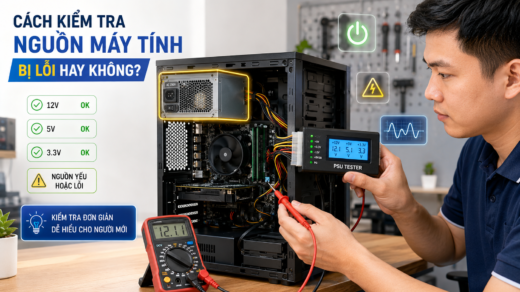
Nếu máy tính tự tắt như bị mất điện, nguyên nhân cũng có thể đến từ nguồn điện. Với máy tính bàn, bộ nguồn PSU yếu, kém chất lượng hoặc xuống cấp có thể khiến máy tắt đột ngột khi tải nặng. Với laptop, lỗi có thể nằm ở sạc, pin, jack nguồn hoặc mạch sạc.
Với máy tính bàn
Bộ nguồn là linh kiện cung cấp điện cho toàn bộ hệ thống. Khi nguồn không ổn định, máy có thể tự tắt, tự khởi động lại hoặc không bật lên được.
Một số dấu hiệu nghi ngờ lỗi nguồn:
- Máy tắt khi chơi game hoặc chạy phần mềm nặng.
- Gắn thêm card đồ họa, ổ cứng hoặc RAM xong thì máy hay tắt.
- Máy bật lên vài giây rồi tắt.
- Quạt quay rồi ngừng.
- Có mùi khét, tiếng lạ hoặc nguồn quá nóng.
- Máy dùng nguồn công suất thấp, nguồn cũ hoặc nguồn không rõ thương hiệu.
Nếu máy tính bàn của bạn dùng card đồ họa rời, nguồn yếu là nguyên nhân rất đáng kiểm tra. Khi GPU cần nhiều điện hơn, bộ nguồn không đáp ứng đủ có thể làm máy tắt đột ngột.
Với laptop
Laptop tự tắt nguồn có thể liên quan đến pin hoặc sạc, đặc biệt trong các trường hợp:
- Cắm sạc thì dùng được, rút sạc là tắt.
- Cắm sạc chập chờn, lúc nhận lúc không.
- Pin báo còn phần trăm nhưng máy vẫn tắt.
- Máy tự tắt khi di chuyển nhẹ dây sạc.
- Adapter sạc quá nóng hoặc phát tiếng lạ.
Với laptop pin chai nặng, máy có thể báo dung lượng pin không chính xác. Ví dụ pin hiển thị còn 30–40% nhưng thực tế không còn đủ điện để duy trì hoạt động, dẫn đến tắt nguồn bất ngờ.
Cách xử lý
Với máy tính bàn, bạn nên kiểm tra lại dây nguồn, ổ cắm, bộ lưu điện nếu có và thử cắm máy sang ổ điện khác. Nếu nghi ngờ PSU yếu, nên kiểm tra bằng bộ nguồn khác có công suất phù hợp. Không nên tự tháo bộ nguồn ra sửa vì bên trong PSU có thể còn điện tích nguy hiểm.
Với laptop, hãy thử dùng sạc chính hãng hoặc sạc đúng thông số. Kiểm tra jack sạc có lỏng không, dây sạc có bị gãy ngầm không. Nếu máy chỉ tắt khi dùng pin, khả năng cao pin đã chai hoặc mạch pin có vấn đề.
Nguyên nhân 3: Lỗi phần mềm, Windows hoặc driver
Không phải lúc nào máy tính tự tắt nguồn cũng do phần cứng. Trong một số trường hợp, lỗi phần mềm, driver hoặc thiết lập hệ điều hành cũng có thể khiến máy tắt bất thường.
Những lỗi phần mềm thường gặp
Một số nguyên nhân có thể kể đến:
- Driver card màn hình bị lỗi.
- Windows cập nhật lỗi.
- Máy nhiễm virus hoặc phần mềm độc hại.
- Phần mềm chạy nền gây xung đột.
- Thiết lập Power Options chưa phù hợp.
- BIOS hoặc firmware gặp lỗi.
- Phần mềm ép xung, tối ưu hệ thống can thiệp sai.
Ví dụ, nếu máy thường tắt khi mở một phần mềm nhất định, có thể phần mềm đó đang xung đột với driver hoặc làm máy tải quá nặng. Nếu lỗi xuất hiện sau khi cập nhật Windows, khả năng liên quan đến driver hoặc bản cập nhật cũng cần được xem xét.
Dấu hiệu nghi ngờ lỗi phần mềm
Bạn có thể nghiêng về lỗi phần mềm nếu:
- Máy chỉ tắt khi mở một ứng dụng cụ thể.
- Lỗi xuất hiện sau khi cài phần mềm mới.
- Lỗi xảy ra sau khi cập nhật driver hoặc Windows.
- Máy có hiện tượng chậm, đơ, quảng cáo lạ, tự mở chương trình.
- Kiểm tra nhiệt độ bình thường nhưng máy vẫn tắt.
Cách xử lý
Bạn có thể thử các bước sau:
- Gỡ phần mềm vừa cài gần đây.
- Cập nhật driver card màn hình, chipset, âm thanh từ nguồn chính thức.
- Quét virus bằng Windows Security hoặc phần mềm uy tín.
- Kiểm tra Windows Update.
- Tắt các phần mềm khởi động cùng Windows không cần thiết.
- Khôi phục thiết lập Power Options về mặc định.
- Kiểm tra nhật ký lỗi trong Event Viewer.
Để mở Event Viewer, bạn bấm chuột phải vào nút Start, chọn Event Viewer, sau đó vào Windows Logs > System để xem các lỗi xảy ra gần thời điểm máy bị tắt. Nếu thấy lỗi liên quan đến Kernel-Power, điều đó cho biết máy đã bị mất nguồn hoặc tắt không đúng cách, nhưng cần kiểm tra thêm để xác định nguyên nhân chính xác.
Nguyên nhân 4: RAM, ổ cứng hoặc mainboard gặp lỗi
Ngoài nhiệt độ, nguồn và phần mềm, một số linh kiện khác cũng có thể khiến máy tính tự tắt nguồn.
Lỗi RAM
RAM lỗi có thể làm máy treo, khởi động lại hoặc tắt đột ngột. Trường hợp này thường gặp sau khi nâng cấp RAM, lắp RAM không tương thích hoặc chân RAM bị bụi, lỏng.
Dấu hiệu nghi ngờ RAM lỗi:
- Máy tự tắt hoặc khởi động lại ngẫu nhiên.
- Máy hay màn hình xanh.
- Mở nhiều ứng dụng thì dễ lỗi.
- Vừa nâng cấp RAM xong thì máy hoạt động không ổn định.
- Máy lúc nhận đủ RAM, lúc không.
Bạn có thể kiểm tra bằng Windows Memory Diagnostic hoặc MemTest86. Với máy tính bàn, có thể thử tháo từng thanh RAM để kiểm tra, nhưng cần tắt nguồn hoàn toàn và thao tác cẩn thận.
Lỗi ổ cứng SSD/HDD
Ổ cứng lỗi thường khiến máy chậm, treo, đứng máy hoặc khởi động thất thường. Tuy ổ cứng ít khi làm máy tắt nguồn ngay lập tức như lỗi nguồn, nhưng vẫn có thể gây sập hệ thống nếu lỗi nặng.
Dấu hiệu ổ cứng có vấn đề:
- Máy rất chậm bất thường.
- Mở file hay bị đơ.
- Windows khởi động lâu.
- Ổ HDD phát tiếng lạ.
- Xuất hiện lỗi ổ đĩa, mất dữ liệu.
- Phần mềm kiểm tra báo tình trạng sức khỏe ổ cứng kém.
Bạn có thể dùng CrystalDiskInfo để kiểm tra tình trạng SSD/HDD. Nếu ổ báo Caution hoặc Bad, nên sao lưu dữ liệu sớm.
Lỗi mainboard
Mainboard lỗi thường khó kiểm tra tại nhà. Một số dấu hiệu có thể gặp:
- Máy bật lúc lên lúc không.
- Máy tự tắt dù nhiệt độ bình thường.
- Đã thử nguồn khác nhưng vẫn lỗi.
- Cổng USB, âm thanh, mạng hoạt động chập chờn.
- Máy bị tắt khi chạm nhẹ hoặc di chuyển.
Lỗi mainboard cần kỹ thuật viên kiểm tra bằng thiết bị chuyên dụng, vì nguyên nhân có thể liên quan đến mạch nguồn, tụ điện, chip điều khiển hoặc đường cấp điện trên bo mạch.
Cách kiểm tra máy tính tự tắt nguồn tại nhà
Để tránh thay nhầm linh kiện, bạn nên kiểm tra theo thứ tự từ đơn giản đến phức tạp.
Bước 1: Ghi lại thời điểm máy bị tắt
Hãy để ý xem máy thường tắt trong tình huống nào:
- Vừa bật máy đã tắt.
- Dùng được 5–10 phút thì tắt.
- Chỉ tắt khi chơi game hoặc chạy phần mềm nặng.
- Chỉ tắt khi dùng pin.
- Chỉ tắt sau khi cập nhật Windows.
- Tắt ngẫu nhiên không theo quy luật.
Việc ghi lại tình huống xảy ra lỗi sẽ giúp khoanh vùng nguyên nhân nhanh hơn.
Bước 2: Kiểm tra nhiệt độ
Cài phần mềm theo dõi nhiệt độ như HWMonitor, HWiNFO hoặc Core Temp. Sau đó mở máy dùng bình thường và quan sát nhiệt độ CPU, GPU.
Nếu máy nóng nhanh, quạt kêu lớn và nhiệt độ tăng cao khi chỉ dùng tác vụ nhẹ, nên ưu tiên kiểm tra hệ thống tản nhiệt.
Bước 3: Kiểm tra nguồn điện
Với PC, hãy thử cắm máy vào ổ điện khác, kiểm tra dây nguồn và xem bộ nguồn có dấu hiệu bất thường không. Nếu máy có card đồ họa rời hoặc nhiều ổ cứng, hãy đảm bảo bộ nguồn đủ công suất.
Với laptop, hãy thử dùng máy khi cắm sạc, sau đó thử dùng pin. Nếu chỉ dùng pin mới tắt, pin có thể đã chai. Nếu cắm sạc vẫn tắt, cần kiểm tra thêm adapter, jack nguồn hoặc mainboard.
Bước 4: Kiểm tra phần mềm và driver
Gỡ các phần mềm mới cài gần đây, cập nhật driver quan trọng và quét virus. Ngoài ra, bạn nên kiểm tra Event Viewer để xem Windows ghi nhận lỗi gì trước thời điểm máy tắt.
Bước 5: Kiểm tra RAM và ổ cứng
Dùng Windows Memory Diagnostic để kiểm tra RAM. Dùng CrystalDiskInfo để kiểm tra tình trạng ổ cứng. Nếu vừa nâng cấp RAM hoặc SSD, hãy kiểm tra lại độ tương thích và cách lắp đặt.
Bước 6: Thử chế độ Safe Mode
Nếu vào Safe Mode máy chạy ổn định lâu hơn, khả năng lỗi có thể liên quan đến driver, phần mềm hoặc dịch vụ chạy nền. Nếu vào Safe Mode vẫn tự tắt, khả năng phần cứng cần được ưu tiên kiểm tra.
Phân biệt nhanh lỗi do nguồn, nhiệt độ hay phần mềm
Bạn có thể tham khảo bảng dưới đây để khoanh vùng nguyên nhân:
| Biểu hiện | Nguyên nhân có thể |
|---|---|
| Máy nóng, quạt kêu to rồi tắt | Quá nhiệt, bụi, keo tản nhiệt khô |
| Chơi game hoặc render mới bị tắt | Nhiệt độ cao, nguồn yếu, GPU tải nặng |
| Bật lên vài giây rồi tắt | Nguồn, mainboard, RAM, chập linh kiện |
| Cắm sạc dùng được, rút sạc là tắt | Pin laptop chai hoặc lỗi mạch pin |
| Tắt sau khi cập nhật Windows | Driver, hệ điều hành, phần mềm xung đột |
| Tắt ngẫu nhiên, không báo trước | Nguồn, RAM, mainboard, nhiệt độ |
| Máy rất chậm rồi tắt | Ổ cứng lỗi, Windows lỗi, nhiệt độ cao |
| Có mùi khét hoặc tiếng lạ | Cần ngừng sử dụng và kiểm tra phần cứng ngay |
Khi nào nên mang máy đi sửa?
Bạn nên mang máy đến kỹ thuật viên nếu gặp một trong các trường hợp sau:
- Máy tự tắt liên tục dù chỉ dùng tác vụ nhẹ.
- Máy tắt xong khó bật lại.
- Quạt không quay hoặc phát tiếng bất thường.
- Máy quá nóng dù đã vệ sinh bên ngoài.
- Nghi ngờ bộ nguồn PC yếu hoặc hỏng.
- Laptop cắm sạc chập chờn, jack nguồn lỏng.
- Máy có mùi khét, tia lửa hoặc tiếng nổ nhỏ.
- Đã kiểm tra phần mềm nhưng lỗi vẫn lặp lại.
- Máy chứa dữ liệu quan trọng cần sao lưu an toàn.
Đặc biệt, với bộ nguồn máy tính bàn, bạn không nên tự tháo ra sửa. Đây là linh kiện liên quan trực tiếp đến điện áp và có thể gây nguy hiểm nếu thao tác sai.
Cách hạn chế lỗi máy tính tự tắt nguồn
Để máy hoạt động ổn định hơn, bạn nên duy trì một số thói quen sau:
- Vệ sinh máy định kỳ, đặc biệt là quạt và khe tản nhiệt.
- Thay keo tản nhiệt khi máy dùng lâu năm hoặc nhiệt độ tăng cao.
- Không đặt laptop trên chăn, gối, đệm khi sử dụng.
- Dùng sạc laptop đúng thông số.
- Với PC, chọn bộ nguồn chất lượng và đủ công suất.
- Không cài quá nhiều phần mềm tối ưu hệ thống không rõ nguồn gốc.
- Cập nhật driver từ nguồn chính thức.
- Sao lưu dữ liệu quan trọng định kỳ.
- Kiểm tra sức khỏe ổ cứng vài tháng một lần.
- Không ép xung nếu không hiểu rõ về nhiệt độ và nguồn điện.
Phòng tránh luôn tốt hơn sửa chữa. Một chiếc máy được vệ sinh, tản nhiệt tốt và dùng nguồn ổn định sẽ ít gặp lỗi tự tắt nguồn hơn.
Câu hỏi thường gặp
Máy tính tự tắt nguồn có phải do virus không?
Có thể, nhưng virus không phải nguyên nhân duy nhất. Máy tự tắt nguồn thường liên quan nhiều hơn đến nhiệt độ, nguồn điện, RAM, ổ cứng hoặc lỗi hệ thống. Tuy nhiên, bạn vẫn nên quét virus nếu máy có dấu hiệu bất thường như chậm, tự mở phần mềm lạ hoặc xuất hiện quảng cáo không rõ nguồn gốc.
Laptop tự tắt nguồn khi chơi game là do đâu?
Nguyên nhân thường gặp là máy quá nóng, quạt tản nhiệt yếu, keo tản nhiệt khô, GPU tải nặng hoặc sạc không đủ công suất. Với laptop gaming, nếu lâu ngày chưa vệ sinh, việc tự tắt khi chơi game là dấu hiệu cần kiểm tra tản nhiệt sớm.
Máy tính bàn tự tắt rồi tự bật lại là lỗi gì?
Hiện tượng này có thể do bộ nguồn yếu, RAM lỗi, mainboard lỗi hoặc Windows gặp sự cố. Nếu lỗi xảy ra khi máy tải nặng, nên kiểm tra bộ nguồn và nhiệt độ trước.
Máy tự tắt có làm hỏng ổ cứng không?
Có thể. Việc tắt nguồn đột ngột nhiều lần có thể làm mất dữ liệu, lỗi hệ điều hành hoặc ảnh hưởng đến ổ cứng, đặc biệt là HDD. Vì vậy, nếu máy thường xuyên tự tắt, bạn nên sao lưu dữ liệu quan trọng càng sớm càng tốt.
Có nên cài lại Windows khi máy tự tắt nguồn không?
Không nên vội cài lại Windows ngay. Trước tiên hãy kiểm tra nhiệt độ, nguồn điện, pin, sạc, RAM và ổ cứng. Nếu phần cứng bình thường, lúc đó mới nên nghĩ đến việc sửa lỗi hệ điều hành hoặc cài lại Windows.
Kết luận
Máy tính tự tắt nguồn đột ngột có thể do nhiều nguyên nhân, trong đó phổ biến nhất là quá nhiệt, nguồn điện không ổn định, pin hoặc sạc laptop có vấn đề, lỗi driver, lỗi Windows, RAM, ổ cứng hoặc mainboard.
Cách xử lý đúng là kiểm tra theo từng bước: quan sát thời điểm máy tắt, kiểm tra nhiệt độ, kiểm tra nguồn điện, xem lại phần mềm mới cài, kiểm tra RAM và ổ cứng. Nếu máy có dấu hiệu nóng bất thường, tắt liên tục, có mùi khét hoặc bật không ổn định, bạn nên mang máy đến nơi sửa chữa uy tín để được kiểm tra kỹ hơn.
Việc phát hiện sớm nguyên nhân không chỉ giúp máy hoạt động ổn định hơn mà còn hạn chế nguy cơ mất dữ liệu và hỏng linh kiện nghiêm trọng.