Mục lục bài viếtBấm để mở/đóng
- Nguồn máy tính là gì và vì sao dễ bị bỏ qua?
- Dấu hiệu nguồn máy tính có thể bị lỗi
- Máy tính tự tắt đột ngột
- Máy tự khởi động lại liên tục
- Bấm nút nguồn nhưng máy không lên
- Máy bật lên rồi tắt ngay
- Có mùi khét, tiếng nổ nhỏ hoặc tiếng lạ từ bộ nguồn
- Cách test nguồn máy tính cho người mới
- 1. Kiểm tra ổ điện, dây nguồn và công tắc PSU
- 2. Quan sát quạt nguồn và đèn trên mainboard
- 3. Kiểm tra dây cắm nguồn bên trong case
- 4. Thử bật máy với cấu hình tối giản
- 5. Kiểm tra điện áp bằng phần mềm
- 6. Test nguồn bằng phần mềm tải nặng
- 7. Dùng thiết bị test nguồn PSU
- 8. Thử bằng một bộ nguồn tốt khác
- Kiểm tra nguồn bằng phần mềm có chính xác không?
- Có nên tự tháo nguồn máy tính để kiểm tra không?
- Nguồn yếu có gây hỏng linh kiện không?
- Khi nào nên thay nguồn mới?
- Một số lỗi dễ nhầm với lỗi nguồn
- Lỗi nhiệt độ CPU hoặc GPU
- Lỗi RAM
- Lỗi mainboard
- Lỗi ổ cứng hoặc Windows
- Quy trình kiểm tra nguồn máy tính đơn giản cho người mới
- Kết luận
Nguồn máy tính là gì và vì sao dễ bị bỏ qua?
Nguồn máy tính, còn gọi là PSU, là bộ phận có nhiệm vụ chuyển đổi điện từ ổ cắm thành các mức điện phù hợp để cấp cho mainboard, CPU, RAM, ổ cứng, card màn hình và các linh kiện khác trong máy tính.
Nhiều người mới dùng máy tính thường quan tâm đến CPU, RAM, SSD hay card đồ họa, nhưng lại ít để ý đến bộ nguồn. Thực tế, nguồn là một trong những linh kiện rất quan trọng. Nếu nguồn yếu, nguồn kém chất lượng hoặc nguồn bắt đầu lỗi, máy tính có thể hoạt động chập chờn, tự tắt, tự khởi động lại hoặc thậm chí làm ảnh hưởng đến các linh kiện khác.
Điều khó chịu là lỗi nguồn đôi khi không hiện ra rõ ràng. Máy có thể vẫn bật được, quạt vẫn quay, đèn vẫn sáng, nhưng khi chạy tác vụ nặng thì lại tắt đột ngột. Vì vậy, biết cách kiểm tra nguồn máy tính sẽ giúp bạn phát hiện sớm vấn đề và tránh thay nhầm linh kiện.
Dấu hiệu nguồn máy tính có thể bị lỗi
Trước khi test nguồn, bạn nên quan sát các dấu hiệu bất thường của máy. Một bộ nguồn có vấn đề thường không chỉ gây ra một triệu chứng duy nhất, mà có thể biểu hiện qua nhiều hiện tượng khác nhau.
Máy tính tự tắt đột ngột
Đây là một trong những dấu hiệu thường gặp nhất. Máy đang dùng bình thường, đặc biệt khi chơi game, dựng video, mở nhiều phần mềm hoặc chạy tác vụ nặng thì tự tắt. Sau đó có thể bật lại được hoặc phải chờ một lúc mới bật được.
Trường hợp này có thể do nguồn yếu, nguồn quá tải, nhiệt độ cao hoặc lỗi phần cứng khác. Tuy nhiên, nếu máy thường xuyên tắt khi tải nặng thì bộ nguồn là linh kiện cần được kiểm tra sớm.
Máy tự khởi động lại liên tục
Nếu máy tính đang dùng rồi tự restart, hoặc vừa vào Windows được một lúc lại khởi động lại, nguồn cũng có thể là nguyên nhân. Khi điện áp cấp cho linh kiện không ổn định, hệ thống dễ bị mất ổn định và tự khởi động lại.
Tuy nhiên, lỗi này cũng có thể liên quan đến RAM, mainboard, ổ cứng, driver hoặc Windows. Vì vậy, không nên vội kết luận nguồn hỏng ngay mà cần kiểm tra theo từng bước.
Bấm nút nguồn nhưng máy không lên
Khi bấm nút nguồn mà máy không có phản ứng, không quay quạt, không sáng đèn, nguyên nhân có thể đến từ dây nguồn, ổ cắm, công tắc nguồn phía sau PSU, nút nguồn case, mainboard hoặc chính bộ nguồn.
Với người mới, hãy kiểm tra những phần đơn giản trước như ổ điện, dây nguồn, công tắc nguồn phía sau máy và dây cắm nguồn vào case.
Máy bật lên rồi tắt ngay
Một số trường hợp máy vừa sáng đèn, quạt quay được 1–2 giây rồi tắt. Đây có thể là dấu hiệu nguồn bị bảo vệ quá tải, chập linh kiện, mainboard lỗi hoặc dây nguồn cắm chưa chắc.
Không nên cố bật đi bật lại nhiều lần nếu máy có biểu hiện này, vì nếu có chập hoặc lỗi nguồn thật, việc thử liên tục có thể làm tình trạng nặng hơn.
Có mùi khét, tiếng nổ nhỏ hoặc tiếng lạ từ bộ nguồn
Nếu khu vực phía sau bộ nguồn có mùi khét, tiếng nổ nhỏ, tiếng rè bất thường hoặc có khói, bạn nên tắt máy ngay, rút điện và không tiếp tục sử dụng.
Đây là dấu hiệu nguy hiểm. Không nên tự tháo bộ nguồn ra kiểm tra bên trong, vì bên trong PSU có linh kiện điện áp cao và tụ điện có thể còn tích điện sau khi rút nguồn.
Cách test nguồn máy tính cho người mới
Dưới đây là các cách kiểm tra theo mức độ an toàn, dễ làm và phù hợp cho người mới. Bạn nên làm từ bước đơn giản đến bước nâng cao, không nên vội tháo linh kiện nếu chưa có kinh nghiệm.
1. Kiểm tra ổ điện, dây nguồn và công tắc PSU
Trước tiên, hãy kiểm tra những thứ đơn giản nhất:
- Ổ điện có điện hay không.
- Dây nguồn có bị lỏng, đứt, gãy hoặc cháy xém không.
- Công tắc phía sau bộ nguồn đã bật sang vị trí “I” chưa.
- Dây nguồn cắm vào bộ nguồn có chắc không.
- Ổ cắm điện có đang dùng chung với quá nhiều thiết bị công suất lớn không.
Nhiều trường hợp máy không lên nguồn không phải do PSU hỏng, mà chỉ do dây nguồn lỏng, ổ cắm kém hoặc công tắc phía sau nguồn đang tắt.
Nếu có một dây nguồn khác cùng loại và còn tốt, bạn có thể thử thay dây nguồn để loại trừ lỗi dây.
2. Quan sát quạt nguồn và đèn trên mainboard
Sau khi cắm điện và bật máy, hãy quan sát:
- Quạt nguồn có quay không.
- Đèn mainboard có sáng không.
- Quạt CPU có quay không.
- Đèn LED trên case có sáng không.
- Máy có phát ra tiếng bíp bất thường không.
Tuy nhiên, cần lưu ý rằng quạt nguồn không quay chưa chắc là nguồn hỏng. Một số bộ nguồn hiện đại có chế độ quạt thông minh, khi tải nhẹ quạt có thể không quay. Vì vậy, không nên chỉ nhìn quạt nguồn để kết luận PSU còn tốt hay đã hỏng.
Nếu mainboard không có đèn, quạt không quay và máy hoàn toàn im lặng, bạn nên kiểm tra tiếp dây nguồn, nút nguồn case và bộ nguồn.
3. Kiểm tra dây cắm nguồn bên trong case
Nếu bạn biết cách mở nắp hông case một cách an toàn, hãy rút điện hoàn toàn trước khi kiểm tra. Sau đó quan sát các đầu cắm nguồn bên trong máy:
- Dây nguồn 24-pin cấp cho mainboard.
- Dây nguồn CPU 4-pin hoặc 8-pin gần khu vực CPU.
- Dây nguồn PCIe cấp cho card màn hình nếu có.
- Dây nguồn SATA cấp cho SSD, HDD hoặc thiết bị lưu trữ.
Các đầu cắm này cần được cắm chắc chắn, không lỏng, không cháy xém và không biến dạng. Nếu dây nguồn CPU hoặc dây 24-pin cắm lỏng, máy có thể không lên hoặc hoạt động chập chờn.
Không nên rút cắm linh kiện khi máy vẫn đang có điện. Luôn tắt máy, tắt công tắc nguồn và rút dây điện trước khi thao tác bên trong case.
4. Thử bật máy với cấu hình tối giản
Một cách kiểm tra khá hữu ích là thử cho máy chạy với cấu hình tối giản. Mục đích là giảm tải cho bộ nguồn và loại trừ bớt linh kiện gây lỗi.
Cấu hình tối giản thường gồm:
- Mainboard.
- CPU và quạt tản nhiệt CPU.
- 1 thanh RAM.
- Ổ cứng chứa hệ điều hành.
- Card màn hình nếu CPU không có đồ họa tích hợp.
Nếu máy chạy ổn hơn khi tháo bớt thiết bị không cần thiết, có thể nguồn đang yếu, nguồn không đủ công suất hoặc một linh kiện nào đó đang gây chập/tải bất thường.
Với người mới, nếu không tự tin tháo lắp linh kiện, bạn nên nhờ người có kinh nghiệm hỗ trợ để tránh cắm nhầm dây hoặc làm lỏng linh kiện.
5. Kiểm tra điện áp bằng phần mềm
Bạn có thể dùng một số phần mềm như HWiNFO, HWMonitor hoặc phần mềm theo dõi phần cứng để xem các mức điện áp như 12V, 5V và 3.3V.
Tuy nhiên, cách này chỉ nên dùng để tham khảo. Lý do là phần mềm đọc điện áp thông qua cảm biến trên mainboard, độ chính xác có thể không cao. Một số mainboard hiển thị sai hoặc không hiển thị đầy đủ thông số.
Nếu thấy điện áp dao động bất thường, máy hay tắt khi tải nặng, quạt quay thất thường hoặc có biểu hiện chập chờn, bạn nên kiểm tra bằng thiết bị chuyên dụng hoặc mang máy đến kỹ thuật viên.
6. Test nguồn bằng phần mềm tải nặng
Một số phần mềm như OCCT có thể tạo tải cho CPU, GPU và nguồn để kiểm tra độ ổn định của hệ thống. Khi chạy bài test, nếu máy tự tắt, tự restart hoặc báo lỗi, có thể nguồn đang yếu, quá tải hoặc hệ thống có vấn đề về nhiệt độ/phần cứng.
Tuy nhiên, với người mới, cần lưu ý:
- Không nên test tải nặng nếu máy đã có mùi khét, tiếng lạ hoặc thường xuyên tắt đột ngột.
- Không nên vừa test vừa bỏ máy không theo dõi.
- Cần theo dõi nhiệt độ CPU, GPU trong quá trình test.
- Nếu máy tắt ngay khi bắt đầu test, không nên cố thử lại nhiều lần.
Test tải nặng không chỉ kiểm tra nguồn, mà còn tạo áp lực lên CPU, GPU, tản nhiệt và mainboard. Vì vậy, kết quả chỉ giúp khoanh vùng lỗi, không thể khẳng định 100% nguồn hỏng nếu chưa kiểm tra thêm.
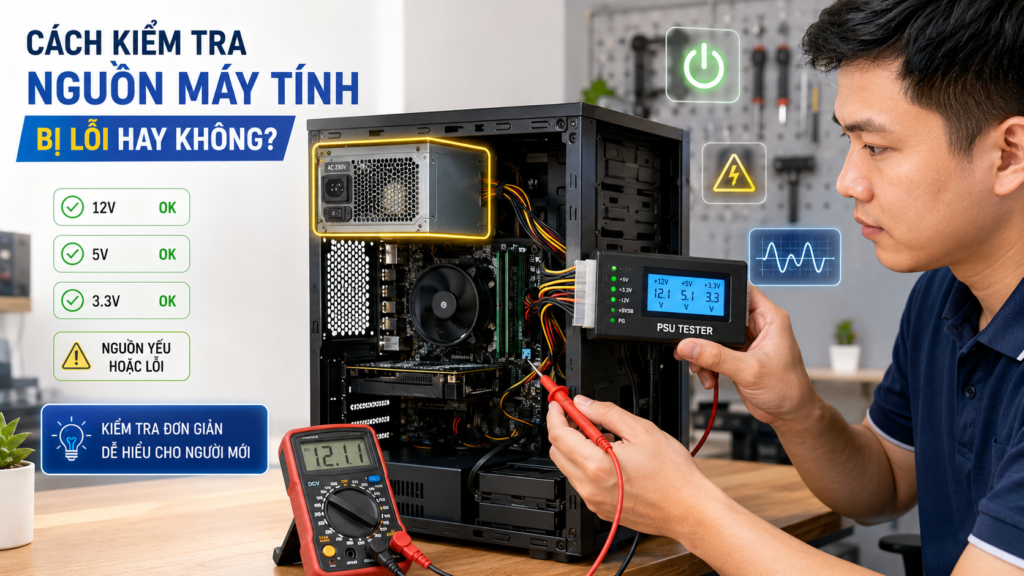
7. Dùng thiết bị test nguồn PSU
Thiết bị test nguồn PSU là một dụng cụ nhỏ dùng để kiểm tra các đường điện cơ bản của bộ nguồn. Người dùng có thể cắm các đầu nguồn như 24-pin, CPU, PCIe hoặc SATA vào thiết bị để xem nguồn có cấp điện hay không.
Ưu điểm của thiết bị test nguồn:
- Dễ dùng hơn đồng hồ đo điện.
- Cho kết quả nhanh.
- Phù hợp để kiểm tra sơ bộ nguồn có hoạt động hay không.
- Hữu ích với người hay sửa máy tính hoặc lắp ráp PC.
Tuy nhiên, thiết bị test nguồn phổ thông chỉ cho biết nguồn có cấp điện ở mức cơ bản, không phải lúc nào cũng phát hiện được lỗi nguồn yếu khi tải nặng. Có những bộ nguồn vẫn qua được bài test đơn giản nhưng khi gắn vào máy và chạy game, render hoặc dùng card đồ họa rời thì lại sụt áp.
Vì vậy, thiết bị test nguồn chỉ nên xem là một bước kiểm tra, không phải kết luận cuối cùng trong mọi trường hợp.
8. Thử bằng một bộ nguồn tốt khác
Đây là cách thực tế và hiệu quả nhất để khoanh vùng lỗi. Nếu bạn có một bộ nguồn khác còn tốt, đủ công suất và phù hợp với cấu hình máy, có thể thử thay tạm để kiểm tra.
Nếu sau khi thay nguồn khác, máy hoạt động ổn định, không còn tự tắt, không restart và chạy tải nặng bình thường, khả năng cao bộ nguồn cũ có vấn đề.
Ngược lại, nếu thay nguồn khác mà lỗi vẫn còn, nguyên nhân có thể nằm ở mainboard, RAM, ổ cứng, card màn hình, nhiệt độ hoặc hệ điều hành.
Khi thử nguồn khác, cần chọn nguồn có công suất và chất lượng phù hợp. Không nên dùng nguồn quá yếu hoặc nguồn không rõ chất lượng để test, vì có thể khiến việc chẩn đoán sai lệch.
Kiểm tra nguồn bằng phần mềm có chính xác không?
Kiểm tra nguồn bằng phần mềm chỉ có giá trị tham khảo. Phần mềm có thể giúp bạn nhận biết dấu hiệu bất thường như điện áp dao động, nhiệt độ cao, máy mất ổn định khi tải nặng. Tuy nhiên, phần mềm không thể đánh giá đầy đủ chất lượng linh kiện bên trong PSU, khả năng chịu tải thực tế hay độ ổn định lâu dài của nguồn.
Ví dụ, một bộ nguồn yếu có thể vẫn hiển thị điện áp tương đối bình thường khi máy ở trạng thái nhẹ. Nhưng khi chơi game, card màn hình cần nhiều điện hơn, nguồn bắt đầu sụt áp và máy tự tắt. Trường hợp này phần mềm có thể không ghi lại kịp thời điểm lỗi xảy ra.
Do đó, nếu nghi ngờ nguồn lỗi, bạn nên kết hợp nhiều cách kiểm tra: quan sát triệu chứng, kiểm tra dây nguồn, test tải nhẹ, dùng thiết bị test PSU và thử bằng một bộ nguồn tốt khác.
Có nên tự tháo nguồn máy tính để kiểm tra không?
Câu trả lời là không nên, đặc biệt nếu bạn là người mới.
Bạn có thể tháo bộ nguồn ra khỏi case nếu biết cách tháo lắp linh kiện máy tính. Nhưng không nên mở vỏ bộ nguồn để kiểm tra bên trong. Bên trong PSU có các linh kiện điện áp cao, tụ điện và mạch nguồn phức tạp. Việc tự mở nguồn có thể nguy hiểm và cũng có thể làm mất bảo hành.
Những việc người mới có thể làm:
- Kiểm tra dây nguồn bên ngoài.
- Kiểm tra công tắc nguồn.
- Quan sát mùi khét, tiếng lạ, bụi bẩn.
- Kiểm tra đầu cắm nguồn bên trong case khi đã rút điện.
- Mang nguồn đến nơi sửa chữa nếu nghi ngờ hỏng.
Những việc không nên tự làm:
- Không mở vỏ bộ nguồn.
- Không chọc, nối tắt hoặc thử nguồn bằng cách không an toàn.
- Không tiếp tục dùng nguồn có mùi khét hoặc tiếng nổ.
- Không dùng nguồn rẻ, không rõ thương hiệu cho cấu hình có card đồ họa rời.
Nguồn yếu có gây hỏng linh kiện không?
Có. Một bộ nguồn yếu hoặc kém chất lượng có thể gây ảnh hưởng xấu đến các linh kiện khác trong máy tính.
Nguồn không ổn định có thể làm máy tính bị:
- Tắt đột ngột khi đang sử dụng.
- Treo máy, xanh màn hình.
- Hỏng dữ liệu khi đang ghi vào ổ cứng.
- Giảm tuổi thọ linh kiện.
- Gây lỗi card màn hình hoặc mainboard trong trường hợp nghiêm trọng.
Đặc biệt với máy tính có card đồ họa rời, bộ nguồn càng quan trọng. Card màn hình thường tiêu thụ nhiều điện khi chơi game, dựng phim hoặc xử lý đồ họa. Nếu nguồn không đủ công suất thực, máy rất dễ mất ổn định khi tải nặng.
Khi nào nên thay nguồn mới?
Bạn nên cân nhắc thay nguồn mới nếu gặp một trong các trường hợp sau:
- Máy thường xuyên tự tắt hoặc restart khi chạy nặng.
- Nguồn phát ra tiếng lạ, mùi khét hoặc có dấu hiệu cháy xém.
- Nguồn đã dùng quá lâu và bắt đầu hoạt động không ổn định.
- Bạn nâng cấp card màn hình nhưng nguồn cũ không đủ công suất.
- Nguồn là loại giá rẻ, không rõ thương hiệu, không có thông số đáng tin cậy.
- Đã thử bằng nguồn tốt khác và máy hoạt động ổn định hơn.
Khi chọn nguồn mới, không nên chỉ nhìn vào số Watt ghi trên tem. Bạn nên quan tâm đến thương hiệu, công suất thực, chuẩn hiệu suất, số lượng đầu cắm, chế độ bảo hành và mức độ phù hợp với cấu hình máy.
Với máy văn phòng cơ bản, nhu cầu nguồn sẽ khác với máy chơi game hoặc máy dựng video. Vì vậy, trước khi mua nguồn mới, bạn nên kiểm tra cấu hình máy để chọn công suất phù hợp.
Một số lỗi dễ nhầm với lỗi nguồn
Không phải cứ máy tắt đột ngột hoặc không lên là do nguồn. Một số lỗi khác cũng có biểu hiện tương tự:
Lỗi nhiệt độ CPU hoặc GPU
Nếu CPU hoặc GPU quá nóng, máy có thể tự tắt để bảo vệ linh kiện. Trường hợp này thường xảy ra khi keo tản nhiệt khô, quạt bám bụi hoặc tản nhiệt lắp chưa chặt.
Lỗi RAM
RAM lỗi có thể khiến máy treo, xanh màn hình, restart hoặc không lên hình. Nếu nghi ngờ, có thể thử từng thanh RAM hoặc dùng phần mềm kiểm tra RAM.
Lỗi mainboard
Mainboard lỗi cũng có thể làm máy không khởi động, mất nguồn, chập chờn hoặc tự restart. Đây là lỗi khó kiểm tra hơn và thường cần kỹ thuật viên có kinh nghiệm.
Lỗi ổ cứng hoặc Windows
Ổ cứng lỗi, Windows lỗi hoặc driver xung đột cũng có thể khiến máy treo, khởi động lại hoặc hoạt động không ổn định. Vì vậy, cần kiểm tra tổng thể trước khi kết luận bộ nguồn hỏng.
Quy trình kiểm tra nguồn máy tính đơn giản cho người mới
Nếu bạn chưa biết bắt đầu từ đâu, có thể làm theo thứ tự sau:
- Kiểm tra ổ điện, dây nguồn và công tắc phía sau PSU.
- Quan sát máy khi bấm nút nguồn: đèn, quạt, âm thanh, mùi lạ.
- Rút điện và kiểm tra các đầu cắm nguồn bên trong case.
- Theo dõi nhiệt độ CPU, GPU để loại trừ lỗi quá nhiệt.
- Dùng phần mềm theo dõi điện áp và test tải nhẹ nếu máy còn hoạt động ổn định.
- Dùng thiết bị test PSU nếu có.
- Thử bằng một bộ nguồn tốt khác để khoanh vùng lỗi.
- Mang máy đến kỹ thuật viên nếu có dấu hiệu nguy hiểm hoặc không chắc chắn.
Quy trình này giúp bạn kiểm tra theo hướng an toàn, dễ hiểu và hạn chế thay nhầm linh kiện.
Kết luận
Nguồn máy tính là linh kiện rất quan trọng nhưng thường bị người dùng bỏ qua. Khi nguồn yếu hoặc bị lỗi, máy có thể tự tắt, tự restart, không lên nguồn hoặc hoạt động chập chờn, đặc biệt khi chạy tác vụ nặng.
Với người mới, cách kiểm tra an toàn nhất là bắt đầu từ những bước đơn giản như kiểm tra dây nguồn, ổ cắm, công tắc PSU, đầu cắm nguồn bên trong case, sau đó theo dõi triệu chứng khi máy hoạt động. Nếu cần kiểm tra sâu hơn, có thể dùng phần mềm, thiết bị test nguồn hoặc thử bằng một bộ nguồn tốt khác.
Tuyệt đối không nên tự mở vỏ bộ nguồn nếu không có chuyên môn. Nếu nguồn có mùi khét, tiếng lạ, cháy xém hoặc máy tắt đột ngột nhiều lần, bạn nên ngừng sử dụng và mang máy đi kiểm tra để tránh ảnh hưởng đến các linh kiện khác.
Một bộ nguồn tốt không chỉ giúp máy tính hoạt động ổn định hơn mà còn bảo vệ CPU, RAM, SSD, card màn hình và mainboard trong quá trình sử dụng lâu dài.