Mục lục bài viếtBấm để mở/đóng
- Vì sao Zalo PC có thể làm đầy ổ C?
- Trước khi xóa dữ liệu Zalo PC cần lưu ý gì?
- Bước 1: Kiểm tra ổ C còn bao nhiêu dung lượng
- Bước 2: Mở nhanh thư mục AppData của Zalo PC
- Bước 3: Đo dung lượng thư mục Zalo trước khi xóa
- Bước 4: Thoát hoàn toàn Zalo PC trước khi xóa
- Bước 5: Xóa dữ liệu ZaloPC trong AppData Local
- Bước 6: Kiểm tra ZaloData và ZaloApp trong AppData Roaming
- Bước 7: Kiểm tra thư mục file Zalo đã tải về
- Bước 8: Dọn thùng rác sau khi xóa
- Bước 9: Mở lại Zalo PC và kiểm tra
- Cách xóa nhanh dữ liệu Zalo PC cho người đã có kinh nghiệm
- Nên xóa thư mục nào, không nên xóa thư mục nào?
- Cách hạn chế Zalo PC làm đầy ổ C trở lại
- 1. Không lưu file công việc lớn trên ổ C
- 2. Kiểm tra thư mục Zalo định kỳ
- 3. Xóa file Zalo không còn dùng
- 4. Không dùng ổ C làm nơi lưu file dựng video
- Lỗi thường gặp khi xóa dữ liệu Zalo trong AppData
- Không xóa được file vì đang được sử dụng
- Xóa xong mở Zalo bị đăng xuất
- Xóa xong ổ C vẫn không trống nhiều
- Xóa rồi nhưng dung lượng chưa giảm
- Câu hỏi thường gặp
- Xóa dữ liệu Zalo PC trong AppData có mất tin nhắn không?
- Có nên xóa toàn bộ thư mục ZaloPC không?
- ZaloData và ZaloApp khác gì ZaloPC?
- Vì sao người edit video nên kiểm tra Zalo thường xuyên?
- Kết luận
Sau một thời gian sử dụng, Zalo PC có thể chiếm khá nhiều dung lượng trong ổ C, đặc biệt với những người thường xuyên nhận ảnh, video, file thiết kế, file nén, tài liệu công việc hoặc dữ liệu quay dựng video. Nhiều trường hợp ổ C bị đầy nhưng người dùng không biết nguyên nhân nằm ở đâu, đến khi kiểm tra kỹ mới phát hiện thư mục Zalo trong AppData đang chiếm vài GB, thậm chí vài chục GB.
Bài viết này sẽ hướng dẫn bạn cách xóa dữ liệu Zalo PC trong AppData để giải phóng ổ C một cách an toàn hơn. Trước khi xóa, bạn nên kiểm tra dung lượng từng thư mục để biết chỗ nào đang nặng bất thường, tránh xóa nhầm dữ liệu quan trọng.
Vì sao Zalo PC có thể làm đầy ổ C?
Zalo PC không chỉ dùng để nhắn tin. Trong quá trình sử dụng, phần mềm này còn lưu nhiều loại dữ liệu khác nhau trên máy tính, ví dụ:
- Ảnh và video đã xem hoặc đã tải.
- File nhận từ bạn bè, nhóm làm việc, khách hàng.
- Dữ liệu tạm để Zalo mở nhanh hơn.
- Bộ nhớ đệm của ảnh, video, sticker, avatar, preview file.
- Log, dữ liệu phiên đăng nhập và một số dữ liệu vận hành của phần mềm.
Với người dùng văn phòng thông thường, dung lượng này có thể tăng chậm. Nhưng với người làm nội dung, edit video, thiết kế, marketing hoặc thường xuyên nhận file qua Zalo, dung lượng có thể tăng rất nhanh. Đặc biệt, nếu bạn hay nhận video dung lượng lớn qua Zalo thì ổ C sẽ rất dễ bị đầy.
Trước khi xóa dữ liệu Zalo PC cần lưu ý gì?
Bạn không nên vào AppData rồi xóa ngay toàn bộ thư mục Zalo. Cách làm này có thể giúp giải phóng dung lượng nhanh, nhưng cũng có rủi ro như:
- Zalo PC bị đăng xuất.
- Một số dữ liệu cục bộ phải tải lại.
- File đã tải về trên máy có thể bị mất nếu bạn xóa nhầm thư mục lưu file.
- Phần mềm có thể cần đồng bộ lại dữ liệu khi mở lại.
Cách an toàn hơn là kiểm tra dung lượng trước, xác định đúng thư mục nào đang nặng rồi mới xóa. Nếu chưa chắc chắn, bạn có thể đổi tên thư mục cũ hoặc di chuyển sang ổ D trước, sau đó mở lại Zalo kiểm tra. Khi mọi thứ hoạt động bình thường thì mới xóa hẳn.
Bước 1: Kiểm tra ổ C còn bao nhiêu dung lượng
Trước khi xử lý Zalo, bạn nên kiểm tra tổng thể ổ C trước.
Cách làm:
- Mở This PC hoặc File Explorer.
- Nhìn vào ổ Local Disk (C:).
- Kiểm tra dung lượng còn trống.
- Nếu ổ C chỉ còn vài GB, máy có thể bắt đầu chậm, mở phần mềm lâu, update Windows lỗi hoặc xuất video bị gián đoạn.
Bạn nên giữ ổ C còn trống tối thiểu khoảng 15–20% dung lượng để Windows và phần mềm hoạt động ổn định hơn. Ví dụ, nếu ổ C là 120GB thì nên cố gắng để trống khoảng 20GB trở lên.
Bước 2: Mở nhanh thư mục AppData của Zalo PC
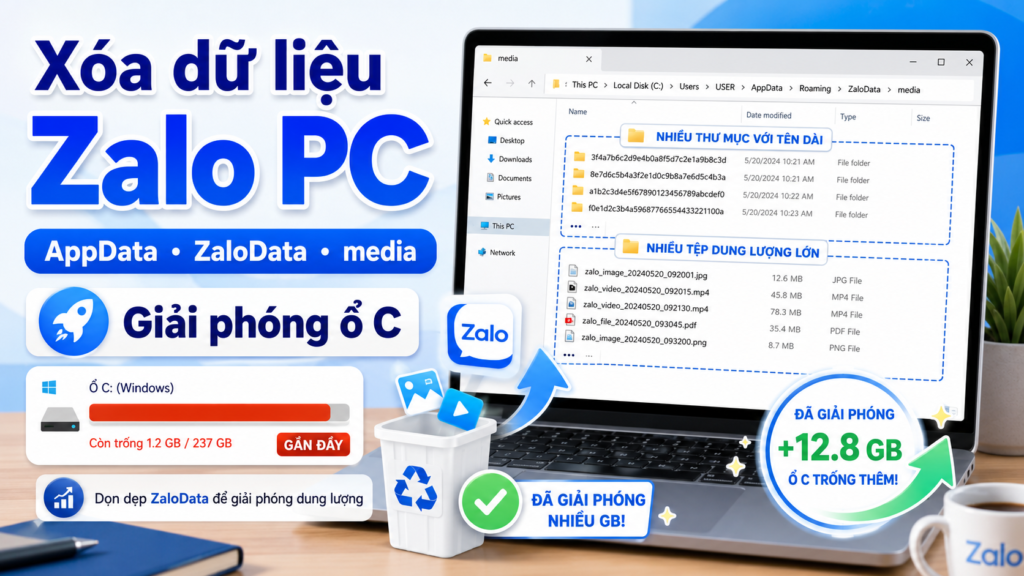
Zalo PC thường lưu dữ liệu trong AppData. Đây là thư mục ẩn của Windows, nên nếu mở theo cách thông thường bạn có thể không nhìn thấy.
Cách mở nhanh thư mục AppData:
- Nhấn tổ hợp phím Windows + R.
- Gõ lệnh:
%LocalAppData%
- Nhấn Enter.
- Tìm thư mục có tên:
ZaloPC
Đường dẫn thường gặp sẽ là:
C:\Users\Tên-người-dùng\AppData\Local\ZaloPC
Sau đó, bạn tiếp tục mở thêm thư mục Roaming:
- Nhấn Windows + R.
- Gõ:
%AppData%
- Nhấn Enter.
- Tìm các thư mục liên quan đến Zalo, thường có thể là:
ZaloData
ZaloApp
Đường dẫn thường gặp:
C:\Users\Tên-người-dùng\AppData\Roaming\ZaloData
C:\Users\Tên-người-dùng\AppData\Roaming\ZaloApp
Lưu ý: Không phải máy nào cũng có đủ cả 3 thư mục trên. Tùy phiên bản Zalo PC, thời điểm cài đặt và cách phần mềm lưu dữ liệu, tên thư mục có thể khác nhau.
Bước 3: Đo dung lượng thư mục Zalo trước khi xóa
Đây là bước rất quan trọng. Bạn nên đo dung lượng trước để biết thư mục nào đang chiếm nhiều bộ nhớ nhất.
Cách đo dung lượng:
- Vào thư mục:
%LocalAppData%
- Tìm thư mục ZaloPC.
- Nhấp chuột phải vào thư mục ZaloPC.
- Chọn Properties.
- Xem dòng Size hoặc Size on disk.
Sau đó làm tương tự với các thư mục:
%AppData%\ZaloData
%AppData%\ZaloApp
Nếu thư mục nào có dung lượng vài GB đến vài chục GB, đó có thể là nguyên nhân khiến ổ C bị đầy.
Bạn nên ghi lại dung lượng trước khi xóa. Ví dụ:
ZaloPC: 8.5GB
ZaloData: 2.1GB
ZaloApp: 500MB
Zalo Received Files: 25GB
Trong ví dụ trên, thư mục nặng nhất không nhất thiết nằm trong AppData mà có thể là thư mục chứa file Zalo đã tải về. Vì vậy, ngoài AppData, bạn cũng nên kiểm tra thư mục nhận file của Zalo.
Bước 4: Thoát hoàn toàn Zalo PC trước khi xóa
Trước khi xóa dữ liệu trong AppData, bạn cần tắt Zalo PC hoàn toàn.
Cách làm:
- Đóng cửa sổ Zalo PC.
- Nhìn xuống góc phải màn hình, gần đồng hồ Windows.
- Bấm vào mũi tên nhỏ để mở khay hệ thống.
- Nếu còn biểu tượng Zalo, nhấp chuột phải vào biểu tượng đó.
- Chọn Thoát hoặc Exit.
Nếu vẫn không xóa được file, bạn có thể mở Task Manager:
- Nhấn Ctrl + Shift + Esc.
- Tìm các tiến trình liên quan đến Zalo.
- Chọn tiến trình đó.
- Nhấn End task.
Việc thoát hoàn toàn Zalo giúp tránh lỗi không xóa được file vì phần mềm vẫn đang chạy nền.
Bước 5: Xóa dữ liệu ZaloPC trong AppData Local
Bây giờ bạn có thể xử lý thư mục ZaloPC trong AppData Local.
Mở đường dẫn:
%LocalAppData%\ZaloPC
Trong thư mục này, bạn có thể thấy nhiều thư mục con khác nhau. Tùy phiên bản Zalo PC, tên thư mục có thể không giống nhau hoàn toàn. Những thư mục thường có thể kiểm tra là:
Cache
GPUCache
Code Cache
logs
temp
tmp
Crashpad
Nếu thấy các thư mục dạng cache, temp hoặc logs có dung lượng lớn, bạn có thể xóa để giải phóng ổ C.
Cách làm an toàn:
- Mở thư mục ZaloPC.
- Sắp xếp theo dung lượng nếu Windows hiển thị được.
- Ưu tiên kiểm tra các thư mục có tên liên quan đến cache, temp, logs.
- Xóa các thư mục tạm không cần thiết.
- Không vội xóa các thư mục lạ nếu bạn chưa biết tác dụng của chúng.
Nếu bạn muốn làm sạch mạnh hơn, có thể dùng cách đổi tên thư mục trước khi xóa:
- Vào:
%LocalAppData%
- Đổi tên thư mục:
ZaloPC
thành:
ZaloPC_old
- Mở lại Zalo PC.
- Đăng nhập và kiểm tra xem Zalo có hoạt động bình thường không.
- Nếu không có vấn đề gì, bạn có thể xóa thư mục ZaloPC_old.
Cách đổi tên trước khi xóa giúp bạn có cơ hội khôi phục nếu phát hiện thiếu dữ liệu cần thiết.
Bước 6: Kiểm tra ZaloData và ZaloApp trong AppData Roaming
Tiếp theo, bạn kiểm tra thư mục Roaming.
Nhấn Windows + R, nhập:
%AppData%
Sau đó tìm các thư mục:
ZaloData
ZaloApp
Nếu một trong hai thư mục này có dung lượng lớn, bạn nên kiểm tra tiếp bên trong.
Cách xử lý an toàn:
- Nhấp chuột phải vào thư mục ZaloData hoặc ZaloApp.
- Chọn Properties để xem dung lượng.
- Nếu dung lượng lớn, mở thư mục để kiểm tra thư mục con.
- Ưu tiên xóa các thư mục cache, temp, logs nếu có.
- Nếu muốn reset sâu, hãy đổi tên thư mục trước thay vì xóa ngay.
Ví dụ:
ZaloData → ZaloData_old
ZaloApp → ZaloApp_old
Sau đó mở lại Zalo PC để kiểm tra. Nếu Zalo hoạt động bình thường, bạn có thể xóa thư mục cũ.
Không nên xóa toàn bộ thư mục Roaming của Zalo nếu bạn đang cần giữ trạng thái đăng nhập, thiết lập phần mềm hoặc một số dữ liệu cục bộ.
Bước 7: Kiểm tra thư mục file Zalo đã tải về
Nhiều người chỉ xóa AppData nhưng ổ C vẫn không trống thêm bao nhiêu. Nguyên nhân là file tải về từ Zalo có thể nằm ở một thư mục khác, ví dụ thư mục nhận file của Zalo.
Bạn nên kiểm tra các vị trí sau:
C:\Users\Tên-người-dùng\Zalo Received Files
C:\Users\Tên-người-dùng\Downloads
C:\Users\Tên-người-dùng\Documents
Bạn cũng có thể mở This PC rồi tìm kiếm:
Zalo Received Files
Trong thư mục này thường có nhiều file ảnh, video, file nén, file Word, Excel, PDF hoặc file thiết kế. Với người làm video, đây có thể là nơi chiếm dung lượng rất lớn.
Cách xử lý:
- Mở thư mục nhận file Zalo.
- Chọn chế độ xem Details.
- Sắp xếp theo cột Size để tìm file nặng.
- Kiểm tra kỹ trước khi xóa.
- File quan trọng nên chuyển sang ổ D, ổ E hoặc ổ cứng ngoài.
- File không cần nữa thì xóa.
Sau khi xóa, nhớ dọn Recycle Bin để dung lượng ổ C được giải phóng thật sự.
Bước 8: Dọn thùng rác sau khi xóa
Sau khi xóa dữ liệu Zalo, file có thể vẫn nằm trong Recycle Bin. Nếu bạn chưa dọn thùng rác, ổ C có thể chưa trống thêm nhiều.
Cách dọn:
- Nhấp chuột phải vào biểu tượng Recycle Bin.
- Chọn Empty Recycle Bin.
- Xác nhận xóa.
Sau đó kiểm tra lại dung lượng ổ C trong This PC.
Bước 9: Mở lại Zalo PC và kiểm tra
Sau khi xóa dữ liệu, bạn nên mở lại Zalo PC để kiểm tra:
- Zalo có mở bình thường không?
- Có bị đăng xuất không?
- Tin nhắn có hiển thị không?
- File cũ có cần tải lại không?
- Có lỗi khi gửi/nhận file không?
Nếu trước đó bạn chỉ đổi tên thư mục cũ thành _old, hãy dùng Zalo trong một thời gian ngắn để kiểm tra. Khi chắc chắn mọi thứ ổn, bạn có thể xóa thư mục _old để giải phóng dung lượng.
Cách xóa nhanh dữ liệu Zalo PC cho người đã có kinh nghiệm
Nếu bạn đã sao lưu file quan trọng và chấp nhận việc Zalo có thể phải đăng nhập lại, có thể làm theo cách nhanh hơn:
- Thoát hoàn toàn Zalo PC.
- Mở:
%LocalAppData%
- Đổi tên hoặc xóa thư mục:
ZaloPC
- Mở:
%AppData%
- Đổi tên hoặc xóa các thư mục liên quan nếu có:
ZaloData
ZaloApp
- Dọn Recycle Bin.
- Mở lại Zalo PC và đăng nhập lại.
Tuy nhiên, cách này chỉ nên dùng khi bạn hiểu rõ rủi ro. Với người mới, nên ưu tiên cách kiểm tra dung lượng và xóa từng phần.
Nên xóa thư mục nào, không nên xóa thư mục nào?
Bạn có thể tham khảo bảng sau:
| Loại dữ liệu | Có thể xóa không? | Lưu ý |
|---|---|---|
| Cache | Có thể xóa | Có thể khiến Zalo tải lại dữ liệu khi mở |
| Temp/tmp | Có thể xóa | Nên thoát Zalo trước khi xóa |
| Logs | Có thể xóa | Thường không ảnh hưởng nhiều đến người dùng phổ thông |
| File tải về từ Zalo | Chỉ xóa khi chắc chắn không cần | Nên sao lưu file quan trọng |
| Toàn bộ ZaloPC | Có thể xóa nhưng cần cân nhắc | Có thể phải đăng nhập lại |
| Toàn bộ ZaloData/ZaloApp | Không nên xóa vội | Nên đổi tên thử trước |
| Thư mục lạ không rõ chức năng | Không nên xóa ngay | Hãy kiểm tra dung lượng và sao lưu trước |
Cách hạn chế Zalo PC làm đầy ổ C trở lại
Sau khi dọn xong, bạn nên thay đổi thói quen sử dụng để ổ C không bị đầy lại.
1. Không lưu file công việc lớn trên ổ C
Nếu bạn thường nhận video, ảnh gốc, file thiết kế hoặc file nén dung lượng lớn qua Zalo, nên chuyển chúng sang ổ D hoặc ổ E sau khi tải về.
2. Kiểm tra thư mục Zalo định kỳ
Bạn có thể kiểm tra mỗi tháng một lần các thư mục:
%LocalAppData%\ZaloPC
%AppData%\ZaloData
%AppData%\ZaloApp
Zalo Received Files
Nếu thấy dung lượng tăng bất thường, hãy xử lý sớm.
3. Xóa file Zalo không còn dùng
Nhiều người tải file về xong để nguyên trong máy nhiều tháng. Với file video, chỉ vài chục file cũng có thể chiếm hàng chục GB. Bạn nên xóa hoặc chuyển sang ổ lưu trữ khác sau khi hoàn thành công việc.
4. Không dùng ổ C làm nơi lưu file dựng video
Nếu bạn là người edit video, không nên để toàn bộ file nguồn, file tải từ Zalo, file xuất video và cache phần mềm cùng nằm ở ổ C. Cách này rất dễ khiến Windows chậm và phần mềm dựng video hoạt động kém ổn định.
Lỗi thường gặp khi xóa dữ liệu Zalo trong AppData
Không xóa được file vì đang được sử dụng
Nguyên nhân thường là Zalo vẫn đang chạy nền.
Cách xử lý:
- Thoát Zalo ở khay hệ thống.
- Mở Task Manager và tắt tiến trình Zalo.
- Khởi động lại máy rồi xóa lại.
Xóa xong mở Zalo bị đăng xuất
Đây là tình huống có thể xảy ra nếu bạn xóa dữ liệu đăng nhập hoặc reset toàn bộ thư mục Zalo. Bạn chỉ cần đăng nhập lại Zalo PC.
Xóa xong ổ C vẫn không trống nhiều
Có thể dữ liệu nặng không nằm trong AppData mà nằm ở thư mục file tải về, ví dụ:
Zalo Received Files
Downloads
Documents
Desktop
Bạn nên kiểm tra thêm các thư mục này.
Xóa rồi nhưng dung lượng chưa giảm
Có thể file vẫn còn trong Recycle Bin. Hãy dọn thùng rác để giải phóng dung lượng thật sự.
Câu hỏi thường gặp
Xóa dữ liệu Zalo PC trong AppData có mất tin nhắn không?
Thông thường, tin nhắn Zalo gắn với tài khoản của bạn. Tuy nhiên, dữ liệu cục bộ trên máy có thể bị xóa, một số nội dung có thể cần tải lại. Với file đã tải về máy, nếu bạn xóa nhầm thư mục lưu file thì file đó có thể mất khỏi máy tính.
Có nên xóa toàn bộ thư mục ZaloPC không?
Có thể xóa nếu bạn muốn làm sạch mạnh và chấp nhận việc Zalo có thể phải đăng nhập lại hoặc đồng bộ lại dữ liệu. Với người mới, nên đổi tên thư mục trước, ví dụ ZaloPC_old, rồi mở lại Zalo kiểm tra trước khi xóa hẳn.
ZaloData và ZaloApp khác gì ZaloPC?
Bạn có thể hiểu đơn giản là đây đều là các thư mục dữ liệu liên quan đến Zalo PC, nhưng nằm ở các vị trí khác nhau trong AppData. Tùy phiên bản Zalo, máy tính có thể có thư mục ZaloPC, ZaloData, ZaloApp hoặc chỉ có một số thư mục trong đó.
Vì sao người edit video nên kiểm tra Zalo thường xuyên?
Người edit video thường nhận file quay, video demo, file nén, ảnh gốc hoặc tài liệu media qua Zalo. Những file này thường rất nặng. Nếu cứ tải về ổ C mà không dọn, ổ C sẽ nhanh đầy, khiến Windows chậm, Premiere, CapCut hoặc phần mềm dựng video hoạt động không ổn định.
Kết luận
Cách xóa dữ liệu Zalo PC trong AppData không khó, nhưng bạn không nên xóa tùy tiện. Cách làm an toàn là kiểm tra dung lượng trước, xác định đúng thư mục nào đang nặng, sao lưu file quan trọng rồi mới xóa cache, temp, logs hoặc đổi tên thư mục cũ để kiểm tra.
Các vị trí bạn nên kiểm tra gồm:
%LocalAppData%\ZaloPC
%AppData%\ZaloData
%AppData%\ZaloApp
Zalo Received Files
Nếu ổ C thường xuyên bị đầy, bạn nên tạo thói quen kiểm tra thư mục Zalo định kỳ, chuyển file lớn sang ổ khác và không lưu file công việc nặng trên ổ C. Việc này sẽ giúp máy tính nhẹ hơn, ổ C thông thoáng hơn và hạn chế tình trạng Windows bị chậm sau một thời gian sử dụng.
