Mục lục bài viếtBấm để mở/đóng
- Vì sao cần kiểm tra trước khi mua RAM?
- Dấu hiệu laptop có thể cần nâng cấp RAM
- Cách 1: Kiểm tra dung lượng RAM hiện tại bằng Task Manager
- Cách 2: Kiểm tra laptop dùng RAM DDR3, DDR4 hay DDR5
- Cách 3: Kiểm tra còn khe RAM trống hay không
- Trường hợp 1: Laptop có 2 khe RAM và còn 1 khe trống
- Trường hợp 2: Laptop có 2 khe RAM nhưng đã dùng cả 2 khe
- Trường hợp 3: Laptop có RAM onboard + 1 khe RAM rời
- Trường hợp 4: Laptop chỉ có RAM onboard, không có khe RAM
- Cách 4: Tra cứu theo mã laptop trên website hãng
- Cách 5: Kiểm tra bằng phần mềm HWiNFO hoặc Speccy
- Cách 6: Mở nắp đáy laptop để kiểm tra trực tiếp
- Cách nhận biết laptop không nâng cấp được RAM
- Laptop nên nâng lên bao nhiêu GB RAM?
- Có nên lắp RAM khác dung lượng không?
- Có nên quan tâm bus RAM không?
- Những lỗi thường gặp khi mua RAM laptop
- Mua nhầm RAM desktop
- Mua sai chuẩn DDR
- Chỉ nhìn dung lượng mà không xem tương thích
- Không kiểm tra RAM onboard
- Mua RAM vượt quá giới hạn hỗ trợ
- Quy trình kiểm tra nhanh trước khi mua RAM
- Ví dụ dễ hiểu
- Nên tự nâng RAM hay mang ra cửa hàng?
- Sau khi nâng RAM cần kiểm tra gì?
- Câu hỏi thường gặp
- Laptop RAM 4GB có nâng lên 8GB được không?
- Laptop RAM 8GB có nên nâng lên 16GB không?
- RAM onboard có nâng cấp được không?
- Có cần mua RAM cùng hãng với RAM cũ không?
- Laptop dùng DDR4 có lắp được DDR5 không?
- Nâng RAM có làm laptop nhanh hơn không?
- Kết luận
Nâng cấp RAM là một trong những cách phổ biến để giúp laptop chạy mượt hơn, đặc biệt khi máy thường xuyên bị chậm, giật lag, mở nhiều tab Chrome, học online, làm văn phòng, lập trình hoặc chỉnh sửa ảnh nhẹ. Tuy nhiên, không phải laptop nào cũng có thể nâng cấp RAM.
Có những mẫu laptop còn khe RAM trống, chỉ cần mua thêm RAM là lắp được. Nhưng cũng có những máy dùng RAM hàn chết trên mainboard, không thể nâng cấp. Một số máy khác tuy nâng được RAM nhưng lại bị giới hạn dung lượng tối đa, sai loại RAM hoặc không tương thích bus.
Vì vậy, trước khi mua RAM, bạn nên kiểm tra thật kỹ laptop của mình có nâng cấp RAM được không. Bài viết này sẽ hướng dẫn từng bước đơn giản, dễ hiểu, phù hợp cả với người mới.
Vì sao cần kiểm tra trước khi mua RAM?
Nhiều người thấy laptop chậm là vội mua RAM về lắp, nhưng sau đó gặp các lỗi như:
- Mua RAM về nhưng máy không có khe cắm để lắp.
- Laptop chỉ hỗ trợ RAM onboard, không nâng cấp được.
- Mua nhầm RAM DDR3, DDR4 hoặc DDR5.
- Mua RAM dung lượng quá cao, laptop không nhận đủ.
- RAM lắp vào nhưng máy không lên hình, bị treo hoặc lỗi màn xanh.
- Bus RAM không phù hợp, chạy không ổn định hoặc không đạt hiệu năng mong muốn.
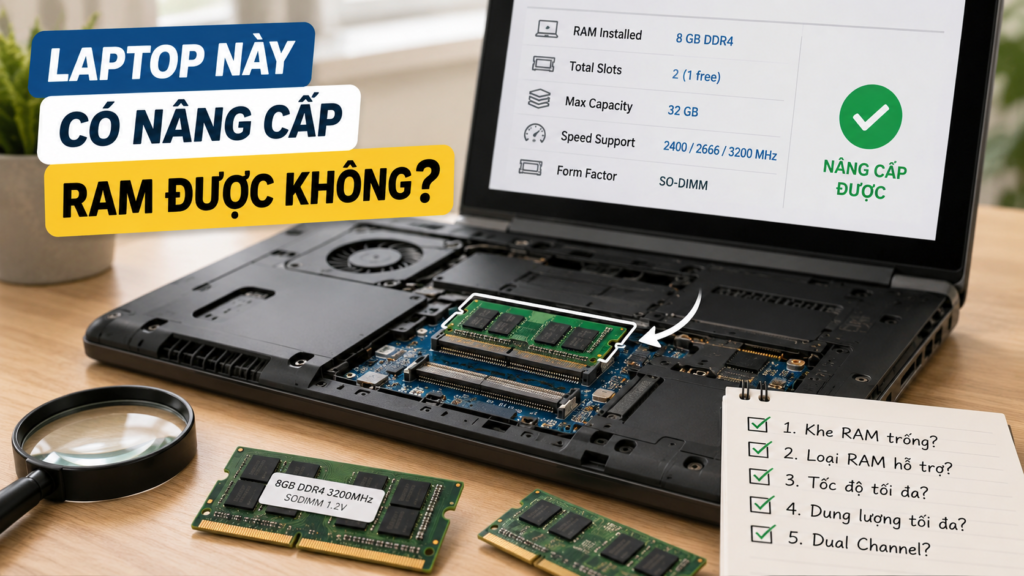
RAM laptop không phải cứ cùng dung lượng là lắp được. Bạn cần kiểm tra ít nhất 5 yếu tố: laptop có khe RAM không, đang dùng loại RAM gì, còn khe trống không, hỗ trợ tối đa bao nhiêu GB và RAM có bị hàn chết không.
Dấu hiệu laptop có thể cần nâng cấp RAM
Bạn nên nghĩ đến việc nâng cấp RAM nếu laptop có các biểu hiện sau:
- Mở vài tab trình duyệt đã thấy máy chậm.
- Vừa học online vừa mở tài liệu thì máy đơ.
- Chuyển qua lại giữa các ứng dụng bị khựng.
- Task Manager báo RAM thường xuyên trên 80%.
- Máy dùng ổ SSD nhưng vẫn chậm khi mở nhiều chương trình.
- Laptop có 4GB RAM hoặc 8GB RAM nhưng nhu cầu sử dụng đã tăng lên.
Tuy nhiên, laptop chậm không phải lúc nào cũng do thiếu RAM. Có trường hợp nguyên nhân nằm ở ổ cứng HDD, Windows lỗi, máy quá nóng, nhiều phần mềm chạy nền hoặc nhiễm virus. Vì vậy, kiểm tra RAM chỉ là một phần trong quá trình xác định nguyên nhân.
Cách 1: Kiểm tra dung lượng RAM hiện tại bằng Task Manager
Đây là cách đơn giản nhất, không cần cài thêm phần mềm.
Bạn làm như sau:
- Nhấn tổ hợp phím Ctrl + Shift + Esc để mở Task Manager.
- Chọn tab Performance.
- Chọn mục Memory.
- Quan sát các thông tin như dung lượng RAM, tốc độ RAM và số khe đang sử dụng.
Ở phần Memory, Windows thường hiển thị mục Slots used, ví dụ:
- 1 of 2: laptop có 2 khe RAM, đang dùng 1 khe, còn 1 khe trống.
- 2 of 2: laptop có 2 khe RAM, đã dùng cả 2 khe.
- 1 of 1: laptop chỉ có 1 khe RAM và đang sử dụng khe đó.
- Không hiển thị rõ khe RAM: có thể máy dùng RAM onboard hoặc Windows không đọc được thông tin khe.
Nếu thấy “1 of 2”, khả năng cao laptop của bạn còn khe trống để nâng cấp RAM. Tuy nhiên, bạn vẫn nên kiểm tra thêm loại RAM và dung lượng tối đa trước khi mua.
Cách 2: Kiểm tra laptop dùng RAM DDR3, DDR4 hay DDR5
RAM laptop có nhiều chuẩn khác nhau. Các chuẩn phổ biến gồm:
| Chuẩn RAM | Đặc điểm |
|---|---|
| DDR3 | Thường gặp trên laptop đời cũ |
| DDR3L | RAM DDR3 điện áp thấp, hay dùng cho laptop tiết kiệm điện |
| DDR4 | Phổ biến trên nhiều laptop từ khoảng vài năm gần đây |
| DDR5 | Thường gặp trên laptop đời mới |
| LPDDR | RAM tiết kiệm điện, thường được hàn trực tiếp trên mainboard |
Điều quan trọng là DDR3, DDR4 và DDR5 không thể lắp thay thế cho nhau. Khe cắm khác nhau, điện áp khác nhau và chuẩn hoạt động khác nhau.
Để kiểm tra loại RAM, bạn có thể dùng phần mềm như CPU-Z:
- Tải và mở CPU-Z.
- Chọn tab Memory để xem loại RAM đang dùng.
- Chọn tab SPD để xem thông tin từng khe RAM.
- Kiểm tra các mục như Type, Size, Max Bandwidth, Manufacturer.
Nếu tab SPD không hiển thị thông tin ở một số slot, có thể khe đó trống hoặc máy không đọc được dữ liệu từ RAM. Nếu tất cả thông tin đều không rõ, bạn nên kiểm tra thêm bằng mã máy trên website hãng.
Cách 3: Kiểm tra còn khe RAM trống hay không
Một laptop có thể nâng cấp RAM dễ hay khó phụ thuộc rất nhiều vào số khe RAM.
Có 4 trường hợp thường gặp:
Trường hợp 1: Laptop có 2 khe RAM và còn 1 khe trống
Đây là trường hợp dễ nâng cấp nhất. Ví dụ máy đang có 8GB RAM ở 1 khe, còn 1 khe trống. Bạn có thể mua thêm 1 thanh 8GB cùng chuẩn để nâng lên 16GB.
Trường hợp 2: Laptop có 2 khe RAM nhưng đã dùng cả 2 khe
Ví dụ máy đang có 2 thanh 4GB, tổng 8GB. Nếu muốn nâng lên 16GB, bạn có thể phải tháo 2 thanh cũ và thay bằng 2 thanh 8GB.
Trường hợp 3: Laptop có RAM onboard + 1 khe RAM rời
Một số laptop có 4GB hoặc 8GB RAM hàn sẵn trên mainboard, đồng thời có thêm 1 khe RAM để nâng cấp. Đây là kiểu khá phổ biến trên nhiều laptop mỏng nhẹ.
Ví dụ máy có 8GB onboard và 1 khe trống, bạn có thể lắp thêm 8GB hoặc 16GB tùy giới hạn của máy.
Trường hợp 4: Laptop chỉ có RAM onboard, không có khe RAM
Đây là trường hợp không thể nâng cấp RAM theo cách thông thường. Nếu máy chỉ có RAM hàn chết và không có khe SODIMM, bạn gần như không thể tự nâng cấp. Việc thay chip RAM hàn trên mainboard rất phức tạp, rủi ro cao và không phù hợp với người dùng phổ thông.
Cách 4: Tra cứu theo mã laptop trên website hãng
Đây là cách rất nên làm trước khi mua RAM.
Bạn cần tìm đúng mã laptop của mình. Mã này thường nằm ở:
- Tem dưới đáy laptop.
- Hộp máy.
- Hóa đơn mua hàng.
- Mục System Information trong Windows.
- Phần About trong Settings.
Ví dụ mã máy có thể có dạng như: Dell Inspiron 15 3511, HP 240 G8, Lenovo IdeaPad 3 15ITL6, ASUS Vivobook X515EA…
Sau khi có mã máy, bạn tìm thông tin theo cú pháp:
Tên laptop + RAM upgrade
Tên laptop + maximum RAM
Tên laptop + specs RAM
Tên laptop + memory slot
Khi xem thông số, hãy chú ý các mục:
- Memory type: loại RAM hỗ trợ.
- Memory slots: số khe RAM.
- Onboard memory: RAM có hàn sẵn hay không.
- Maximum memory: dung lượng RAM tối đa.
- Bus speed: tốc độ RAM hỗ trợ.
- Form factor: thường là SODIMM với laptop nâng cấp được.
Thông tin từ website hãng hoặc tài liệu kỹ thuật của máy thường đáng tin cậy hơn so với việc chỉ nhìn thông số rao bán trên sàn thương mại điện tử.
Cách 5: Kiểm tra bằng phần mềm HWiNFO hoặc Speccy
Ngoài CPU-Z, bạn có thể dùng HWiNFO hoặc Speccy để kiểm tra phần cứng chi tiết hơn.
Các thông tin nên xem gồm:
- Tổng dung lượng RAM hiện tại.
- Số khe RAM.
- Khe nào đang dùng, khe nào trống.
- Loại RAM.
- Bus RAM.
- Nhà sản xuất RAM.
- Thông tin bo mạch chủ.
- Giới hạn phần cứng nếu phần mềm đọc được.
HWiNFO thường hiển thị khá chi tiết, phù hợp nếu bạn muốn kiểm tra sâu hơn. Tuy nhiên, với một số laptop mỏng nhẹ dùng RAM onboard, phần mềm có thể không hiển thị đầy đủ khe RAM. Khi đó, bạn vẫn cần tra cứu theo mã máy.
Cách 6: Mở nắp đáy laptop để kiểm tra trực tiếp
Đây là cách chắc chắn hơn, nhưng không phải ai cũng nên tự làm.
Khi mở nắp đáy, bạn có thể nhìn thấy:
- Laptop có khe RAM rời hay không.
- Có khe RAM trống không.
- RAM đang lắp là loại gì.
- Có tem thông số trên thanh RAM không.
- Máy dùng RAM onboard hay RAM tháo rời.
Tuy nhiên, bạn cần lưu ý:
- Một số laptop còn bảo hành có thể bị ảnh hưởng nếu tự tháo máy.
- Tháo sai cách có thể làm gãy ngàm, đứt cáp hoặc chạm linh kiện.
- Cần tắt máy hoàn toàn, rút sạc và thao tác cẩn thận.
- Không nên dùng vật kim loại chọc mạnh vào mainboard.
Nếu bạn chưa quen tháo laptop, tốt nhất nên mang máy đến cửa hàng sửa chữa uy tín để kỹ thuật viên kiểm tra giúp.
Cách nhận biết laptop không nâng cấp được RAM
Laptop của bạn có khả năng không nâng cấp được RAM nếu gặp các dấu hiệu sau:
- Thông số hãng ghi RAM là LPDDR, LPDDR4, LPDDR4x hoặc LPDDR5.
- Mô tả ghi “onboard memory” và không có dòng memory slot.
- Task Manager hiển thị 1 of 1 hoặc không rõ khe RAM.
- Dòng laptop quá mỏng nhẹ, ultrabook, thiết kế nguyên khối.
- Tài liệu hãng ghi “memory is soldered”.
- Khi mở máy không thấy khe RAM SODIMM.
Các dòng laptop mỏng nhẹ thường ưu tiên tiết kiệm không gian, tiết kiệm điện và tăng thời lượng pin nên RAM hay được hàn trực tiếp. Điều này giúp máy gọn hơn nhưng lại hạn chế khả năng nâng cấp về sau.
Laptop nên nâng lên bao nhiêu GB RAM?
Tùy nhu cầu sử dụng, bạn có thể tham khảo mức RAM như sau:
| Nhu cầu sử dụng | Dung lượng RAM nên có |
|---|---|
| Học online, văn phòng nhẹ | 8GB |
| Mở nhiều tab Chrome, làm việc đa nhiệm | 16GB |
| Lập trình, Photoshop nhẹ, Excel nặng | 16GB trở lên |
| Dựng video, thiết kế, máy ảo | 32GB trở lên |
| Gaming tùy game | 16GB là mức phổ biến |
Ở thời điểm hiện nay, nếu laptop vẫn còn 4GB RAM thì nên nâng cấp lên ít nhất 8GB. Nếu bạn thường xuyên mở nhiều ứng dụng cùng lúc, 16GB sẽ thoải mái hơn và dùng được lâu dài hơn.
Có nên lắp RAM khác dung lượng không?
Có thể lắp RAM khác dung lượng, nhưng không phải lúc nào cũng tối ưu.
Ví dụ laptop có 4GB onboard, bạn lắp thêm 8GB RAM rời thì tổng là 12GB. Máy vẫn có thể hoạt động bình thường nếu tương thích. Tuy nhiên, hiệu năng dual-channel có thể không tối ưu bằng việc dùng 2 thanh RAM cùng dung lượng và cùng thông số.
Tốt nhất, nếu laptop hỗ trợ, bạn nên chọn RAM có:
- Cùng chuẩn DDR.
- Cùng dung lượng hoặc gần tương đương.
- Cùng bus hoặc bus tương thích.
- Cùng điện áp.
- Thương hiệu đáng tin cậy.
Không nhất thiết phải cùng hãng 100%, nhưng càng đồng bộ thì khả năng ổn định càng cao.
Có nên quan tâm bus RAM không?
Có. Bus RAM là tốc độ hoạt động của RAM, ví dụ 2400MHz, 2666MHz, 3200MHz, 4800MHz…
Tuy nhiên, bạn không nên chỉ mua RAM bus cao nhất mà bỏ qua giới hạn của laptop. Nếu laptop chỉ hỗ trợ bus 2666MHz, bạn lắp RAM 3200MHz thì RAM có thể vẫn chạy, nhưng thường sẽ tự hạ xuống mức máy hỗ trợ.
Khi mua RAM, hãy ưu tiên chọn bus phù hợp với RAM cũ và thông số laptop. Nếu không chắc, bạn có thể kiểm tra bằng CPU-Z hoặc hỏi người bán dựa trên mã máy cụ thể.
Những lỗi thường gặp khi mua RAM laptop
Mua nhầm RAM desktop
RAM laptop thường dùng chuẩn SODIMM, nhỏ hơn RAM desktop. RAM desktop không lắp được vào laptop.
Mua sai chuẩn DDR
DDR3, DDR4 và DDR5 không dùng chung khe. Nếu mua sai chuẩn, bạn sẽ không lắp được.
Chỉ nhìn dung lượng mà không xem tương thích
Không phải cứ RAM 8GB hoặc 16GB là máy nào cũng nhận. Cần xem chuẩn RAM, bus, điện áp và dung lượng tối đa.
Không kiểm tra RAM onboard
Nhiều laptop ghi 8GB RAM nhưng thực tế là RAM hàn chết, không có khe nâng cấp. Nếu không kiểm tra trước, bạn có thể mua RAM về nhưng không lắp được.
Mua RAM vượt quá giới hạn hỗ trợ
Một số laptop chỉ hỗ trợ tối đa 12GB, 16GB hoặc 32GB. Nếu lắp quá giới hạn, máy có thể không nhận đủ hoặc không hoạt động ổn định.
Quy trình kiểm tra nhanh trước khi mua RAM
Trước khi đặt mua RAM, bạn nên làm theo quy trình sau:
- Kiểm tra dung lượng RAM hiện tại trong Task Manager.
- Xem mục Slots used để biết số khe RAM.
- Dùng CPU-Z hoặc HWiNFO để kiểm tra loại RAM.
- Tra mã laptop trên website hãng để biết dung lượng tối đa.
- Xác định máy có RAM onboard hay khe RAM rời.
- Kiểm tra bus RAM đang dùng.
- Chọn RAM laptop SODIMM đúng chuẩn.
- Nếu không chắc, gửi mã máy cho người bán hoặc kỹ thuật viên kiểm tra lại.
Chỉ cần làm đủ các bước này, bạn sẽ giảm đáng kể nguy cơ mua nhầm RAM.
Ví dụ dễ hiểu
Giả sử laptop của bạn đang có 8GB RAM DDR4 bus 3200MHz. Trong Task Manager hiển thị 1 of 2 slots used. Khi tra thông số hãng, máy hỗ trợ tối đa 32GB RAM.
Trường hợp này, bạn có thể mua thêm 1 thanh RAM laptop DDR4 8GB bus 3200MHz để nâng tổng RAM lên 16GB. Đây là phương án hợp lý, tiết kiệm và dễ tương thích.
Ngược lại, nếu laptop đang có 8GB LPDDR4x onboard và thông số hãng ghi “soldered memory, no memory slot”, nghĩa là RAM đã hàn chết trên mainboard. Khi đó, bạn không thể nâng RAM theo cách thông thường.
Nên tự nâng RAM hay mang ra cửa hàng?
Nếu laptop có nắp nâng cấp riêng, còn bảo hành rõ ràng và bạn đã từng tháo máy, bạn có thể tự nâng RAM. Nhưng nếu laptop thiết kế mỏng nhẹ, nhiều ốc, có ngàm nhựa, còn bảo hành hoặc bạn chưa có kinh nghiệm, nên mang ra cửa hàng.
Chi phí công lắp RAM thường không quá cao, nhưng giúp bạn tránh rủi ro làm hỏng vỏ, gãy chân RAM hoặc ảnh hưởng linh kiện bên trong.
Ngoài ra, khi lắp tại cửa hàng, bạn có thể yêu cầu kiểm tra trực tiếp xem máy đã nhận đủ RAM chưa và chạy thử để đảm bảo ổn định.
Sau khi nâng RAM cần kiểm tra gì?
Sau khi lắp RAM, bạn nên kiểm tra lại:
- Windows có nhận đủ dung lượng RAM không.
- Task Manager có hiển thị đúng tốc độ RAM không.
- Máy có khởi động ổn định không.
- Có bị màn xanh, treo máy hoặc tự khởi động lại không.
- Chạy thử nhiều ứng dụng cùng lúc để kiểm tra độ ổn định.
Bạn có thể mở Task Manager > Performance > Memory để xem dung lượng RAM mới. Nếu máy không nhận RAM hoặc báo sai dung lượng, cần tháo ra kiểm tra lại khe cắm, chuẩn RAM hoặc khả năng tương thích.
Câu hỏi thường gặp
Laptop RAM 4GB có nâng lên 8GB được không?
Có thể được, nếu laptop có khe RAM và hỗ trợ dung lượng 8GB trở lên. Bạn cần kiểm tra loại RAM và số khe trước khi mua.
Laptop RAM 8GB có nên nâng lên 16GB không?
Nếu bạn chỉ dùng Word, Excel, lướt web nhẹ thì 8GB vẫn có thể đủ. Nhưng nếu mở nhiều tab Chrome, học online, làm việc đa nhiệm, lập trình hoặc chỉnh sửa ảnh nhẹ thì nâng lên 16GB sẽ giúp máy mượt hơn.
RAM onboard có nâng cấp được không?
Thông thường là không. RAM onboard được hàn trực tiếp trên mainboard. Một số laptop có RAM onboard nhưng vẫn có thêm khe RAM rời, khi đó bạn chỉ nâng cấp được qua khe rời.
Có cần mua RAM cùng hãng với RAM cũ không?
Không bắt buộc, nhưng nên chọn RAM cùng chuẩn, cùng bus và dung lượng phù hợp. Nếu mua được RAM cùng thông số với RAM cũ thì khả năng tương thích sẽ tốt hơn.
Laptop dùng DDR4 có lắp được DDR5 không?
Không. DDR4 và DDR5 là hai chuẩn khác nhau, không lắp chung được.
Nâng RAM có làm laptop nhanh hơn không?
Có, nếu nguyên nhân máy chậm là do thiếu RAM. Tuy nhiên, nếu laptop vẫn dùng ổ HDD, máy quá nóng hoặc Windows lỗi, chỉ nâng RAM có thể chưa giải quyết triệt để. Trong nhiều trường hợp, nâng SSD kết hợp RAM sẽ đem lại hiệu quả rõ rệt hơn.
Kết luận
Trước khi mua RAM cho laptop, bạn không nên chỉ nhìn vào dung lượng mà cần kiểm tra kỹ khả năng nâng cấp của máy. Những thông tin quan trọng nhất cần biết là: laptop có khe RAM không, còn khe trống không, đang dùng DDR mấy, hỗ trợ tối đa bao nhiêu GB và RAM có bị hàn chết hay không.
Cách đơn giản nhất là kiểm tra trong Task Manager, sau đó dùng CPU-Z hoặc HWiNFO để xem thông số chi tiết, rồi tra cứu lại theo mã laptop trên website hãng. Nếu vẫn chưa chắc chắn, bạn nên mang máy đến cửa hàng uy tín để kiểm tra trực tiếp trước khi mua.
Nâng cấp RAM đúng cách sẽ giúp laptop chạy mượt hơn, đa nhiệm tốt hơn và kéo dài thời gian sử dụng máy. Nhưng nếu mua sai RAM, bạn có thể mất thời gian đổi trả hoặc gặp lỗi không tương thích. Vì vậy, hãy kiểm tra trước khi mua để chọn đúng RAM ngay từ đầu.