Mục lục bài viếtBấm để mở/đóng
- Ổ cứng HDD bị chậm có nên thay SSD không?
- Vì sao ổ cứng HDD dùng lâu lại bị chậm?
- Dấu hiệu cho thấy ổ cứng HDD đang làm máy chậm
- 1. Máy khởi động Windows rất lâu
- 2. Mở phần mềm chậm, phải chờ lâu mới phản hồi
- 3. Máy bị đơ khi vừa bật lên
- 4. Copy file chậm bất thường
- 5. Ổ cứng phát ra tiếng kêu lạ
- 6. Máy hay treo khi mở thư mục hoặc truy cập dữ liệu
- 7. Task Manager báo Disk 100% thường xuyên
- Thay HDD bằng SSD giúp máy nhanh hơn như thế nào?
- Khi nào nên thay SSD thay vì tiếp tục dùng HDD?
- Có nên giữ lại HDD cũ sau khi thay SSD không?
- Nên chọn SSD dung lượng bao nhiêu?
- Nên chọn SSD SATA hay SSD NVMe?
- Thay SSD có cần cài lại Windows không?
- Thay SSD có làm mất dữ liệu không?
- Có phải máy chậm là cứ thay SSD sẽ hết không?
- Cách kiểm tra nhanh máy đang dùng HDD hay SSD
- Lưu ý trước khi thay HDD bằng SSD
- Kết luận: HDD bị chậm có nên thay SSD không?
- Câu hỏi thường gặp
- 1. Thay SSD có làm máy chơi game mạnh hơn không?
- 2. Laptop cũ có lắp được SSD không?
- 3. Nên thay SSD hay nâng RAM trước?
- 4. SSD 256GB có đủ dùng không?
- 5. HDD cũ có dùng lại được không?
Ổ cứng HDD bị chậm có nên thay SSD không?
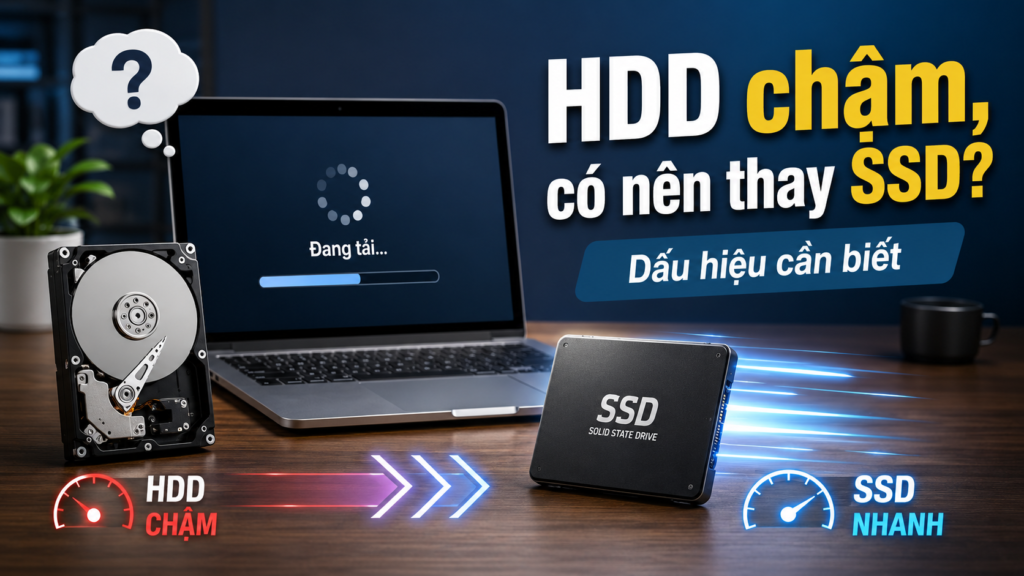
Có. Nếu máy tính hoặc laptop của bạn vẫn đang dùng ổ cứng HDD và thường xuyên gặp tình trạng khởi động lâu, mở phần mềm chậm, đơ máy khi copy dữ liệu hoặc tải Windows rất lâu, thì thay SSD là một trong những cách nâng cấp đáng tiền nhất.
HDD là loại ổ cứng cơ học, hoạt động dựa trên đĩa từ và đầu đọc dữ liệu. Sau một thời gian sử dụng, tốc độ đọc ghi của HDD có thể giảm, đặc biệt khi ổ bị phân mảnh, gần đầy dung lượng hoặc bắt đầu có dấu hiệu xuống cấp. Trong khi đó, SSD dùng bộ nhớ flash, không có bộ phận cơ học, tốc độ truy xuất dữ liệu nhanh hơn rất nhiều.
Nói dễ hiểu, nếu RAM giúp máy xử lý nhiều tác vụ cùng lúc tốt hơn, thì SSD giúp máy mở Windows nhanh hơn, mở phần mềm nhanh hơn, phản hồi mượt hơn và giảm cảm giác ì ạch rõ rệt.
Nếu máy tính của bạn bị chậm nhưng chưa chắc nguyên nhân có phải do ổ cứng HDD hay không, hãy xem trước bài máy tính bị chậm phải làm sao để kiểm tra tổng thể trước khi quyết định thay SSD.
Vì sao ổ cứng HDD dùng lâu lại bị chậm?
Ổ cứng HDD không phải lúc nào cũng chậm ngay từ đầu. Khi máy còn mới, tốc độ có thể chấp nhận được với các nhu cầu cơ bản như học tập, văn phòng, xem phim hoặc lướt web. Tuy nhiên, sau một thời gian sử dụng, HDD thường chậm dần vì nhiều nguyên nhân.
Nguyên nhân phổ biến đầu tiên là ổ cứng bị phân mảnh dữ liệu. Khi bạn cài phần mềm, xóa file, tải tài liệu, lưu ảnh hoặc copy dữ liệu nhiều lần, các mảnh dữ liệu có thể nằm rải rác trên bề mặt đĩa. Đầu đọc của HDD phải di chuyển nhiều hơn để tìm dữ liệu, khiến tốc độ truy xuất chậm đi.
Nguyên nhân thứ hai là ổ cứng gần đầy dung lượng. Khi ổ C còn quá ít dung lượng trống, Windows sẽ khó tạo file tạm, khó cập nhật và khó xử lý các tác vụ nền. Điều này khiến máy có cảm giác chậm hơn, nhất là khi khởi động hoặc mở nhiều chương trình.
Nguyên nhân thứ ba là ổ cứng đã cũ hoặc có dấu hiệu lỗi vật lý. HDD có các bộ phận cơ học bên trong, nên sau nhiều năm sử dụng có thể bị hao mòn. Máy có thể xuất hiện tình trạng treo, đứng hình, mở thư mục lâu, copy file chậm bất thường hoặc phát ra tiếng kêu lạ.
Ngoài ra, máy tính chậm cũng có thể do Windows nhiều phần mềm rác, virus, RAM thấp hoặc CPU đời cũ. Tuy nhiên, với những máy vẫn dùng HDD, ổ cứng thường là một trong những điểm nghẽn lớn nhất.
Dấu hiệu cho thấy ổ cứng HDD đang làm máy chậm
1. Máy khởi động Windows rất lâu
Một trong những dấu hiệu dễ nhận biết nhất là máy mất nhiều thời gian để vào Windows. Có máy phải chờ 2–5 phút mới dùng được ổn định. Sau khi hiện màn hình desktop, người dùng vẫn phải tiếp tục chờ biểu tượng mạng, phần mềm khởi động cùng Windows hoặc thanh taskbar phản hồi.
Nếu máy dùng HDD, tình trạng này khá phổ biến. Windows cần đọc rất nhiều file hệ thống khi khởi động, trong khi HDD có tốc độ truy xuất ngẫu nhiên thấp hơn SSD rất nhiều.
2. Mở phần mềm chậm, phải chờ lâu mới phản hồi
Khi bạn mở Chrome, Word, Excel, Photoshop hoặc phần mềm kế toán mà máy mất nhiều thời gian mới hiện cửa sổ, nguyên nhân có thể đến từ ổ cứng. Đặc biệt, nếu CPU và RAM không quá yếu nhưng máy vẫn ì khi mở ứng dụng, HDD rất có thể là điểm nghẽn.
SSD giúp rút ngắn thời gian mở phần mềm vì dữ liệu được truy xuất nhanh hơn. Với các tác vụ văn phòng thông thường, sự khác biệt giữa HDD và SSD thường rất dễ cảm nhận.
3. Máy bị đơ khi vừa bật lên
Nhiều người gặp tình trạng máy vừa mở lên là bị đơ, bấm chuột không phản hồi, mở Start Menu cũng chậm. Nguyên nhân là Windows đang phải tải nhiều tiến trình nền, phần mềm diệt virus, driver, update và các ứng dụng khởi động cùng hệ thống.
Nếu dùng HDD, ổ cứng có thể bị sử dụng 100% trong Task Manager. Khi Disk luôn ở mức cao, máy gần như không còn khả năng phản hồi nhanh.
4. Copy file chậm bất thường
Nếu bạn copy dữ liệu từ ổ này sang ổ khác hoặc giải nén file mà tốc độ rất thấp, lúc nhanh lúc chậm, có thể HDD đang gặp vấn đề. Với ổ cứng cũ, tốc độ copy có thể giảm mạnh, đặc biệt khi copy nhiều file nhỏ.
Không phải cứ copy chậm là ổ hỏng, nhưng nếu tình trạng này xảy ra thường xuyên, bạn nên kiểm tra sức khỏe ổ cứng và cân nhắc nâng cấp SSD.
5. Ổ cứng phát ra tiếng kêu lạ
HDD khi hoạt động có thể phát ra tiếng quay nhẹ, nhưng nếu xuất hiện tiếng “cạch cạch”, “rẹt rẹt” lớn hoặc âm thanh bất thường, bạn cần cẩn thận. Đây có thể là dấu hiệu ổ cứng cơ học đang có vấn đề.
Trong trường hợp này, việc đầu tiên không phải là cài lại Windows, mà là sao lưu dữ liệu quan trọng ngay lập tức. Sau đó bạn nên kiểm tra tình trạng ổ cứng và thay ổ mới nếu cần.
6. Máy hay treo khi mở thư mục hoặc truy cập dữ liệu
Một dấu hiệu khác là khi bạn mở một thư mục chứa nhiều file, máy bị đứng vài giây hoặc lâu hơn. Có khi File Explorer hiện trạng thái loading rất lâu mới hiển thị dữ liệu.
Nếu tình trạng này xảy ra ở nhiều thư mục, nhất là ổ D hoặc ổ chứa dữ liệu, HDD có thể đã yếu, bị bad sector hoặc tốc độ đọc ghi giảm.
7. Task Manager báo Disk 100% thường xuyên
Bạn có thể bấm tổ hợp phím Ctrl + Shift + Esc để mở Task Manager, sau đó xem cột Disk. Nếu Disk thường xuyên lên 100% trong khi bạn không làm gì nặng, đây là dấu hiệu ổ cứng đang bị quá tải.
Với máy dùng HDD, lỗi Disk 100% khá thường gặp trên Windows 10 và Windows 11. Thay SSD thường giúp cải thiện rõ rệt tình trạng này.
Trước khi thay ổ mới, bạn nên kiểm tra tình trạng ổ cứng bằng phần mềm miễn phí theo hướng dẫn trong bài cách kiểm tra sức khỏe ổ cứng SSD/HDD.
Thay HDD bằng SSD giúp máy nhanh hơn như thế nào?
Thay SSD không biến một chiếc laptop quá cũ thành máy cao cấp, nhưng nó có thể tạo ra sự khác biệt rất lớn trong trải nghiệm hằng ngày.
Sau khi nâng cấp từ HDD sang SSD, bạn thường sẽ thấy:
- Máy khởi động Windows nhanh hơn.
- Mở Chrome, Word, Excel, phần mềm học tập nhanh hơn.
- Giảm tình trạng đơ máy khi vừa bật lên.
- Cài đặt và cập nhật phần mềm nhanh hơn.
- Truy cập file, mở thư mục và tìm kiếm dữ liệu mượt hơn.
- Máy ít bị treo do ổ cứng quá tải.
Với người dùng văn phòng, học sinh, sinh viên hoặc người chỉ dùng máy để lướt web, học online, làm tài liệu, thay SSD có thể là nâng cấp hiệu quả hơn cả việc thay CPU, vì CPU laptop thường khó nâng cấp hoặc không thể nâng cấp.
Khi nào nên thay SSD thay vì tiếp tục dùng HDD?
Bạn nên cân nhắc thay SSD nếu máy đang có một hoặc nhiều dấu hiệu sau:
Máy vẫn dùng HDD làm ổ cài Windows. Đây là trường hợp nên nâng cấp nhất, vì hệ điều hành chạy trên SSD sẽ cải thiện tốc độ tổng thể rất rõ.
Máy mất quá lâu để khởi động. Nếu mỗi lần bật máy bạn phải chờ vài phút mới dùng được, SSD sẽ giúp tiết kiệm rất nhiều thời gian.
Máy thường xuyên bị Disk 100%. Đây là dấu hiệu ổ cứng đang không đáp ứng kịp nhu cầu của hệ thống.
Bạn dùng máy để học tập, làm việc hằng ngày. Với nhu cầu sử dụng thường xuyên, SSD giúp trải nghiệm thoải mái hơn, giảm cảm giác bực bội do máy chậm.
Ổ HDD đã dùng nhiều năm. Nếu ổ cứng đã hoạt động 4–5 năm hoặc lâu hơn, bạn nên kiểm tra sức khỏe ổ và sao lưu dữ liệu định kỳ.
Ổ cứng có dấu hiệu lỗi. Nếu máy hay treo, copy file chậm bất thường hoặc ổ phát tiếng kêu lạ, nên ưu tiên sao lưu dữ liệu và thay ổ mới.
Có nên giữ lại HDD cũ sau khi thay SSD không?
Có thể giữ lại, nhưng tùy tình trạng ổ cứng. Một cách nâng cấp phổ biến là dùng SSD để cài Windows và phần mềm, còn HDD cũ dùng để lưu dữ liệu như ảnh, video, tài liệu, file tải về.
Cách này giúp bạn vừa có tốc độ nhanh của SSD, vừa tận dụng được dung lượng lưu trữ của HDD. Tuy nhiên, nếu HDD cũ đã có dấu hiệu lỗi, phát tiếng kêu lạ hoặc kiểm tra thấy sức khỏe kém, không nên dùng để lưu dữ liệu quan trọng.
Với laptop có khe DVD cũ, một số người dùng có thể lắp thêm caddy bay để gắn HDD vào vị trí ổ đĩa DVD. Với laptop đời mới, bạn cần kiểm tra máy có hỗ trợ thêm khe M.2 hoặc còn chỗ gắn ổ 2.5 inch hay không.
Nên chọn SSD dung lượng bao nhiêu?
Nếu chỉ dùng máy cho học tập, văn phòng, lướt web và cài một số phần mềm cơ bản, SSD 256GB là mức tối thiểu có thể dùng được. Tuy nhiên, dung lượng này sẽ nhanh đầy nếu bạn lưu nhiều ảnh, video hoặc cài nhiều phần mềm.
SSD 512GB là lựa chọn cân bằng hơn cho đa số người dùng hiện nay. Bạn có đủ dung lượng để cài Windows, phần mềm, lưu tài liệu và một phần dữ liệu cá nhân.
SSD 1TB phù hợp với người dùng lưu nhiều file nặng, làm thiết kế, dựng video, chơi game hoặc muốn dùng lâu dài mà không lo thiếu dung lượng.
Nếu ngân sách cho phép, nên ưu tiên 512GB trở lên để sử dụng thoải mái hơn.
Nên chọn SSD SATA hay SSD NVMe?
SSD SATA thường có dạng 2.5 inch, dễ thay cho HDD laptop truyền thống. Tốc độ của SSD SATA nhanh hơn HDD rất nhiều và phù hợp với hầu hết nhu cầu phổ thông.
SSD NVMe thường dùng khe M.2, có tốc độ cao hơn SSD SATA. Tuy nhiên, không phải laptop nào cũng hỗ trợ NVMe. Một số máy chỉ hỗ trợ M.2 SATA, một số máy hỗ trợ M.2 NVMe, còn máy quá cũ có thể chỉ có khe 2.5 inch.
Vì vậy, trước khi mua SSD, bạn cần kiểm tra máy hỗ trợ loại ổ nào. Không nên mua theo cảm tính, vì mua sai chuẩn có thể không lắp được.
Thay SSD có cần cài lại Windows không?
Có hai cách phổ biến.
Cách thứ nhất là cài mới Windows trên SSD. Đây là cách sạch sẽ, ổn định và thường được khuyên dùng nếu hệ điều hành cũ đã lâu, nhiều lỗi hoặc có nhiều phần mềm rác.
Cách thứ hai là clone Windows từ HDD sang SSD. Cách này giúp giữ lại dữ liệu, phần mềm và thiết lập đang dùng. Tuy nhiên, nếu Windows cũ đang lỗi, clone sang SSD có thể mang theo cả lỗi cũ.
Nếu bạn không rành kỹ thuật, nên nhờ người có kinh nghiệm kiểm tra dữ liệu, sao lưu trước và chọn phương án phù hợp.
Thay SSD có làm mất dữ liệu không?
Việc thay SSD không nhất thiết làm mất dữ liệu nếu bạn sao lưu đúng cách. Tuy nhiên, trong quá trình thay ổ, cài Windows hoặc clone dữ liệu, vẫn có rủi ro nếu thao tác sai.
Trước khi nâng cấp, bạn nên sao lưu các dữ liệu quan trọng như:
Tài liệu học tập, file công việc, ảnh cá nhân, video, dữ liệu kế toán, file dự án, mật khẩu, bookmark trình duyệt và các phần mềm có dữ liệu riêng.
Tốt nhất nên sao lưu ra ổ cứng ngoài, USB dung lượng lớn hoặc lưu trên dịch vụ đám mây. Không nên chỉ để dữ liệu duy nhất trong ổ HDD cũ, nhất là khi ổ đã có dấu hiệu chậm hoặc lỗi.
Có phải máy chậm là cứ thay SSD sẽ hết không?
Không phải lúc nào cũng vậy. SSD cải thiện rất mạnh tốc độ đọc ghi dữ liệu, nhưng máy tính chậm có thể đến từ nhiều nguyên nhân khác nhau.
Nếu máy chỉ có 2GB hoặc 4GB RAM, mở nhiều tab Chrome vẫn có thể bị chậm dù đã thay SSD. Nếu CPU quá yếu, máy vẫn sẽ giới hạn khi chạy phần mềm nặng. Nếu Windows bị virus hoặc quá nhiều phần mềm chạy nền, bạn vẫn cần dọn dẹp và tối ưu lại hệ thống.
Tuy nhiên, với các máy đang dùng HDD làm ổ hệ điều hành, thay SSD gần như luôn là nâng cấp đáng cân nhắc đầu tiên. Sau đó, nếu máy vẫn thiếu mượt khi mở nhiều ứng dụng, bạn có thể tính tiếp đến việc nâng RAM.
Cách kiểm tra nhanh máy đang dùng HDD hay SSD
Trên Windows 10 hoặc Windows 11, bạn có thể kiểm tra nhanh bằng cách:
Bấm Ctrl + Shift + Esc để mở Task Manager. Chọn tab Performance. Nhìn vào mục Disk, Windows thường hiển thị loại ổ là HDD hoặc SSD.
Ngoài ra, bạn cũng có thể tìm trong Start Menu từ khóa Defragment and Optimize Drives. Trong cửa sổ hiện ra, cột Media type sẽ cho biết ổ là Hard disk drive hay Solid state drive.
Nếu máy báo ổ C là Hard disk drive, nghĩa là Windows đang chạy trên HDD. Đây là trường hợp rất nên cân nhắc nâng cấp SSD.
Lưu ý trước khi thay HDD bằng SSD
Trước khi mua SSD, bạn nên kiểm tra một số điểm quan trọng.
Thứ nhất, kiểm tra laptop hoặc PC hỗ trợ chuẩn ổ nào: SATA 2.5 inch, M.2 SATA hay M.2 NVMe.
Thứ hai, chọn dung lượng phù hợp. Không nên chọn SSD quá thấp nếu bạn thường xuyên lưu nhiều dữ liệu.
Thứ ba, sao lưu dữ liệu quan trọng trước khi thay ổ. Đây là bước rất quan trọng để tránh mất dữ liệu.
Thứ tư, kiểm tra sức khỏe HDD cũ. Nếu HDD còn tốt, bạn có thể dùng làm ổ lưu trữ phụ. Nếu HDD đã yếu, chỉ nên dùng tạm hoặc ngừng sử dụng.
Thứ năm, chọn SSD từ thương hiệu uy tín và có bảo hành rõ ràng. Không nên mua SSD không rõ nguồn gốc chỉ vì giá rẻ, vì ổ cứng là nơi lưu dữ liệu quan trọng.
Kết luận: HDD bị chậm có nên thay SSD không?
Nếu ổ cứng HDD bị chậm và máy của bạn vẫn đang dùng HDD để cài Windows, thì nên thay SSD. Đây là nâng cấp có hiệu quả rõ rệt, chi phí hợp lý và phù hợp với nhiều dòng laptop, PC cũ.
SSD giúp máy khởi động nhanh hơn, mở phần mềm mượt hơn, giảm tình trạng đơ do Disk 100% và cải thiện trải nghiệm sử dụng hằng ngày. Tuy nhiên, trước khi thay, bạn cần kiểm tra chuẩn ổ cứng máy hỗ trợ, chọn dung lượng phù hợp và sao lưu dữ liệu cẩn thận.
Tóm lại, nếu bạn đang phân vân “ổ cứng HDD bị chậm có nên thay SSD không”, câu trả lời là rất nên, đặc biệt khi máy vẫn còn đáp ứng tốt các nhu cầu cơ bản nhưng bị chậm do ổ cứng.
Câu hỏi thường gặp
1. Thay SSD có làm máy chơi game mạnh hơn không?
SSD giúp game mở nhanh hơn, tải màn chơi nhanh hơn và giảm thời gian chờ. Tuy nhiên, FPS trong game còn phụ thuộc vào CPU, RAM và card đồ họa. Vì vậy, SSD giúp trải nghiệm mượt hơn nhưng không phải lúc nào cũng làm tăng FPS rõ rệt.
2. Laptop cũ có lắp được SSD không?
Nhiều laptop cũ vẫn có thể lắp SSD SATA 2.5 inch để thay cho HDD. Một số máy đời mới còn hỗ trợ SSD M.2. Bạn nên kiểm tra model máy hoặc tháo kiểm tra khe ổ cứng trước khi mua.
3. Nên thay SSD hay nâng RAM trước?
Nếu máy đang dùng HDD, nên ưu tiên thay SSD trước. Nếu máy đã có SSD nhưng vẫn chậm khi mở nhiều phần mềm, lúc đó nên nâng RAM.
4. SSD 256GB có đủ dùng không?
SSD 256GB đủ cho nhu cầu cơ bản như học tập, văn phòng và lướt web. Tuy nhiên, nếu bạn lưu nhiều ảnh, video hoặc cài nhiều phần mềm, nên chọn SSD 512GB để dùng thoải mái hơn.
5. HDD cũ có dùng lại được không?
Có thể dùng lại nếu ổ còn tốt. Bạn có thể dùng HDD cũ làm ổ lưu trữ phụ. Nhưng nếu ổ đã có dấu hiệu lỗi, phát tiếng kêu lạ hoặc copy dữ liệu chậm bất thường, không nên lưu dữ liệu quan trọng trên ổ đó.