Mục lục bài viếtBấm để mở/đóng
- Vì sao cần kiểm tra sức khỏe ổ cứng định kỳ?
- Dấu hiệu cho thấy bạn nên kiểm tra ổ cứng ngay
- Cần hiểu gì trước khi kiểm tra SSD/HDD?
- S.M.A.R.T là gì?
- Health Status là gì?
- Nhiệt độ ổ cứng bao nhiêu là bình thường?
- Phần mềm miễn phí kiểm tra sức khỏe SSD/HDD nên dùng
- 1. CrystalDiskInfo – dễ dùng nhất cho người mới
- Khi nào nên dùng CrystalDiskInfo?
- Cách kiểm tra ổ cứng bằng CrystalDiskInfo
- Cách đọc kết quả CrystalDiskInfo
- 2. GSmartControl – phù hợp khi muốn kiểm tra kỹ hơn
- Ưu điểm của GSmartControl
- Cách dùng GSmartControl cơ bản
- 3. SeaTools – phù hợp để kiểm tra HDD/SSD Seagate
- Khi nào nên dùng SeaTools?
- 4. Phần mềm chính hãng của SSD
- Khi nào nên dùng phần mềm của hãng?
- 5. smartmontools – phù hợp cho người dùng kỹ thuật
- Ưu điểm của smartmontools
- Nên dùng phần mềm nào để kiểm tra ổ cứng?
- Cách kiểm tra sức khỏe ổ cứng SSD/HDD từng bước
- Bước 1: Sao lưu dữ liệu quan trọng trước
- Bước 2: Cài phần mềm kiểm tra ổ cứng
- Bước 3: Xem trạng thái Health Status
- Bước 4: Kiểm tra nhiệt độ ổ cứng
- Bước 5: Kiểm tra các chỉ số cảnh báo quan trọng
- Reallocated Sectors Count
- Current Pending Sector Count
- Uncorrectable Sector Count
- Power On Hours
- Total Host Writes
- Bước 6: Chạy kiểm tra ngắn nếu cần
- Bước 7: Chạy kiểm tra dài khi nghi ngờ lỗi nặng
- Kết quả kiểm tra ổ cứng: khi nào nên thay ổ mới?
- SSD và HDD: loại nào dễ kiểm tra hơn?
- Bao lâu nên kiểm tra sức khỏe ổ cứng một lần?
- Một số lưu ý để ổ cứng bền hơn
- Có nên tin hoàn toàn vào phần mềm kiểm tra ổ cứng không?
- Kết luận
- Câu hỏi thường gặp
- 1. Phần mềm kiểm tra ổ cứng miễn phí có chính xác không?
- 2. CrystalDiskInfo báo Caution có nguy hiểm không?
- 3. HDD có bad sector có sửa được không?
- 4. SSD có cần kiểm tra sức khỏe không?
- 5. Ổ cứng báo Good có cần sao lưu dữ liệu không?
- 6. Nên dùng phần mềm nào để kiểm tra ổ cứng cho người mới?
- 7. Mua laptop cũ có nên kiểm tra ổ cứng không?
Ổ cứng là nơi lưu toàn bộ hệ điều hành, phần mềm, hình ảnh, tài liệu và dữ liệu cá nhân trên máy tính. Khi ổ cứng SSD hoặc HDD bắt đầu có vấn đề, máy có thể chạy chậm, treo bất thường, mở file lâu, khởi động chậm hoặc thậm chí mất dữ liệu mà không báo trước.
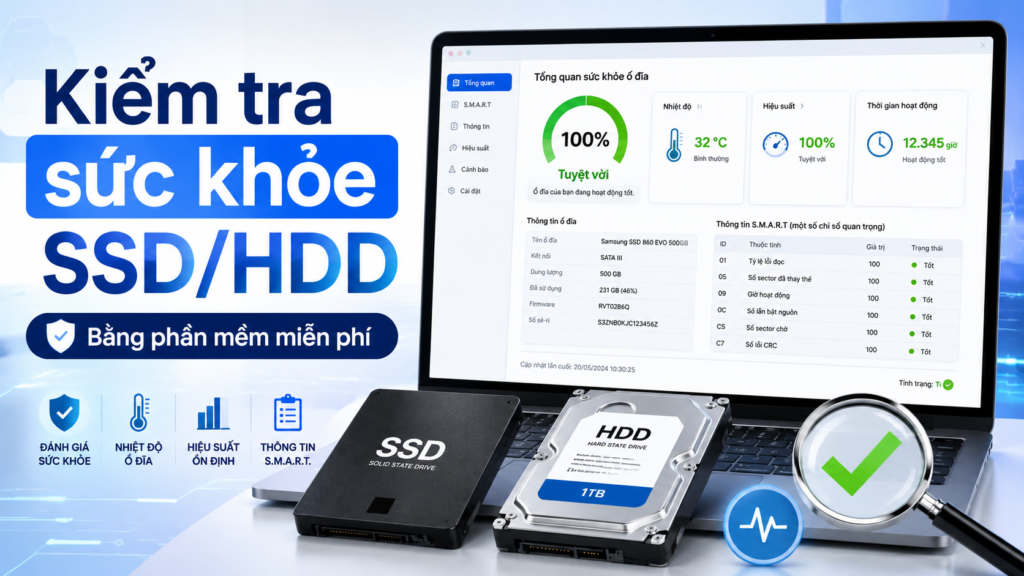
Điều may mắn là người dùng hoàn toàn có thể kiểm tra sức khỏe ổ cứng bằng các phần mềm miễn phí. Chỉ với vài thao tác đơn giản, bạn có thể biết ổ cứng còn tốt hay không, nhiệt độ có quá cao không, SSD đã ghi nhiều dữ liệu chưa, HDD có dấu hiệu bad sector hay không và khi nào nên sao lưu dữ liệu để thay ổ mới.
Bài viết này sẽ hướng dẫn chi tiết cách kiểm tra sức khỏe ổ cứng SSD/HDD bằng phần mềm miễn phí, phù hợp cho cả người mới sử dụng máy tính.
Vì sao cần kiểm tra sức khỏe ổ cứng định kỳ?
Nhiều người chỉ kiểm tra ổ cứng khi máy đã quá chậm hoặc không thể khởi động được nữa. Tuy nhiên, lúc đó dữ liệu có thể đã gặp rủi ro. Việc kiểm tra sức khỏe ổ cứng định kỳ giúp bạn phát hiện sớm các dấu hiệu bất thường trước khi ổ cứng hỏng nặng.
Một số lợi ích khi kiểm tra ổ cứng thường xuyên:
- Biết được ổ cứng còn trong trạng thái tốt hay đã có cảnh báo.
- Phát hiện sớm lỗi bad sector trên HDD.
- Theo dõi nhiệt độ ổ cứng khi sử dụng lâu.
- Kiểm tra tổng dung lượng đã ghi trên SSD.
- Chủ động sao lưu dữ liệu quan trọng.
- Tránh tình trạng mất dữ liệu đột ngột.
- Có cơ sở quyết định nên tiếp tục dùng, sửa lỗi hay thay ổ mới.
Với máy tính dùng cho học tập, làm việc, thiết kế, kế toán, bán hàng hoặc lưu trữ tài liệu quan trọng, việc kiểm tra sức khỏe ổ cứng càng cần được thực hiện thường xuyên hơn.
Dấu hiệu cho thấy bạn nên kiểm tra ổ cứng ngay
Bạn nên kiểm tra sức khỏe SSD/HDD nếu máy tính xuất hiện một trong các dấu hiệu sau:
- Máy khởi động chậm hơn bình thường.
- Mở thư mục, mở file hoặc mở phần mềm rất lâu.
- Máy thường xuyên bị treo, đơ, đứng hình.
- Windows báo lỗi ổ đĩa hoặc yêu cầu sửa lỗi ổ đĩa.
- File bị lỗi, không mở được hoặc tự nhiên biến mất.
- Khi copy dữ liệu, tốc độ lên xuống thất thường.
- HDD phát ra tiếng kêu lạ, tiếng rè hoặc tiếng lạch cạch.
- Máy tính hay bị màn hình xanh.
- Cài Windows nhiều lần nhưng máy vẫn chậm bất thường.
- Ổ cứng quá nóng khi sử dụng.
Nếu đang dùng HDD cũ nhiều năm, bạn càng nên kiểm tra sớm. HDD có bộ phận cơ học nên sau thời gian dài sử dụng dễ bị hao mòn hơn SSD.
Cần hiểu gì trước khi kiểm tra SSD/HDD?
Trước khi dùng phần mềm kiểm tra ổ cứng, bạn nên hiểu một số chỉ số cơ bản để đọc kết quả chính xác hơn.
S.M.A.R.T là gì?
S.M.A.R.T là hệ thống tự theo dõi và báo cáo tình trạng của ổ cứng. Thông qua S.M.A.R.T, phần mềm có thể hiển thị các thông tin như nhiệt độ, số giờ hoạt động, số lần bật tắt, lỗi đọc ghi, sector lỗi, dung lượng đã ghi và tình trạng tổng thể của ổ.
Tuy nhiên, S.M.A.R.T không phải là công cụ dự đoán hỏng hóc chính xác tuyệt đối. Có những ổ cứng báo tốt nhưng vẫn có thể hỏng đột ngột. Vì vậy, kiểm tra ổ cứng chỉ giúp giảm rủi ro, không thay thế cho việc sao lưu dữ liệu.
Health Status là gì?
Health Status là trạng thái sức khỏe tổng quan của ổ cứng. Một số phần mềm sẽ hiển thị dạng:
- Good: ổ cứng đang ở trạng thái tốt.
- Caution: ổ cứng có cảnh báo, cần theo dõi và sao lưu dữ liệu.
- Bad: ổ cứng có dấu hiệu lỗi nặng, nên thay sớm.
- Unknown: phần mềm không đọc được đầy đủ thông tin ổ cứng.
Nếu phần mềm báo Caution hoặc Bad, bạn không nên cố sử dụng như bình thường. Việc đầu tiên cần làm là sao lưu dữ liệu quan trọng.
Nhiệt độ ổ cứng bao nhiêu là bình thường?
Thông thường, ổ cứng hoạt động trong khoảng 30–50°C là khá phổ biến. Nếu ổ cứng thường xuyên trên 55–60°C, bạn nên kiểm tra lại hệ thống tản nhiệt, khe thoáng, quạt laptop hoặc vị trí lắp ổ cứng.
Nhiệt độ cao trong thời gian dài có thể làm giảm độ ổn định và tuổi thọ của ổ cứng, đặc biệt là khi máy phải làm việc liên tục.
Phần mềm miễn phí kiểm tra sức khỏe SSD/HDD nên dùng
Dưới đây là một số phần mềm miễn phí phổ biến, dễ dùng và phù hợp với nhiều đối tượng người dùng.
1. CrystalDiskInfo – dễ dùng nhất cho người mới
CrystalDiskInfo là phần mềm kiểm tra tình trạng ổ cứng rất phổ biến trên Windows. Giao diện của phần mềm khá trực quan, chỉ cần mở lên là bạn có thể xem ngay tình trạng ổ cứng, nhiệt độ, chuẩn kết nối, số lần bật máy, số giờ hoạt động và các chỉ số S.M.A.R.T.
Khi nào nên dùng CrystalDiskInfo?
Bạn nên dùng CrystalDiskInfo nếu:
- Bạn dùng máy tính Windows.
- Bạn muốn kiểm tra nhanh SSD hoặc HDD.
- Bạn không rành kỹ thuật.
- Bạn muốn xem ổ cứng đang Good, Caution hay Bad.
- Bạn cần kiểm tra nhiệt độ ổ cứng.
- Bạn muốn xem SSD đã ghi bao nhiêu dữ liệu.
Cách kiểm tra ổ cứng bằng CrystalDiskInfo
Bước 1: Tải CrystalDiskInfo từ trang chính thức.
Bước 2: Cài đặt hoặc dùng bản portable nếu có.
Bước 3: Mở phần mềm lên.
Bước 4: Chọn đúng ổ cứng cần kiểm tra nếu máy có nhiều ổ.
Bước 5: Xem các thông tin quan trọng như Health Status, Temperature, Power On Hours và Total Host Writes.
Cách đọc kết quả CrystalDiskInfo
Khi mở CrystalDiskInfo, bạn cần chú ý các mục sau:
Health Status:
Đây là trạng thái sức khỏe tổng thể của ổ cứng. Nếu hiển thị Good, ổ cứng đang hoạt động bình thường. Nếu hiển thị Caution hoặc Bad, bạn nên sao lưu dữ liệu ngay.
Temperature:
Đây là nhiệt độ ổ cứng. Nếu nhiệt độ quá cao, máy có thể bị giảm hiệu năng hoặc mất ổn định khi sử dụng lâu.
Power On Hours:
Đây là tổng số giờ ổ cứng đã hoạt động. Ổ cứng dùng càng lâu thì nguy cơ hao mòn càng cao, đặc biệt với HDD.
Total Host Writes:
Thông số này thường gặp trên SSD, cho biết tổng dung lượng dữ liệu đã ghi vào ổ. SSD có giới hạn ghi nhất định, vì vậy thông số này giúp bạn đánh giá mức độ sử dụng của ổ.
Reallocated Sectors Count:
Nếu chỉ số này tăng trên HDD, đó có thể là dấu hiệu ổ cứng đã có sector lỗi được thay thế bằng vùng dự phòng.
Current Pending Sector Count:
Đây là chỉ số rất đáng chú ý trên HDD. Nếu có sector đang chờ xử lý, ổ cứng có thể đang gặp lỗi đọc ghi.
2. GSmartControl – phù hợp khi muốn kiểm tra kỹ hơn
GSmartControl là phần mềm giao diện đồ họa dùng để xem thông tin S.M.A.R.T của ổ cứng. Công cụ này phù hợp với người muốn kiểm tra sâu hơn so với việc chỉ xem trạng thái Good hoặc Bad.
Ưu điểm của GSmartControl
- Có thể xem chi tiết thông tin S.M.A.R.T.
- Hỗ trợ kiểm tra cả HDD và SSD.
- Có thể chạy các bài kiểm tra ngắn hoặc kiểm tra mở rộng.
- Phù hợp cho người muốn phân tích kỹ tình trạng ổ cứng.
Cách dùng GSmartControl cơ bản
Bước 1: Tải và cài đặt GSmartControl.
Bước 2: Mở phần mềm, chọn ổ cứng cần kiểm tra.
Bước 3: Xem tab thông tin tổng quan và tab Attributes.
Bước 4: Chạy Short Self-test nếu muốn kiểm tra nhanh.
Bước 5: Chạy Extended Self-test nếu muốn kiểm tra kỹ hơn.
Lưu ý: Với ổ cứng đang có dấu hiệu lỗi nặng, bạn nên sao lưu dữ liệu trước khi chạy các bài kiểm tra dài. Việc kiểm tra sâu có thể khiến ổ cứng yếu hoạt động nhiều hơn.
3. SeaTools – phù hợp để kiểm tra HDD/SSD Seagate
SeaTools là công cụ kiểm tra ổ cứng do Seagate phát triển. Phần mềm này thường được dùng để kiểm tra tình trạng ổ đĩa, đặc biệt là ổ Seagate.
Khi nào nên dùng SeaTools?
Bạn nên dùng SeaTools nếu:
- Bạn đang dùng ổ cứng Seagate.
- Bạn muốn kiểm tra ổ đĩa bằng công cụ của hãng.
- Bạn cần chạy bài kiểm tra nhanh hoặc kiểm tra dài.
- Bạn muốn có thêm cơ sở trước khi bảo hành ổ cứng.
SeaTools có thể hữu ích khi bạn nghi ngờ HDD bị lỗi nhưng phần mềm khác chưa đưa ra kết luận rõ ràng.
4. Phần mềm chính hãng của SSD
Ngoài các phần mềm kiểm tra chung, nhiều hãng SSD cũng có phần mềm quản lý riêng. Ví dụ, Samsung có Samsung Magician, Kingston có Kingston SSD Manager. Những phần mềm này thường cho phép xem tình trạng SSD, cập nhật firmware, kiểm tra dung lượng đã ghi và theo dõi sức khỏe ổ.
Khi nào nên dùng phần mềm của hãng?
Bạn nên dùng phần mềm chính hãng nếu:
- Bạn đang dùng SSD Samsung, Kingston, WD, Crucial hoặc các thương hiệu lớn.
- Bạn muốn cập nhật firmware SSD.
- Bạn muốn xem thông tin sức khỏe SSD chính xác hơn theo cách hãng hỗ trợ.
- Bạn muốn kiểm tra tính năng riêng của từng dòng SSD.
Tuy nhiên, một số phần mềm hãng chỉ hỗ trợ tốt nhất cho SSD cùng thương hiệu. Nếu dùng nhiều ổ khác nhau, CrystalDiskInfo vẫn là lựa chọn đơn giản để kiểm tra nhanh.
5. smartmontools – phù hợp cho người dùng kỹ thuật
smartmontools là bộ công cụ dòng lệnh gồm smartctl và smartd, thường được dùng bởi người dùng kỹ thuật, quản trị hệ thống hoặc người dùng Linux.
Ưu điểm của smartmontools
- Kiểm tra thông tin S.M.A.R.T chi tiết.
- Dùng tốt trên nhiều hệ điều hành.
- Phù hợp để theo dõi ổ cứng máy chủ.
- Có thể dùng dòng lệnh để kiểm tra nhanh.
- Hữu ích cho người làm kỹ thuật, IT hoặc quản trị hệ thống.
Với người dùng phổ thông, smartmontools có thể hơi khó dùng vì cần thao tác bằng lệnh. Nhưng với kỹ thuật viên, đây là công cụ rất mạnh để kiểm tra ổ cứng.
Nên dùng phần mềm nào để kiểm tra ổ cứng?
Nếu bạn là người mới, hãy bắt đầu với CrystalDiskInfo. Đây là lựa chọn dễ dùng, nhanh và đủ để kiểm tra tình trạng cơ bản của SSD/HDD.
Nếu bạn muốn kiểm tra sâu hơn, có thể dùng thêm GSmartControl hoặc SeaTools. Nếu bạn đang dùng SSD của một hãng cụ thể, hãy cài thêm phần mềm chính hãng để xem thông tin chi tiết và cập nhật firmware khi cần.
Gợi ý lựa chọn nhanh:
- Người mới dùng Windows: CrystalDiskInfo.
- Muốn kiểm tra kỹ S.M.A.R.T: GSmartControl.
- Dùng ổ Seagate: SeaTools.
- Dùng SSD Samsung: Samsung Magician.
- Dùng SSD Kingston: Kingston SSD Manager.
- Người dùng Linux hoặc kỹ thuật viên: smartmontools.
Cách kiểm tra sức khỏe ổ cứng SSD/HDD từng bước
Dưới đây là quy trình kiểm tra đơn giản, dễ áp dụng cho hầu hết người dùng.
Bước 1: Sao lưu dữ liệu quan trọng trước
Trước khi kiểm tra sâu, bạn nên sao lưu dữ liệu quan trọng ra ổ cứng ngoài, USB, máy khác hoặc dịch vụ lưu trữ đám mây. Đặc biệt, nếu máy đã có dấu hiệu treo, chậm, mất file hoặc phát ra tiếng kêu lạ, việc sao lưu cần được ưu tiên trước.
Không nên chạy kiểm tra dài khi ổ cứng đang có dấu hiệu hỏng nặng mà chưa sao lưu dữ liệu.
Bước 2: Cài phần mềm kiểm tra ổ cứng
Với người mới, bạn có thể cài CrystalDiskInfo trước. Sau khi cài xong, mở phần mềm và chọn ổ cứng cần kiểm tra.
Nếu máy có nhiều ổ, hãy kiểm tra từng ổ một. Ví dụ, máy có SSD C để cài Windows và HDD D để lưu dữ liệu thì cần xem tình trạng của cả hai.
Bước 3: Xem trạng thái Health Status
Nếu phần mềm báo Good, ổ cứng hiện chưa có cảnh báo nghiêm trọng. Tuy nhiên, bạn vẫn nên duy trì thói quen sao lưu dữ liệu quan trọng.
Nếu báo Caution, bạn nên cẩn thận. Đây có thể là dấu hiệu ổ cứng bắt đầu có lỗi, đặc biệt nếu liên quan đến sector lỗi trên HDD.
Nếu báo Bad, không nên tiếp tục lưu dữ liệu quan trọng trên ổ đó. Bạn nên sao lưu ngay và chuẩn bị thay ổ mới.
Bước 4: Kiểm tra nhiệt độ ổ cứng
Nhiệt độ quá cao có thể làm máy hoạt động không ổn định. Nếu ổ cứng thường xuyên nóng, bạn nên:
- Vệ sinh laptop hoặc PC.
- Kiểm tra quạt tản nhiệt.
- Không đặt laptop trên chăn, gối hoặc bề mặt bí khí.
- Kiểm tra keo tản nhiệt nếu máy đã dùng lâu.
- Đảm bảo case PC có luồng gió tốt.
- Hạn chế để ổ cứng hoạt động liên tục trong môi trường quá nóng.
Với laptop cũ, nhiệt độ ổ cứng cao thường đi kèm bụi bẩn, quạt yếu hoặc khe thoát nhiệt bị bí.
Bước 5: Kiểm tra các chỉ số cảnh báo quan trọng
Khi xem thông tin S.M.A.R.T, bạn nên chú ý một số chỉ số sau:
Reallocated Sectors Count
Chỉ số này liên quan đến các sector lỗi đã được thay thế bằng vùng dự phòng. Nếu chỉ số này xuất hiện và tăng dần, đặc biệt trên HDD, bạn nên cảnh giác.
Current Pending Sector Count
Đây là số sector đang chờ xử lý. Nếu chỉ số này khác 0, ổ cứng có thể đang gặp lỗi đọc ghi. Với HDD chứa dữ liệu quan trọng, đây là dấu hiệu nên sao lưu ngay.
Uncorrectable Sector Count
Đây là số sector không thể sửa lỗi. Nếu chỉ số này xuất hiện, ổ cứng có nguy cơ mất dữ liệu cao hơn.
Power On Hours
Chỉ số này cho biết ổ cứng đã hoạt động bao nhiêu giờ. Một ổ HDD dùng nhiều năm, số giờ hoạt động cao và bắt đầu có cảnh báo S.M.A.R.T thì nên được thay thế sớm.
Total Host Writes
Đây là thông số thường thấy trên SSD, cho biết tổng lượng dữ liệu đã ghi vào ổ. SSD dùng lâu, ghi xóa nhiều có thể giảm dần tuổi thọ.
Bước 6: Chạy kiểm tra ngắn nếu cần
Một số phần mềm cho phép chạy Short Test hoặc Quick Test. Đây là bài kiểm tra nhanh, thường dùng để phát hiện lỗi rõ ràng.
Nếu ổ cứng đang hoạt động bình thường, bạn có thể chạy kiểm tra ngắn để yên tâm hơn. Nếu ổ cứng đã có dấu hiệu lỗi nặng, hãy sao lưu trước rồi mới kiểm tra.
Bước 7: Chạy kiểm tra dài khi nghi ngờ lỗi nặng
Extended Test hoặc Long Test kiểm tra kỹ hơn nhưng mất nhiều thời gian hơn. Với HDD dung lượng lớn, quá trình này có thể kéo dài khá lâu.
Bạn nên chạy kiểm tra dài khi:
- Máy hay treo không rõ nguyên nhân.
- Copy dữ liệu bị lỗi.
- HDD có tiếng kêu lạ.
- CrystalDiskInfo báo Caution.
- Windows thường xuyên báo lỗi ổ đĩa.
- Bạn chuẩn bị mua lại ổ cứng cũ và muốn kiểm tra kỹ.
Không nên vừa kiểm tra dài vừa dùng máy làm việc nặng, vì có thể khiến quá trình kiểm tra chậm hoặc kết quả không ổn định.
Kết quả kiểm tra ổ cứng: khi nào nên thay ổ mới?
Bạn nên cân nhắc thay ổ cứng mới nếu gặp một trong các trường hợp sau:
- Phần mềm báo Bad.
- Health Status báo Caution và chỉ số lỗi tăng dần.
- HDD có nhiều bad sector.
- Ổ cứng phát ra tiếng kêu lạ.
- Máy thường xuyên treo dù đã cài lại Windows.
- Tốc độ đọc ghi giảm mạnh bất thường.
- Ổ cứng quá nóng liên tục.
- SSD đã dùng lâu, dung lượng ghi rất cao và bắt đầu có cảnh báo.
- Bạn lưu dữ liệu quan trọng và không muốn rủi ro mất dữ liệu.
Với HDD cũ, nếu đã có bad sector thì không nên dùng làm ổ chính cài Windows. Bạn có thể tận dụng để lưu dữ liệu không quan trọng, nhưng tốt nhất vẫn nên thay ổ mới để đảm bảo an toàn.
SSD và HDD: loại nào dễ kiểm tra hơn?
Cả SSD và HDD đều có thể kiểm tra bằng phần mềm, nhưng cách đánh giá có một số điểm khác nhau.
HDD thường dễ xuất hiện lỗi cơ học, bad sector, tiếng kêu lạ và tốc độ giảm rõ rệt khi ổ yếu. Khi HDD có bad sector hoặc tiếng kêu bất thường, bạn nên rất cẩn thận với dữ liệu.
SSD không có bộ phận cơ học nên không phát ra tiếng kêu như HDD. Tuy nhiên, SSD vẫn có tuổi thọ ghi xóa. Khi SSD lỗi, đôi khi biểu hiện có thể đến khá nhanh, ví dụ máy treo, mất phân vùng, không nhận ổ hoặc không boot được.
Vì vậy, dù dùng SSD hay HDD, bạn vẫn nên kiểm tra định kỳ và sao lưu dữ liệu quan trọng.
Bao lâu nên kiểm tra sức khỏe ổ cứng một lần?
Với máy tính cá nhân sử dụng bình thường, bạn có thể kiểm tra ổ cứng khoảng 1 tháng/lần. Nếu máy dùng cho công việc quan trọng, nên kiểm tra 2–4 tuần/lần.
Bạn cũng nên kiểm tra ngay sau các trường hợp sau:
- Máy bị rơi hoặc va đập.
- Mất điện đột ngột khi đang sử dụng.
- Máy tự tắt bất thường.
- Windows báo lỗi ổ đĩa.
- Máy chậm bất thường dù không cài thêm phần mềm.
- Trước khi mua laptop hoặc ổ cứng cũ.
- Trước khi cài lại Windows.
- Trước khi chuyển dữ liệu quan trọng sang ổ cứng đó.
Đối với ổ cứng cũ trên 3–5 năm, việc kiểm tra định kỳ càng quan trọng.
Một số lưu ý để ổ cứng bền hơn
Ngoài việc kiểm tra sức khỏe ổ cứng, bạn cũng nên sử dụng máy đúng cách để giảm nguy cơ hỏng ổ.
- Không tắt máy đột ngột bằng cách rút nguồn.
- Hạn chế di chuyển laptop khi HDD đang hoạt động.
- Không để laptop quá nóng trong thời gian dài.
- Giữ dung lượng trống hợp lý, đặc biệt với SSD.
- Không cài quá nhiều phần mềm rác.
- Quét virus định kỳ.
- Vệ sinh máy tính sau một thời gian sử dụng.
- Dùng nguồn điện ổn định cho PC.
- Sao lưu dữ liệu quan trọng thường xuyên.
- Không chủ quan khi phần mềm đã báo Caution hoặc Bad.
Một ổ cứng có thể hỏng bất cứ lúc nào, kể cả khi còn mới. Vì vậy, nguyên tắc quan trọng nhất vẫn là: dữ liệu quan trọng phải có bản sao lưu.
Có nên tin hoàn toàn vào phần mềm kiểm tra ổ cứng không?
Không nên tin tuyệt đối. Phần mềm kiểm tra ổ cứng rất hữu ích, nhưng không thể đảm bảo dự đoán chính xác 100% mọi sự cố.
Có trường hợp ổ cứng báo Good nhưng vẫn hỏng đột ngột do lỗi điện, lỗi firmware, va đập, nguồn không ổn định hoặc lỗi linh kiện bên trong. Ngược lại, có ổ báo Caution nhưng vẫn dùng được một thời gian nếu lỗi chưa tăng thêm.
Cách xử lý an toàn nhất là kết hợp 3 yếu tố:
- Theo dõi kết quả phần mềm.
- Quan sát biểu hiện thực tế của máy.
- Sao lưu dữ liệu quan trọng định kỳ.
Nếu cả phần mềm và biểu hiện thực tế đều cho thấy ổ cứng có vấn đề, bạn nên thay ổ mới càng sớm càng tốt.
Kết luận
Kiểm tra sức khỏe ổ cứng SSD/HDD bằng phần mềm miễn phí là việc đơn giản nhưng rất cần thiết. Chỉ cần dùng các công cụ như CrystalDiskInfo, GSmartControl, SeaTools hoặc phần mềm chính hãng của SSD, bạn đã có thể biết ổ cứng còn tốt hay đang có dấu hiệu lỗi.
Nếu bạn là người mới, hãy bắt đầu với CrystalDiskInfo vì phần mềm này dễ dùng, hiển thị rõ trạng thái ổ cứng và nhiệt độ. Nếu cần kiểm tra sâu hơn, bạn có thể dùng thêm GSmartControl, SeaTools hoặc phần mềm riêng của hãng SSD.
Điều quan trọng nhất là không chờ đến khi ổ cứng hỏng mới kiểm tra. Hãy kiểm tra định kỳ, theo dõi các cảnh báo và luôn sao lưu dữ liệu quan trọng. Một ổ cứng có thể thay mới, nhưng dữ liệu mất rồi thì không phải lúc nào cũng khôi phục được.
Câu hỏi thường gặp
1. Phần mềm kiểm tra ổ cứng miễn phí có chính xác không?
Các phần mềm kiểm tra ổ cứng có thể giúp phát hiện nhiều dấu hiệu bất thường thông qua dữ liệu S.M.A.R.T, nhiệt độ và bài kiểm tra ổ đĩa. Tuy nhiên, chúng không thể dự đoán chính xác tuyệt đối mọi trường hợp hỏng ổ cứng.
2. CrystalDiskInfo báo Caution có nguy hiểm không?
Có. Caution là cảnh báo cho thấy ổ cứng có dấu hiệu bất thường. Bạn nên sao lưu dữ liệu quan trọng ngay và tiếp tục theo dõi xem chỉ số lỗi có tăng lên không.
3. HDD có bad sector có sửa được không?
Một số lỗi logic có thể xử lý tạm thời bằng phần mềm, nhưng nếu HDD đã có bad sector vật lý thì không thể khôi phục ổ về trạng thái như mới. Tốt nhất nên sao lưu dữ liệu và thay ổ nếu lỗi tăng dần.
4. SSD có cần kiểm tra sức khỏe không?
Có. SSD không có bộ phận cơ học như HDD nhưng vẫn có giới hạn ghi xóa và vẫn có thể lỗi. Bạn nên kiểm tra SSD định kỳ để biết tình trạng sức khỏe, nhiệt độ và tổng dữ liệu đã ghi.
5. Ổ cứng báo Good có cần sao lưu dữ liệu không?
Có. Good chỉ cho biết hiện tại phần mềm chưa phát hiện cảnh báo nghiêm trọng. Ổ cứng vẫn có thể hỏng đột ngột, vì vậy dữ liệu quan trọng luôn cần được sao lưu.
6. Nên dùng phần mềm nào để kiểm tra ổ cứng cho người mới?
Người mới nên dùng CrystalDiskInfo vì giao diện dễ hiểu, hiển thị nhanh tình trạng ổ cứng, nhiệt độ và các chỉ số quan trọng.
7. Mua laptop cũ có nên kiểm tra ổ cứng không?
Rất nên. Trước khi mua laptop cũ, bạn nên kiểm tra sức khỏe ổ cứng, số giờ hoạt động, tình trạng S.M.A.R.T và tốc độ đọc ghi để tránh mua phải máy có ổ cứng yếu.