Mục lục bài viếtBấm để mở/đóng
- Ứng dụng chạy ngầm trên Windows là gì?
- Tắt ứng dụng chạy ngầm có làm máy tính nhanh hơn không?
- Khi nào nên tắt ứng dụng chạy ngầm?
- Cách kiểm tra ứng dụng nào đang chạy ngầm
- Cách kiểm tra bằng Task Manager
- Cách tắt ứng dụng chạy ngầm trên Windows 11
- Cách 1: Tắt quyền chạy nền của từng ứng dụng trong Settings
- Cách 2: Tắt ứng dụng chạy nền theo mức sử dụng pin
- Cách 3: Tắt ứng dụng khởi động cùng Windows 11
- Cách 4: Tắt ứng dụng khởi động bằng Task Manager
- Cách tắt ứng dụng chạy ngầm trên Windows 10
- Cách 1: Tắt ứng dụng chạy nền trong Privacy
- Cách 2: Tắt ứng dụng khởi động cùng Windows 10
- Cách tắt ứng dụng đang chạy ngầm ngay lập tức
- Tắt ứng dụng chạy ngầm từ biểu tượng góc phải Taskbar
- Tắt chạy ngầm trong cài đặt riêng của phần mềm
- Có nên tắt OneDrive, Google Drive không?
- Có nên tắt Windows Security không?
- Có nên tắt Microsoft Edge chạy nền không?
- Những ứng dụng nên tắt chạy ngầm
- Những ứng dụng không nên tắt nếu chưa hiểu rõ
- Sau khi tắt ứng dụng chạy ngầm cần làm gì?
- Tắt ứng dụng chạy ngầm có thay thế được nâng cấp RAM hoặc SSD không?
- Lỗi thường gặp khi tắt ứng dụng chạy ngầm
- Không thấy mục Background apps trên Windows 11
- Tắt rồi nhưng ứng dụng vẫn tự chạy lại
- Tắt ứng dụng xong bị mất thông báo
- Không biết ứng dụng nào nên tắt
- Checklist tối ưu ứng dụng chạy ngầm cho người mới
- Kết luận
Máy tính Windows dùng một thời gian thường có hiện tượng khởi động chậm, mở phần mềm lâu, quạt quay nhiều hoặc pin laptop tụt nhanh hơn bình thường. Một trong những nguyên nhân khá phổ biến là có quá nhiều ứng dụng chạy ngầm trên Windows.
Ứng dụng chạy ngầm không phải lúc nào cũng xấu. Một số phần mềm cần chạy nền để đồng bộ dữ liệu, nhận thông báo, cập nhật bảo mật hoặc hỗ trợ thiết bị hoạt động ổn định. Tuy nhiên, nếu để quá nhiều ứng dụng không cần thiết chạy cùng lúc, máy tính có thể bị chiếm RAM, CPU, ổ cứng và pin, đặc biệt là với laptop cấu hình thấp hoặc máy đã dùng lâu năm.
Trong bài viết này, Tin Học Dễ Hiểu sẽ hướng dẫn bạn cách tắt ứng dụng chạy ngầm trên Windows 10 và Windows 11 theo từng bước đơn giản, dễ làm, phù hợp cho người mới.
Ứng dụng chạy ngầm trên Windows là gì?
Ứng dụng chạy ngầm là những chương trình vẫn tiếp tục hoạt động phía sau dù bạn không mở trực tiếp trên màn hình. Ví dụ, bạn không mở cửa sổ Zalo, Teams, OneDrive, Spotify hoặc trình duyệt, nhưng chúng vẫn có thể âm thầm chạy để nhận thông báo, đồng bộ dữ liệu hoặc kiểm tra bản cập nhật.
Trên Windows, ứng dụng chạy ngầm thường thuộc một số nhóm sau:
- Ứng dụng khởi động cùng Windows.
- Ứng dụng Microsoft Store được phép chạy nền.
- Phần mềm desktop cài từ file .exe như Chrome, Zalo, Teams, Discord, Steam, Adobe, phần mềm máy in.
- Dịch vụ hệ thống hoặc driver phần cứng.
- Phần mềm bảo mật, diệt virus, đồng bộ dữ liệu.
Vấn đề không nằm ở việc có ứng dụng chạy nền, mà là có quá nhiều ứng dụng không cần thiết cùng chạy. Khi đó, máy phải chia tài nguyên cho nhiều tiến trình, làm giảm hiệu năng tổng thể.
Tắt ứng dụng chạy ngầm có làm máy tính nhanh hơn không?
Có, nhưng hiệu quả sẽ tùy từng máy.
Nếu máy tính của bạn có RAM ít, ổ cứng HDD, CPU đời cũ hoặc thường xuyên mở nhiều tab trình duyệt, việc tắt bớt ứng dụng chạy ngầm có thể giúp máy nhẹ hơn rõ rệt. Máy có thể khởi động nhanh hơn, thao tác mượt hơn, giảm tình trạng đơ khi vừa bật máy.
Với laptop, tắt ứng dụng chạy ngầm còn có thể giúp tiết kiệm pin hơn, vì máy không phải liên tục xử lý thông báo, đồng bộ dữ liệu hoặc cập nhật ứng dụng không cần thiết.
Tuy nhiên, bạn không nên tắt bừa tất cả mọi thứ. Một số ứng dụng và dịch vụ cần thiết cho Windows, driver, âm thanh, Wi-Fi, Bluetooth, bảo mật hoặc đồng bộ dữ liệu. Nếu tắt sai, bạn có thể gặp lỗi như mất thông báo, không đồng bộ file, phần mềm không tự cập nhật hoặc thiết bị ngoại vi hoạt động không ổn định.
Nguyên tắc an toàn là: chỉ tắt những ứng dụng bạn biết rõ và không cần chạy thường xuyên.
Khi nào nên tắt ứng dụng chạy ngầm?
Bạn nên kiểm tra và tắt bớt ứng dụng chạy ngầm nếu máy có các dấu hiệu sau:
- Máy khởi động rất chậm.
- Vừa bật Windows đã thấy máy đơ hoặc quạt quay mạnh.
- RAM thường xuyên bị dùng trên 70–90% dù chưa mở nhiều phần mềm.
- CPU hoặc Disk tăng cao bất thường trong Task Manager.
- Laptop nhanh hết pin.
- Có nhiều biểu tượng phần mềm xuất hiện ở góc phải thanh Taskbar.
- Nhiều phần mềm tự mở sau khi bật máy dù bạn không dùng.
Đây là những dấu hiệu cho thấy Windows đang phải tải quá nhiều phần mềm nền hoặc chương trình khởi động cùng hệ thống. Tuy nhiên máy khởi động rất chậm cũng có thể do ổ C đã bị đầy, bạn nên tham khảo bài: Cách xóa dữ liệu rác trên Windows để giải phóng ổ C và làm máy tính chạy nhanh hơn
Cách kiểm tra ứng dụng nào đang chạy ngầm
Trước khi tắt, bạn nên kiểm tra xem ứng dụng nào đang chiếm tài nguyên máy.
Cách kiểm tra bằng Task Manager
Bạn làm như sau:
- Nhấn tổ hợp phím Ctrl + Shift + Esc để mở Task Manager.
- Nếu Task Manager đang ở chế độ đơn giản, bấm More details.
- Chọn tab Processes.
- Quan sát các cột CPU, Memory, Disk và Network.
- Ứng dụng nào chiếm RAM, CPU hoặc Disk cao bất thường thì nên kiểm tra kỹ.
Trong Task Manager, bạn sẽ thấy nhiều tiến trình khác nhau. Có tiến trình là phần mềm bạn cài thêm, có tiến trình là dịch vụ hệ thống của Windows. Với người mới, không nên tắt các tiến trình lạ nếu chưa biết chúng là gì.
Bạn nên ưu tiên kiểm tra các ứng dụng quen thuộc như trình duyệt, Zalo, Teams, Discord, Steam, OneDrive, Google Drive, Adobe, Spotify, Telegram hoặc các phần mềm tự khởi động khác.
Cách tắt ứng dụng chạy ngầm trên Windows 11
Trên Windows 11, cách tắt ứng dụng chạy ngầm sẽ hơi khác Windows 10. Bạn có thể làm theo các cách dưới đây.
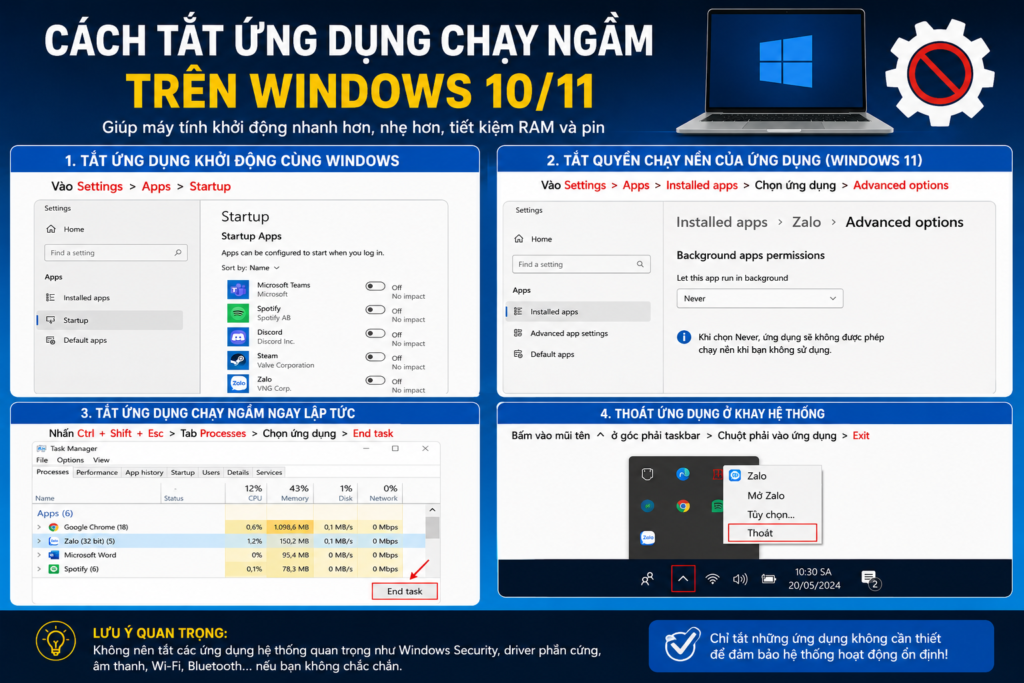
Cách 1: Tắt quyền chạy nền của từng ứng dụng trong Settings
Cách này phù hợp với một số ứng dụng cài từ Microsoft Store hoặc ứng dụng có hỗ trợ tùy chọn chạy nền.
Các bước thực hiện:
- Bấm Start.
- Chọn Settings.
- Vào Apps.
- Chọn Installed apps.
- Tìm ứng dụng bạn muốn tắt chạy nền.
- Bấm dấu ba chấm bên phải ứng dụng.
- Chọn Advanced options.
- Tìm mục Background apps permissions.
- Ở phần Let this app run in background, chọn Never.
Sau khi chọn Never, ứng dụng đó sẽ không được phép tiếp tục chạy nền khi bạn không sử dụng.
Lưu ý: Không phải ứng dụng nào cũng có mục Advanced options hoặc Background apps permissions. Nếu không thấy mục này, có thể đó là phần mềm desktop truyền thống. Khi đó, bạn cần tắt trong phần cài đặt riêng của ứng dụng hoặc tắt khỏi danh sách khởi động cùng Windows.
Cách 2: Tắt ứng dụng chạy nền theo mức sử dụng pin
Một số phiên bản Windows 11 cho phép quản lý hoạt động nền thông qua mục Battery usage.
Các bước thực hiện:
- Bấm Start.
- Chọn Settings.
- Vào System.
- Chọn Power & battery.
- Chọn Battery usage.
- Tìm ứng dụng đang dùng pin nhiều.
- Bấm dấu ba chấm bên cạnh ứng dụng.
- Chọn Manage background activity nếu có.
- Đổi quyền chạy nền sang Never.
Cách này đặc biệt hữu ích với laptop, vì bạn có thể nhìn thấy ứng dụng nào đang tiêu tốn pin nhiều nhất.
Tham khảo thêm bài: Laptop bị chậm sau một thời gian sử dụng: Nguyên nhân và cách khắc phục
Nếu máy tính để bàn không có pin, một số mục liên quan đến Battery usage có thể không hiển thị giống laptop.
Cách 3: Tắt ứng dụng khởi động cùng Windows 11
Nhiều ứng dụng không chỉ chạy ngầm mà còn tự bật mỗi khi bạn mở máy. Đây là nguyên nhân rất phổ biến khiến Windows khởi động chậm.
Các bước tắt ứng dụng khởi động cùng Windows 11:
- Bấm Start.
- Chọn Settings.
- Vào Apps.
- Chọn Startup.
- Tắt các ứng dụng không cần tự khởi động.
Bạn nên tắt các ứng dụng như:
- Zalo nếu không cần mở ngay khi bật máy.
- Teams nếu không dùng thường xuyên.
- Discord nếu không cần nhận thông báo liên tục.
- Steam, Epic Games Launcher nếu không chơi game thường xuyên.
- Spotify nếu không cần tự mở.
- Adobe Creative Cloud nếu ít dùng.
- Google Drive hoặc OneDrive nếu không cần đồng bộ liên tục.
Không nên tắt phần mềm diệt virus, driver âm thanh, driver touchpad, driver card đồ họa hoặc các tiện ích phần cứng quan trọng nếu bạn không chắc chắn.
Cách 4: Tắt ứng dụng khởi động bằng Task Manager
Ngoài Settings, bạn cũng có thể dùng Task Manager.
Các bước thực hiện:
- Nhấn Ctrl + Shift + Esc.
- Chọn tab Startup apps.
- Xem danh sách ứng dụng khởi động cùng Windows.
- Chọn ứng dụng không cần thiết.
- Bấm Disable.
Trong tab Startup apps, Windows thường hiển thị mức độ ảnh hưởng khởi động như Low, Medium hoặc High. Những ứng dụng có Startup impact là High thường làm máy khởi động chậm hơn. Bạn nên ưu tiên kiểm tra nhóm này trước.
Cách tắt ứng dụng chạy ngầm trên Windows 10
Trên Windows 10, cách tắt ứng dụng chạy nền có phần dễ thấy hơn Windows 11, đặc biệt với các ứng dụng Microsoft Store.
Cách 1: Tắt ứng dụng chạy nền trong Privacy
Các bước thực hiện:
- Bấm Start.
- Chọn Settings.
- Vào Privacy.
- Kéo xuống mục Background apps.
- Tại đây, bạn có thể tắt quyền chạy nền cho từng ứng dụng.
Nếu muốn tắt toàn bộ ứng dụng nền thuộc nhóm này, bạn có thể tắt tùy chọn Let apps run in the background.
Tuy nhiên, bạn nên cân nhắc trước khi tắt toàn bộ. Một số ứng dụng cần chạy nền để nhận thông báo hoặc cập nhật thông tin. Cách an toàn hơn là tắt từng ứng dụng không cần thiết.
Cách 2: Tắt ứng dụng khởi động cùng Windows 10
Các bước thực hiện:
- Bấm Start.
- Chọn Settings.
- Vào Apps.
- Chọn Startup.
- Tắt những ứng dụng không cần tự bật khi khởi động máy.
Nếu không thấy mục này hoặc muốn thao tác nhanh hơn, bạn có thể dùng Task Manager:
- Nhấn Ctrl + Shift + Esc.
- Chọn tab Startup.
- Chọn ứng dụng không cần thiết.
- Bấm Disable.
Sau khi tắt bớt ứng dụng khởi động, bạn nên khởi động lại máy để cảm nhận sự khác biệt.
Cách tắt ứng dụng đang chạy ngầm ngay lập tức
Nếu một ứng dụng đang làm máy đơ, bạn có thể tắt ngay bằng Task Manager.
Các bước thực hiện:
- Nhấn Ctrl + Shift + Esc.
- Ở tab Processes, tìm ứng dụng đang chiếm nhiều CPU, RAM hoặc Disk.
- Chọn ứng dụng đó.
- Bấm End task.
Cách này chỉ tắt ứng dụng trong phiên làm việc hiện tại. Nếu ứng dụng vẫn được phép khởi động cùng Windows, lần sau bật máy nó có thể tiếp tục chạy lại. Vì vậy, sau khi End task, bạn nên kiểm tra thêm trong mục Startup apps.
Lưu ý quan trọng: Không nên End task các tiến trình hệ thống như Windows Explorer, Service Host, System, Windows Security, driver âm thanh, driver mạng hoặc các tiến trình bạn không hiểu rõ. Tắt nhầm có thể làm Windows hoạt động bất thường.
Tắt ứng dụng chạy ngầm từ biểu tượng góc phải Taskbar
Nhiều phần mềm chạy nền có biểu tượng ở góc phải thanh Taskbar, gần đồng hồ Windows.
Bạn có thể kiểm tra như sau:
- Nhìn xuống góc phải màn hình.
- Bấm vào mũi tên nhỏ để mở khay hệ thống.
- Xem những ứng dụng đang chạy.
- Bấm chuột phải vào ứng dụng không cần thiết.
- Chọn Exit, Quit, Close hoặc Thoát.
Cách này phù hợp với các phần mềm như Zalo, Telegram, Discord, OneDrive, Google Drive, Steam, trình điều khiển máy in hoặc các công cụ hỗ trợ khác.
Tuy nhiên, thao tác này thường chỉ tắt tạm thời. Nếu muốn ứng dụng không tự chạy lại sau khi mở máy, bạn vẫn cần tắt trong Startup apps hoặc trong cài đặt riêng của phần mềm.
Tắt chạy ngầm trong cài đặt riêng của phần mềm
Một số phần mềm desktop không chịu sự quản lý hoàn toàn của mục Background apps trong Windows. Vì vậy, bạn cần mở phần mềm đó và tắt tính năng tự khởi động trong cài đặt của chính nó.
Ví dụ, trong nhiều phần mềm sẽ có các tùy chọn như:
- Start with Windows.
- Launch at startup.
- Open automatically when computer starts.
- Run in background.
- Keep running after closing window.
- Continue running background apps.
Bạn chỉ cần bỏ chọn các tùy chọn tương tự như trên.
Nhóm phần mềm thường có tùy chọn này gồm:
- Zalo.
- Microsoft Teams.
- Discord.
- Telegram.
- Steam.
- Google Drive.
- OneDrive.
- Adobe Creative Cloud.
- Spotify.
- Trình duyệt Chrome, Edge hoặc các tiện ích đi kèm.
Đây là bước rất quan trọng vì nhiều ứng dụng dù đã bị tắt trong Windows Startup vẫn có thể tự bật lại nếu trong cài đặt riêng của chúng vẫn cho phép khởi động cùng hệ thống.
Có nên tắt OneDrive, Google Drive không?
OneDrive và Google Drive là các ứng dụng đồng bộ dữ liệu. Nếu bạn tắt chúng khỏi chạy nền, máy có thể nhẹ hơn, nhưng file sẽ không tự đồng bộ ngay lập tức.
Bạn nên tắt nếu:
- Không dùng đồng bộ dữ liệu thường xuyên.
- Máy yếu, RAM thấp, ổ cứng chậm.
- Không cần sao lưu file liên tục.
- Muốn tiết kiệm pin laptop.
Bạn không nên tắt nếu:
- Bạn làm việc thường xuyên với file trên cloud.
- Cần tự động sao lưu tài liệu quan trọng.
- Làm việc nhóm qua thư mục chia sẻ.
- Muốn ảnh, tài liệu, file học tập hoặc công việc được đồng bộ liên tục.
Nếu vẫn cần dùng nhưng không muốn ứng dụng chạy quá nặng, bạn có thể tạm dừng đồng bộ hoặc chỉ bật khi cần.
Có nên tắt Windows Security không?
Không nên.
Windows Security là thành phần bảo mật quan trọng của Windows. Đây không phải loại ứng dụng chạy ngầm nên tắt để tăng tốc máy. Nếu tắt bảo mật, máy có thể dễ bị virus, mã độc hoặc phần mềm lạ tấn công hơn.
Nếu máy chậm, bạn nên tắt các ứng dụng bên thứ ba không cần thiết trước, thay vì tắt công cụ bảo vệ hệ thống.
Có nên tắt Microsoft Edge chạy nền không?
Microsoft Edge có thể tiếp tục chạy một số tiến trình nền để hỗ trợ khởi động nhanh, thông báo hoặc tiện ích mở rộng. Nếu bạn không dùng Edge thường xuyên, có thể tắt bớt để tiết kiệm tài nguyên.
Bạn có thể mở Edge, vào Settings, tìm các mục liên quan đến System and performance, sau đó tắt các tùy chọn như tiếp tục chạy tiện ích hoặc tiến trình nền khi Edge đã đóng.
Nếu bạn dùng Edge làm trình duyệt chính, có thể giữ lại một số tùy chọn để trình duyệt mở nhanh hơn.
Những ứng dụng nên tắt chạy ngầm
Với người dùng phổ thông, bạn có thể cân nhắc tắt chạy ngầm hoặc tắt khởi động cùng Windows đối với các ứng dụng sau nếu không dùng thường xuyên:
- Phần mềm chat không cần nhận thông báo liên tục.
- Ứng dụng nghe nhạc.
- Nền tảng game như Steam, Epic Games Launcher.
- Công cụ cập nhật của phần mềm ít dùng.
- Phần mềm thiết kế nặng nếu không dùng hằng ngày.
- Ứng dụng cloud nếu không cần đồng bộ liên tục.
- Trình duyệt phụ không dùng thường xuyên.
- Phần mềm máy in cũ hoặc tiện ích đi kèm không cần thiết.
Việc tắt các ứng dụng này thường khá an toàn vì chúng không phải thành phần lõi của Windows.
Những ứng dụng không nên tắt nếu chưa hiểu rõ
Bạn nên cẩn thận với các nhóm sau:
- Windows Security.
- Windows Update.
- Driver âm thanh.
- Driver Wi-Fi, Bluetooth.
- Driver card đồ họa Intel, AMD, NVIDIA.
- Touchpad, keyboard hotkey, phần mềm điều khiển phím Fn.
- Dịch vụ hệ thống của Windows.
- Phần mềm sao lưu dữ liệu quan trọng.
- Ứng dụng quản lý pin hoặc phần cứng của hãng laptop.
Nếu không chắc một tiến trình có quan trọng hay không, bạn nên tìm hiểu trước khi tắt. Không nên thấy tên lạ là tắt ngay.
Sau khi tắt ứng dụng chạy ngầm cần làm gì?
Sau khi tắt bớt ứng dụng chạy ngầm, bạn nên làm thêm các bước sau:
- Khởi động lại máy tính.
- Mở Task Manager để kiểm tra lại mức dùng RAM, CPU, Disk.
- Quan sát tốc độ khởi động Windows.
- Kiểm tra các phần mềm cần thiết có còn hoạt động bình thường không.
- Nếu thiếu thông báo hoặc đồng bộ dữ liệu, bật lại ứng dụng cần thiết.
Việc tối ưu máy tính nên làm theo từng bước. Không nên tắt quá nhiều thứ cùng lúc, vì nếu phát sinh lỗi bạn sẽ khó biết nguyên nhân đến từ ứng dụng nào.
Tắt ứng dụng chạy ngầm có thay thế được nâng cấp RAM hoặc SSD không?
Tắt ứng dụng chạy ngầm có thể giúp máy nhẹ hơn, nhưng không phải lúc nào cũng giải quyết triệt để tình trạng máy chậm.
Nếu máy tính của bạn đang dùng ổ cứng HDD, nâng cấp lên SSD thường mang lại hiệu quả rất rõ rệt, đặc biệt là khi khởi động Windows, mở phần mềm và truy xuất dữ liệu.
Nếu máy thường xuyên đầy RAM, mở vài tab trình duyệt đã giật lag, hoặc phải dùng nhiều ứng dụng văn phòng cùng lúc, bạn nên cân nhắc nâng cấp RAM. Với nhu cầu văn phòng cơ bản hiện nay, RAM 16GB sẽ ổn định hơn về lâu dài so với 8GB, nhất là khi bạn thường mở Chrome, Word, Excel, Zalo, phần mềm họp trực tuyến và nhiều tài liệu cùng lúc.
Nói đơn giản:
- Máy chậm do quá nhiều ứng dụng chạy nền: nên tắt bớt ứng dụng không cần thiết.
- Máy chậm do ổ cứng HDD: nên nâng cấp SSD.
- Máy chậm do thiếu RAM: nên nâng RAM, ưu tiên 16GB nếu điều kiện cho phép.
- Máy quá cũ, CPU yếu: cần cân nhắc nâng cấp tổng thể hoặc thay máy phù hợp hơn.
Lỗi thường gặp khi tắt ứng dụng chạy ngầm
Không thấy mục Background apps trên Windows 11
Đây là trường hợp bình thường. Windows 11 không hiển thị mục Background apps giống Windows 10 trong một số phiên bản. Bạn có thể kiểm tra trong Installed apps, Battery usage hoặc tắt ứng dụng khỏi Startup apps.
Tắt rồi nhưng ứng dụng vẫn tự chạy lại
Nguyên nhân thường là ứng dụng đó có tùy chọn tự khởi động trong cài đặt riêng. Bạn cần mở chính ứng dụng đó và tắt các mục như Start with Windows hoặc Launch at startup.
Tắt ứng dụng xong bị mất thông báo
Nếu bạn tắt các ứng dụng chat, email, lịch hoặc cloud, việc mất thông báo là bình thường. Muốn nhận thông báo lại, bạn cần bật quyền chạy nền hoặc bật lại ứng dụng khi cần.
Không biết ứng dụng nào nên tắt
Bạn nên bắt đầu từ các ứng dụng quen thuộc và không quan trọng. Không nên tắt dịch vụ hệ thống hoặc driver. Nếu thấy tên lạ, hãy tìm hiểu trước.
Checklist tối ưu ứng dụng chạy ngầm cho người mới
Bạn có thể làm theo checklist sau:
- Kiểm tra Task Manager để xem ứng dụng nào chiếm nhiều tài nguyên.
- Tắt ứng dụng không cần thiết trong Startup apps.
- Tắt quyền chạy nền của từng ứng dụng trong Settings.
- Thoát ứng dụng không dùng ở khay hệ thống.
- Mở cài đặt riêng của phần mềm và tắt Start with Windows.
- Không tắt Windows Security và driver phần cứng.
- Khởi động lại máy sau khi tối ưu.
- Theo dõi lại hiệu năng sau khi tắt.
Chỉ cần làm đúng các bước trên, máy tính Windows 10/11 của bạn có thể nhẹ hơn đáng kể, đặc biệt là khi máy đang có nhiều phần mềm tự chạy khi khởi động.
Kết luận
Tắt ứng dụng chạy ngầm trên Windows 10/11 là một trong những cách đơn giản nhất để giúp máy tính hoạt động nhẹ hơn, khởi động nhanh hơn và tiết kiệm pin hơn. Với người mới, bạn không cần dùng phần mềm tối ưu phức tạp, chỉ cần biết cách kiểm tra Task Manager, tắt ứng dụng khởi động cùng Windows và giới hạn quyền chạy nền của những ứng dụng không cần thiết.
Tuy nhiên, không nên tắt bừa tất cả mọi thứ. Hãy giữ lại các thành phần quan trọng như bảo mật, driver, đồng bộ dữ liệu cần thiết và các phần mềm phục vụ công việc hằng ngày. Nếu máy vẫn chậm sau khi tối ưu, bạn nên kiểm tra thêm RAM, SSD, tình trạng ổ cứng, nhiệt độ máy và phần mềm độc hại để tìm đúng nguyên nhân.
Tóm lại, tắt ứng dụng chạy ngầm là bước nên làm đầu tiên khi máy tính bị chậm, nhưng để máy chạy ổn định lâu dài, bạn cần kết hợp thêm việc dọn dẹp phần mềm không dùng, kiểm tra ổ cứng, nâng cấp SSD hoặc RAM khi cần thiết.
Các bài viết liên quan:
