Mục lục bài viếtBấm để mở/đóng
- n8n chạy bằng Node.js là gì?
- Trước khi cài đặt cần chuẩn bị gì?
- Bước 1: Cài Node.js
- Bước 2: Kiểm tra Node.js đã cài thành công
- Bước 3: Cài n8n
- Bước 4: Kiểm tra n8n
- Bước 5: Khởi động n8n
- Bước 6: Giao diện sau khi cài thành công
- Kiểm tra n8n có hoạt động hay không
- Cách cập nhật n8n
- Cách gỡ n8n
- Một số lỗi thường gặp
- Lỗi “node không được nhận diện”
- Lỗi “npm không được nhận diện”
- Lỗi cổng 5678 đã được sử dụng
- Đóng cửa sổ Command Prompt thì n8n cũng tắt
- Ưu điểm khi cài bằng Node.js
- Khi nào nên chuyển sang Docker?
- Câu hỏi thường gặp
- Cài bằng Node.js có miễn phí không?
- Có cần biết lập trình không?
- Có thể chạy trên Windows 10 không?
- Sau khi cài có cần kết nối Internet không?
- Kết luận
- Bài viết liên quan:
Nếu bạn mới bắt đầu tìm hiểu về n8n thì việc cài đặt là bước đầu tiên trước khi có thể tạo các workflow tự động hóa.
Hiện nay có nhiều cách để cài n8n như:
- Docker
- Node.js
- n8n Desktop
- VPS
- Cloud
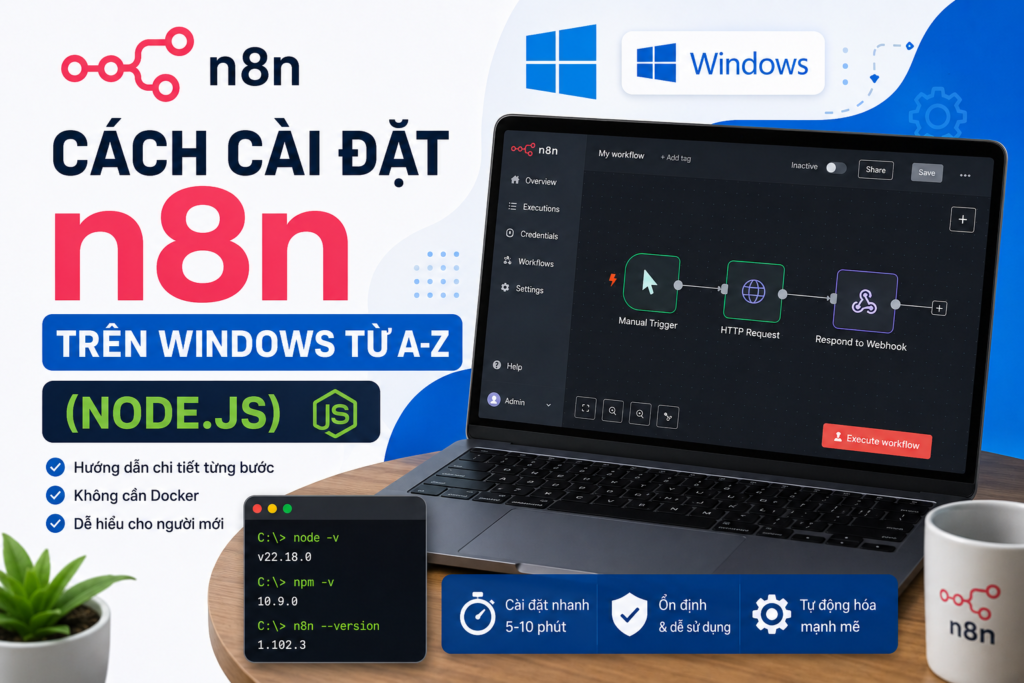
Trong bài viết này, chúng ta sẽ lựa chọn cách đơn giản nhất trên Windows bằng Node.js, không cần Docker và chỉ mất khoảng 5–10 phút để hoàn thành.
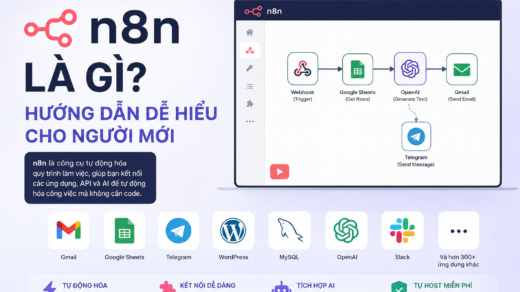
Đây cũng là cách phù hợp nhất cho người mới học n8n. Nếu bạn chưa biết n8n là gì và có thể làm được những gì, hãy đọc bài “n8n là gì? Giải thích dễ hiểu cho người mới“ trước khi bắt đầu cài đặt.
n8n chạy bằng Node.js là gì?
n8n được phát triển bằng Node.js, vì vậy bạn hoàn toàn có thể chạy trực tiếp trên Windows mà không cần máy ảo hay Docker.
Sau khi cài xong:
- Workflow chạy ngay trên máy tính.
- Có giao diện web.
- Có thể nâng cấp dễ dàng.
- Phù hợp để học tập và thử nghiệm.
Nếu sau này cần chạy 24/7 hoặc phục vụ nhiều người dùng, bạn có thể chuyển sang Docker hoặc VPS mà không phải học lại từ đầu.
Trước khi cài đặt cần chuẩn bị gì?
Bạn chỉ cần chuẩn bị:
- Windows 10 hoặc Windows 11
- Quyền Administrator
- Internet
- Khoảng 500 MB dung lượng trống
Bước 1: Cài Node.js
Truy cập trang chủ Node.js.
Tải phiên bản LTS (Long Term Support).
Đây là phiên bản ổn định nhất và được khuyến nghị sử dụng.
Sau khi tải:
- Next
- Next
- Install
- Finish
Hoàn toàn giữ nguyên các thiết lập mặc định.
Bước 2: Kiểm tra Node.js đã cài thành công
Mở Command Prompt.
Nhập:
node -vVí dụ:
v22.18.0Tiếp tục kiểm tra npm:
npm -vVí dụ:
10.9.0Nếu cả hai lệnh đều hiển thị phiên bản thì quá trình cài đặt đã thành công.
Bước 3: Cài n8n
Tiếp tục nhập:
npm install n8n -gLệnh này sẽ cài n8n trên toàn bộ hệ thống.
Thời gian cài khoảng:
- 1–5 phút
Tùy tốc độ mạng.
Sau khi hoàn tất sẽ xuất hiện thông báo:
added xxx packagesBước 4: Kiểm tra n8n
Nhập:
n8n --versionVí dụ:
1.102.3Nếu hiển thị phiên bản tức là n8n đã được cài thành công.
Bước 5: Khởi động n8n
Gõ:
n8nMột số dòng log sẽ xuất hiện.
Bạn sẽ thấy địa chỉ tương tự:
http://localhost:5678Mở trình duyệt và truy cập:
http://localhost:5678Lần đầu chạy, n8n sẽ yêu cầu tạo tài khoản quản trị.
Bạn chỉ cần nhập:
- Tên
- Mật khẩu
Sau đó nhấn Create Account.
Bước 6: Giao diện sau khi cài thành công
Nếu mọi thứ diễn ra đúng, bạn sẽ nhìn thấy:
- Dashboard
- Workflows
- Credentials
- Executions
Đây chính là giao diện quản lý của n8n.
Bạn đã sẵn sàng tạo workflow đầu tiên.
Kiểm tra n8n có hoạt động hay không
Nhấn:
New Workflow
Thêm node:
Manual Trigger
↓
Message
↓
Execute Workflow
Nếu workflow chạy thành công nghĩa là hệ thống đã hoạt động bình thường.
Cách cập nhật n8n
Khi có phiên bản mới, chỉ cần chạy:
npm update -g n8nSau đó khởi động lại:
n8nCách gỡ n8n
Nếu không muốn sử dụng nữa:
npm uninstall -g n8nMột số lỗi thường gặp
Lỗi “node không được nhận diện”
Ví dụ:
'node' is not recognized...Nguyên nhân:
Node.js chưa được thêm vào biến môi trường PATH.
Cách xử lý:
- Khởi động lại máy.
- Cài lại Node.js.
- Chọn Add to PATH.
Lỗi “npm không được nhận diện”
'npm' is not recognized...Nguyên nhân tương tự lỗi trên.
Giải pháp:
Cài lại Node.js và đảm bảo chọn tùy chọn mặc định.
Lỗi cổng 5678 đã được sử dụng
Thông báo:
Port 5678 already in useCó thể:
- Đang chạy một phiên bản n8n khác.
- Có phần mềm khác sử dụng cổng này.
Bạn có thể đổi cổng:
set N8N_PORT=5679
n8n
Sau đó truy cập:
http://localhost:5679Đóng cửa sổ Command Prompt thì n8n cũng tắt
Đây là hành vi bình thường.
Muốn chạy nền lâu dài bạn có thể:
- PM2
- NSSM
- Docker
- Windows Service
Chúng mình sẽ hướng dẫn ở bài viết riêng.
Ưu điểm khi cài bằng Node.js
- Dễ cài nhất.
- Không cần Docker.
- Khởi động nhanh.
- Phù hợp người mới.
- Dễ cập nhật.
- Tiết kiệm tài nguyên máy.
Khi nào nên chuyển sang Docker?
Sau khi đã quen với n8n, bạn nên cân nhắc Docker nếu:
- Chạy 24/7.
- Có nhiều workflow quan trọng.
- Muốn sao lưu và khôi phục dễ dàng.
- Triển khai lên VPS hoặc máy chủ.
Node.js rất phù hợp để học tập, còn Docker sẽ là lựa chọn tốt hơn cho môi trường sản xuất.
Câu hỏi thường gặp
Cài bằng Node.js có miễn phí không?
Có. Node.js và n8n đều là phần mềm mã nguồn mở, bạn có thể sử dụng miễn phí.
Có cần biết lập trình không?
Không. Bạn chỉ cần làm theo các bước trong bài viết là có thể cài đặt và bắt đầu sử dụng.
Có thể chạy trên Windows 10 không?
Có. n8n hoạt động tốt trên cả Windows 10 và Windows 11.
Sau khi cài có cần kết nối Internet không?
Không bắt buộc. Bạn vẫn có thể tạo và thử nghiệm các workflow cục bộ. Tuy nhiên, các workflow kết nối đến dịch vụ trực tuyến như Gmail, Telegram hoặc OpenAI sẽ cần Internet để hoạt động.
Kết luận
Cài đặt n8n bằng Node.js là lựa chọn lý tưởng cho người mới vì thao tác đơn giản, không cần Docker và chỉ mất vài phút để hoàn thành. Sau khi cài đặt thành công, bạn đã có thể bắt đầu xây dựng các workflow tự động hóa đầu tiên ngay trên máy tính của mình.
Khi đã quen với n8n hoặc cần triển khai hệ thống chạy liên tục 24/7, bạn có thể chuyển sang các phương án như Docker hoặc VPS để có khả năng quản lý và mở rộng tốt hơn.