Mục lục bài viếtBấm để mở/đóng
- Workflow trong n8n là gì?
- Giao diện chính của n8n
- Thanh bên trái
- Khu vực trung tâm
- Thanh công cụ phía trên
- Bước 1: Tạo workflow mới
- Bước 2: Thêm Trigger đầu tiên
- Manual Trigger dùng để làm gì?
- Bước 3: Thêm node Set
- Node Set dùng để làm gì?
- Bước 4: Chạy thử workflow
- Cách xem dữ liệu của từng node
- Bước 5: Thêm node Code
- Hiểu luồng dữ liệu trong workflow
- Một số Trigger phổ biến trong n8n
- Một số node phổ biến
- Những lỗi người mới thường gặp
- Không có Trigger
- Quên nối node
- Chưa lưu workflow
- Không kiểm tra Output
- Mẹo học n8n nhanh hơn
- Kết luận
- Câu hỏi thường gặp
- Workflow trong n8n là gì?
- Người mới có cần biết lập trình để tạo workflow không?
- Manual Trigger có dùng trong thực tế không?
- Sau bài này nên học gì?
Sau khi đã cài đặt thành công n8n, bước tiếp theo bạn nên làm là tạo workflow đầu tiên. Đây là cách nhanh nhất để hiểu n8n hoạt động như thế nào trước khi xây dựng các quy trình tự động phức tạp hơn.
Tin vui là bạn không cần biết lập trình để tạo workflow cơ bản. Chỉ với vài thao tác kéo thả, bạn đã có thể tạo được một quy trình tự động hoàn chỉnh.
Trong bài viết này, mình sẽ hướng dẫn từng bước thật chi tiết để ngay cả người chưa từng dùng n8n cũng có thể làm theo.
Nếu bạn chưa tìm hiểu về n8n thì tham khảo bài n8n là gì? hướng dẫn cho người mới dễ hiểu từ a-z để có cái nhìn tổng quan nhé.
Workflow trong n8n là gì?
Hiểu đơn giản, workflow là một chuỗi các bước được nối với nhau để thực hiện một công việc tự động.
Ví dụ:
- Khi nhận email mới → lưu file đính kèm.
- Khi có đơn hàng → gửi thông báo Telegram.
- Mỗi sáng 8 giờ → AI tạo bài đăng Facebook.
- Có bài viết mới → đăng lên WordPress.
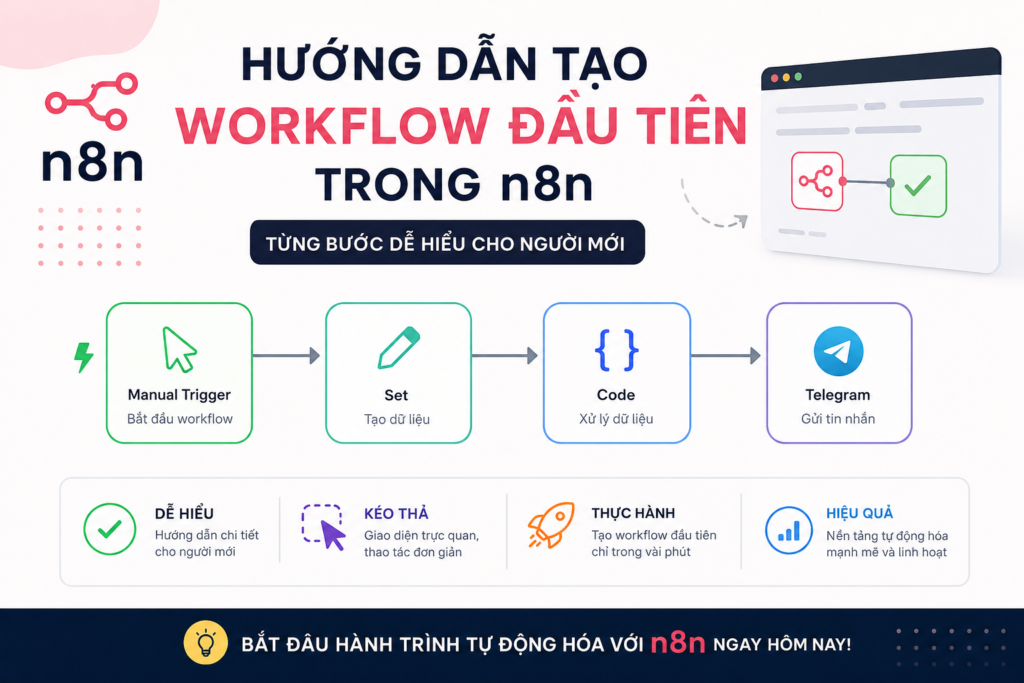
Mỗi bước trong workflow được gọi là một Node.
Ví dụ:
Manual Trigger
        ↓
Set
        ↓
Code
        ↓
Telegram
Mỗi node sẽ nhận dữ liệu từ node trước và gửi dữ liệu sang node tiếp theo.
Đó chính là nguyên lý hoạt động của toàn bộ n8n.
Giao diện chính của n8n
Khi mở n8n trên trình duyệt, bạn sẽ thấy giao diện gồm các khu vực sau:
Thanh bên trái
Đây là nơi quản lý:
- Workflows
- Credentials
- Executions
- Variables
- Templates
Nếu mới bắt đầu, bạn chỉ cần quan tâm đến Workflows.
Khu vực trung tâm
Đây là nơi bạn kéo thả các node.
Mỗi workflow sẽ được xây dựng tại đây.
Thanh công cụ phía trên
Bao gồm:
- Save
- Execute Workflow
- Active
- Share
- Settings
Trong quá trình học, bạn sẽ chủ yếu dùng:
- Save để lưu
- Execute Workflow để chạy thử
Bước 1: Tạo workflow mới
Ở màn hình chính:
Chọn
New Workflow hoặc Create Workflow hoặc bấm dấu cộng ở góc trên cùng bên trái.
Một cửa sổ trống sẽ hiện ra.
Đây chính là nơi chúng ta xây dựng workflow.
Đừng lo nếu nhìn thấy khá nhiều khoảng trắng.
Workflow ban đầu luôn bắt đầu như vậy.
Bước 2: Thêm Trigger đầu tiên
Mọi workflow đều phải có Trigger.
Trigger là điểm bắt đầu của workflow.
Ví dụ:
- Nhấn nút chạy
- Có email mới
- Đến 8 giờ sáng
- Có file mới
- Có người gửi form
Trong bài đầu tiên, chúng ta sẽ dùng:
Manual Trigger
Đây là trigger đơn giản nhất.
Các bước:
- Nhấn dấu +
- Tìm:
Manual Trigger hoặc Trigger Manually- Chọn node.
Node đầu tiên sẽ xuất hiện.
Manual Trigger dùng để làm gì?
Manual Trigger chỉ chạy khi bạn nhấn nút:
Execute Workflow
Nó rất phù hợp để:
- học n8n
- thử workflow
- kiểm tra dữ liệu
Sau này khi làm việc thật, bạn sẽ thay bằng:
- Schedule Trigger
- Webhook
- Gmail Trigger
- Telegram Trigger
- Google Drive Trigger
…
Bước 3: Thêm node Set
Tiếp theo chúng ta cần tạo dữ liệu.
Nhấn dấu +
Tìm:
SetSau đó nối với Manual Trigger.
Workflow sẽ như sau:
Manual Trigger
        ↓
      Set
Node Set dùng để làm gì?
Set là node cực kỳ quan trọng.
Nó giúp tạo dữ liệu hoặc chỉnh sửa dữ liệu.
Ví dụ:
Bạn thêm:
Tên:
nameGiá trị:
Tin Học Dễ HiểuTiếp tục thêm:
websitehttps://tinhocdehieu.comSau khi chạy, dữ liệu sẽ trở thành:
{
"name":"Tin Học Dễ Hiểu",
"website":"https://tinhocdehieu.com"
}
Bước 4: Chạy thử workflow
Nhấn:
Execute Workflow
Nếu thành công, bạn sẽ thấy:
✓ Manual Trigger màu xanh
✓ Set màu xanh
Điều này nghĩa là workflow đã chạy thành công.
Cách xem dữ liệu của từng node
Đây là kỹ năng rất quan trọng.
Nhấn vào node:
Set
Bên phải sẽ xuất hiện:
Output
Bạn sẽ thấy dữ liệu vừa tạo.
Ví dụ:
{
"name":"Tin Học Dễ Hiểu",
"website":"https://tinhocdehieu.com"
}
Hầu như khi debug workflow, bạn sẽ xem phần Output này.
Bước 5: Thêm node Code
Bây giờ hãy thử xử lý dữ liệu.
Nhấn:
Tìm:
CodeWorkflow sẽ là:
Manual Trigger
      ↓
    Set
      ↓
    Code
Trong Code node, nhập:
return items.map(item => {
  item.json.message =
    "Xin chào " + item.json.name;
  return item;
});
Sau đó chạy lại workflow.
Output sẽ thành:
{
"name":"Tin Học Dễ Hiểu",
"website":"https://tinhocdehieu.com",
"message":"Xin chào Tin Học Dễ Hiểu"
}
Bạn vừa xử lý dữ liệu bằng JavaScript.
Đừng lo nếu chưa hiểu đoạn code này. Trong các bài tiếp theo, chúng ta sẽ tìm hiểu kỹ hơn về Code Node.
Hiểu luồng dữ liệu trong workflow
Một workflow hoạt động giống như dây chuyền sản xuất.
Ví dụ:
Trigger
    ↓
Lấy dữ liệu
    ↓
Xử lý dữ liệu
    ↓
AI phân tích
    ↓
Gửi Email
    ↓
Đăng WordPress
Mỗi node chỉ làm một nhiệm vụ.
Node sau sẽ nhận kết quả từ node trước.
Đó là nguyên tắc quan trọng nhất khi xây dựng workflow.
Một số Trigger phổ biến trong n8n
Sau Manual Trigger, bạn sẽ thường gặp các Trigger khác như:
| Trigger | Công dụng |
|---|---|
| Schedule Trigger | Chạy theo giờ |
| Webhook | Nhận dữ liệu từ website |
| Gmail Trigger | Có email mới |
| Telegram Trigger | Có tin nhắn mới |
| Google Drive Trigger | Có file mới |
| Discord Trigger | Có tin nhắn mới |
| Slack Trigger | Có sự kiện mới |
Bạn chỉ cần thay Trigger là toàn bộ workflow sẽ hoạt động theo cách khác.
Một số node phổ biến
Sau khi quen với n8n, bạn sẽ sử dụng rất nhiều node sau:
| Node | Chức năng |
|---|---|
| HTTP Request | Gọi API |
| OpenAI | Kết nối ChatGPT |
| Google Sheets | Đọc và ghi Google Sheets |
| Gmail | Gửi email |
| Telegram | Gửi tin nhắn Telegram |
| IF | Rẽ nhánh điều kiện |
| Merge | Gộp dữ liệu |
| Switch | Phân luồng nhiều điều kiện |
| Edit Fields (Set) | Tạo hoặc chỉnh sửa dữ liệu |
| Code | Xử lý bằng JavaScript |
Không cần học tất cả cùng lúc. Hãy thành thạo từng node trước khi chuyển sang node tiếp theo.
Những lỗi người mới thường gặp
Không có Trigger
Workflow sẽ không thể chạy nếu thiếu Trigger.
Quên nối node
Nếu hai node không được nối với nhau, node phía sau sẽ không nhận dữ liệu.
Chưa lưu workflow
Hãy tạo thói quen nhấn Save sau mỗi thay đổi quan trọng để tránh mất dữ liệu.
Không kiểm tra Output
Khi workflow chạy không đúng như mong muốn, hãy mở Output của từng node để xác định dữ liệu bị sai ở bước nào.
Mẹo học n8n nhanh hơn
Nếu mới bắt đầu, bạn nên thực hành theo thứ tự sau:
- Manual Trigger.
- Set (Edit Fields).
- HTTP Request.
- IF.
- Loop.
- Google Sheets.
- OpenAI.
- Gmail.
- Telegram.
- Webhook.
Cách học từng node sẽ giúp bạn hiểu nguyên lý và dễ kết hợp chúng thành các workflow lớn hơn.
Kết luận
Workflow là nền tảng của mọi quy trình tự động trong n8n. Chỉ cần nắm được cách tạo workflow, thêm Trigger, kết nối các node và kiểm tra dữ liệu đầu ra, bạn đã có nền tảng để xây dựng những hệ thống tự động hóa phức tạp hơn.
Đừng cố học hàng trăm node ngay từ đầu. Hãy bắt đầu với những workflow đơn giản, thực hành thường xuyên và từng bước mở rộng quy trình. Sau một thời gian ngắn, bạn sẽ thấy việc tự động hóa các công việc hằng ngày trở nên dễ dàng hơn rất nhiều.
Câu hỏi thường gặp
Workflow trong n8n là gì?
Workflow là một chuỗi các node được kết nối với nhau để thực hiện tự động một hoặc nhiều công việc theo một quy trình xác định.
Người mới có cần biết lập trình để tạo workflow không?
Không. Bạn hoàn toàn có thể tạo nhiều workflow bằng cách kéo thả các node. Chỉ khi cần xử lý dữ liệu phức tạp mới cần sử dụng node Code với JavaScript.
Manual Trigger có dùng trong thực tế không?
Manual Trigger chủ yếu dùng để học tập, kiểm thử và gỡ lỗi. Khi triển khai thực tế, bạn thường thay bằng Schedule Trigger, Webhook hoặc các Trigger từ Gmail, Telegram, Google Drive,…
Sau bài này nên học gì?
Bạn nên học theo thứ tự:
- Các loại Trigger trong n8n.
- Node HTTP Request.
- Node IF và Switch.
- Biến và biểu thức (Expressions).
- Kết nối OpenAI.
- Xây dựng workflow AI hoàn chỉnh.
Bài viết liên quan:
- Hướng dẫn tạo workflow đầu tiên trong n8n: Từng bước cho người mới
- Cách cài đặt n8n bằng Docker trên Windows.
- Cách cài đặt n8n trên VPS Ubuntu.
- So sánh các cách cài n8n: Node.js, Docker, Desktop và Cloud.