Mục lục bài viếtBấm để mở/đóng
- Thay ổ cứng SSD có mất dữ liệu không?
- Thay SSD có mất Windows không?
- Trường hợp clone ổ cứng sang SSD
- Trường hợp cài mới Windows
- Clone ổ cứng là gì?
- Khi nào nên clone và khi nào nên cài mới Windows?
- Nên clone ổ cứng khi
- Nên cài mới Windows khi
- Điều kiện để nâng cấp SSD giữ nguyên Windows
- SSD mới phải tương thích với máy
- Dung lượng SSD mới phải đủ
- Ổ cũ cần còn hoạt động tương đối ổn định
- Chuẩn bị trước khi thay SSD để không mất dữ liệu
- Sao lưu các file quan trọng
- Kiểm tra BitLocker hoặc Device Encryption
- Tạo USB cài đặt hoặc USB khôi phục
- Chuẩn bị thiết bị kết nối SSD
- Cách thay SSD giữ nguyên Windows bằng phương pháp clone
- Bước 1: Kiểm tra dung lượng đang sử dụng
- Bước 2: Kết nối SSD mới với máy
- Bước 3: Cài phần mềm clone phù hợp
- Bước 4: Chọn đúng ổ nguồn và ổ đích
- Bước 5: Chọn các phân vùng cần sao chép
- Bước 6: Bắt đầu clone
- Bước 7: Tắt máy và thay ổ
- Bước 8: Kiểm tra khả năng khởi động
- Sau khi clone có nên format ổ cũ ngay không?
- SSD mới không boot vào Windows phải làm sao?
- Kiểm tra thứ tự khởi động trong BIOS
- Tháo ổ cũ trong lần khởi động đầu tiên
- Kiểm tra chế độ UEFI và Legacy
- Sử dụng Startup Repair
- Clone lại toàn bộ ổ
- Những lỗi thường gặp khi nâng cấp SSD
- Clone xong nhưng dung lượng SSD bị thiếu
- Phần mềm clone không nhận SSD mới
- Clone bị dừng hoặc báo lỗi
- Máy yêu cầu khóa BitLocker
- Windows mất kích hoạt
- Có thể chuyển Windows từ HDD sang SSD không?
- Có thể clone từ SSD dung lượng lớn sang SSD nhỏ hơn không?
- Thay SSD tại cửa hàng có đảm bảo không mất dữ liệu không?
- Checklist thay SSD không mất dữ liệu
- Câu hỏi thường gặp
- Thay ổ cứng SSD có mất dữ liệu trong ổ D không?
- Clone SSD có giữ nguyên phần mềm không?
- Thay SSD có cần cài lại driver không?
- Clone ổ cứng có an toàn không?
- Có nên tự thay SSD tại nhà không?
- Kết luận
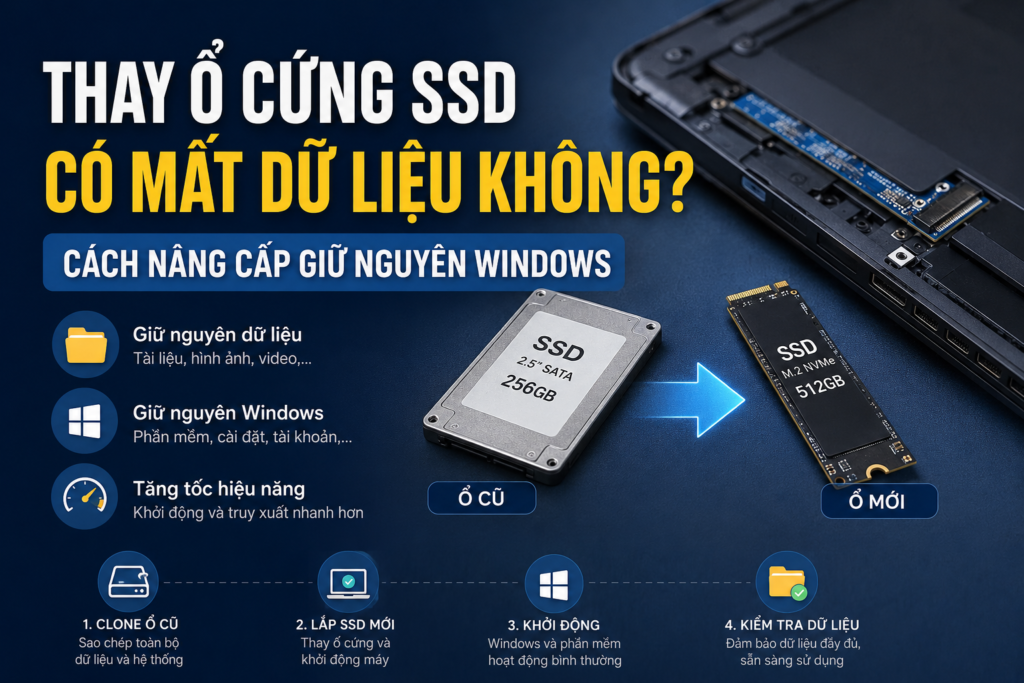
Nhiều người muốn nâng cấp SSD để laptop khởi động nhanh hơn nhưng lại lo lắng: thay ổ cứng SSD có mất dữ liệu không, có phải cài lại Windows và phần mềm từ đầu hay không?
Câu trả lời là không nhất thiết bị mất dữ liệu. Bạn có thể chuyển toàn bộ Windows, phần mềm, thiết lập và dữ liệu cá nhân từ ổ cũ sang SSD mới bằng phương pháp clone ổ cứng. Tuy nhiên, nếu tháo ổ cũ rồi cài mới Windows trên SSD mà chưa sao lưu, dữ liệu trong ổ cũ sẽ không tự xuất hiện trên ổ mới.
Bài viết dưới đây sẽ giúp bạn hiểu rõ từng trường hợp, cách nâng cấp SSD giữ nguyên Windows và những việc cần kiểm tra để hạn chế rủi ro mất dữ liệu.
Thay ổ cứng SSD có mất dữ liệu không?
Việc thay ổ cứng SSD có thể không làm mất dữ liệu nếu bạn thực hiện đúng phương pháp.
Có ba tình huống phổ biến:
| Phương án nâng cấp | Dữ liệu có được giữ lại? | Windows có được giữ lại? |
|---|---|---|
| Clone toàn bộ ổ cũ sang SSD mới | Có | Có |
| Cài mới Windows rồi chép lại dữ liệu | Có, nếu đã sao lưu | Không giữ nguyên hệ thống cũ |
| Tháo ổ cũ, lắp SSD mới mà không clone hoặc sao lưu | Không có dữ liệu trên SSD mới | Không |
Điểm quan trọng cần hiểu là dữ liệu không tự chuyển từ ổ cũ sang ổ mới. SSD mới thường là một thiết bị lưu trữ trống. Muốn giữ nguyên môi trường đang sử dụng, bạn cần clone ổ đĩa, tạo bản sao hệ thống hoặc sao lưu dữ liệu trước khi thay.
Các công cụ di chuyển dữ liệu của nhà sản xuất SSD có thể chuyển hệ điều hành, ứng dụng và dữ liệu người dùng sang SSD mới. Chẳng hạn, Samsung mô tả tính năng Data Migration trong Samsung Magician là công cụ dùng để di chuyển hệ điều hành hiện tại, phần mềm ứng dụng và dữ liệu cá nhân sang SSD Samsung.
Thay SSD có mất Windows không?
Thay SSD có mất Windows hay không phụ thuộc vào cách bạn nâng cấp.
Trường hợp clone ổ cứng sang SSD
Nếu clone đúng toàn bộ các phân vùng cần thiết, SSD mới có thể chứa:
- Hệ điều hành Windows.
- Phân vùng khởi động EFI hoặc System Reserved.
- Phần mềm đã cài đặt.
- Driver thiết bị.
- Tài khoản người dùng.
- File trong Desktop, Documents, Downloads và các thư mục khác.
- Các thiết lập cá nhân của Windows.
Sau khi clone hoàn tất, bạn chỉ cần lắp SSD mới vào máy, chọn đúng thiết bị khởi động và kiểm tra lại hệ thống.
Đây là phương án phù hợp khi máy đang hoạt động bình thường và bạn không muốn mất thời gian cài lại toàn bộ phần mềm.
Trường hợp cài mới Windows
Nếu cài Windows mới lên SSD, hệ điều hành cũ không được chuyển sang. Bạn sẽ phải:
- Cài lại driver nếu Windows chưa tự nhận đủ.
- Cài lại phần mềm.
- Đăng nhập lại tài khoản.
- Chép dữ liệu cá nhân từ bản sao lưu hoặc ổ cũ.
- Thiết lập lại máy theo nhu cầu.
Đổi lại, cài mới Windows có thể giúp loại bỏ phần mềm rác, lỗi hệ thống cũ và các thiết lập không còn cần thiết.
Clone ổ cứng là gì?
Clone ổ cứng là quá trình tạo một bản sao gần như hoàn chỉnh từ ổ nguồn sang ổ đích.
Khác với việc chỉ sao chép các thư mục thông thường, phần mềm clone có thể chuyển cả:
- Phân vùng hệ thống.
- Dữ liệu khởi động.
- Windows.
- Phần mềm đã cài đặt.
- Các phân vùng khôi phục.
- File cá nhân.
Nhờ đó, SSD mới có khả năng khởi động vào môi trường Windows tương tự ổ cũ.
Tuy nhiên, clone không thể thay thế hoàn toàn việc sao lưu. Nếu ổ nguồn đang lỗi, dữ liệu bị hỏng hoặc quá trình clone gặp sự cố, bản sao trên SSD mới cũng có thể bị ảnh hưởng.
Khi nào nên clone và khi nào nên cài mới Windows?
Nên clone ổ cứng khi
Bạn nên chọn phương án clone nếu:
- Windows hiện tại đang hoạt động ổn định.
- Có nhiều phần mềm chuyên dụng khó cài đặt lại.
- Không muốn mất thời gian cấu hình lại máy.
- Muốn giữ nguyên tài khoản, dữ liệu và giao diện làm việc.
- Chỉ nâng cấp dung lượng hoặc thay HDD bằng SSD để cải thiện tốc độ.
Nên cài mới Windows khi
Cài mới thường phù hợp hơn nếu:
- Windows thường xuyên bị lỗi.
- Máy có nhiều phần mềm rác hoặc quảng cáo.
- Hệ thống từng nhiễm mã độc.
- Ổ cũ xuất hiện nhiều lỗi đọc dữ liệu.
- Bạn muốn sắp xếp lại phân vùng từ đầu.
- Máy đã sử dụng lâu và hoạt động thiếu ổn định.
Không nên clone nguyên trạng một hệ thống đang lỗi nghiêm trọng vì các lỗi phần mềm có thể tiếp tục xuất hiện trên SSD mới.
Điều kiện để nâng cấp SSD giữ nguyên Windows
Trước khi clone, bạn cần kiểm tra một số điều kiện quan trọng.
SSD mới phải tương thích với máy
Không phải laptop nào cũng dùng cùng một loại SSD. Các chuẩn thường gặp gồm:
- SSD SATA 2.5 inch.
- SSD M.2 SATA.
- SSD M.2 NVMe PCIe.
- SSD NVMe kích thước 2230, 2242, 2260 hoặc 2280.
M.2 chỉ mô tả kiểu dáng và kích thước kết nối, không đồng nghĩa mọi ổ M.2 đều tương thích. Một khe M.2 có thể chỉ hỗ trợ SATA, chỉ hỗ trợ NVMe hoặc hỗ trợ cả hai tùy thiết kế của máy.
Trước khi mua, hãy kiểm tra:
- Model laptop chính xác.
- Chuẩn giao tiếp được hỗ trợ.
- Kích thước SSD.
- Dung lượng tối đa nếu nhà sản xuất có quy định.
- Máy còn khe trống hay phải tháo ổ cũ.
Dung lượng SSD mới phải đủ
Dung lượng SSD mới không bắt buộc phải lớn hơn tổng dung lượng danh nghĩa của ổ cũ. Điều quan trọng là SSD mới phải đủ chứa lượng dữ liệu đang sử dụng và các phân vùng hệ thống cần thiết.
Ví dụ:
- Ổ cũ có dung lượng 1TB.
- Tổng dữ liệu thực tế đang dùng là 320GB.
- SSD mới có dung lượng 500GB.
Trong trường hợp này, việc clone vẫn có thể thực hiện nếu phần mềm hỗ trợ tự điều chỉnh kích thước phân vùng và tổng dung lượng cần sao chép nhỏ hơn dung lượng khả dụng trên SSD mới.
Bạn nên để lại ít nhất khoảng 15–20% dung lượng trống sau khi chuyển dữ liệu để Windows, ứng dụng và SSD có không gian hoạt động ổn định.
Ổ cũ cần còn hoạt động tương đối ổn định
Nếu ổ cứng cũ có các biểu hiện sau, hãy sao lưu file quan trọng trước khi thử clone:
- Máy treo khi mở thư mục.
- Sao chép file rất chậm.
- Ổ cứng phát ra tiếng kêu bất thường.
- Windows thường xuyên báo lỗi ổ đĩa.
- Nhiều file không thể mở.
- Sức khỏe ổ đĩa suy giảm mạnh.
Với ổ cứng đang có dấu hiệu hỏng, ưu tiên đầu tiên là cứu những dữ liệu quan trọng nhất, không phải cố clone toàn bộ bằng mọi giá.
Chuẩn bị trước khi thay SSD để không mất dữ liệu
Sao lưu các file quan trọng
Dù dự định clone toàn bộ ổ đĩa, bạn vẫn nên tạo thêm một bản sao riêng cho:
- Tài liệu công việc.
- Ảnh và video cá nhân.
- Dữ liệu kế toán.
- Mã nguồn và dự án.
- File thiết kế.
- Dữ liệu trong Desktop và Downloads.
- File lưu của các phần mềm chuyên dụng.
- Mật khẩu hoặc mã khôi phục quan trọng.
Bạn có thể lưu dữ liệu vào ổ cứng ngoài, USB dung lượng lớn, NAS hoặc dịch vụ lưu trữ đám mây.
Kiểm tra BitLocker hoặc Device Encryption
Một số máy Windows có thể đang bật BitLocker hoặc Device Encryption. Sau khi thay đổi phần cứng hoặc thiết bị khởi động, Windows có khả năng yêu cầu khóa khôi phục BitLocker.
Khóa khôi phục BitLocker gồm 48 chữ số. Microsoft lưu ý rằng bộ phận hỗ trợ của hãng không thể truy xuất hoặc tạo lại khóa khôi phục đã bị mất. Vì vậy, bạn cần kiểm tra và sao lưu khóa trước khi tháo ổ cứng hoặc thay đổi cấu hình hệ thống.
Cách kiểm tra nhanh:
- Mở menu Start.
- Tìm kiếm Manage BitLocker.
- Kiểm tra trạng thái của ổ C.
- Chọn Back up your recovery key nếu BitLocker đang bật.
- Lưu khóa vào tài khoản Microsoft, USB hoặc một thiết bị khác.
Không nên chỉ lưu khóa khôi phục trên chính ổ đĩa đang được mã hóa.
Tạo USB cài đặt hoặc USB khôi phục
USB khôi phục có thể giúp bạn xử lý khi SSD mới không khởi động được. Tuy nhiên, Recovery Drive không chứa file cá nhân, do đó bạn vẫn cần sao lưu dữ liệu bằng phương pháp riêng. Microsoft cũng cảnh báo quá trình tạo Recovery Drive sẽ xóa dữ liệu đang có trên USB được chọn.
Cách tạo Recovery Drive:
- Chuẩn bị một USB trống.
- Nhấn Start và tìm Recovery Drive.
- Chọn Back up system files to the recovery drive.
- Chọn USB cần sử dụng.
- Nhấn Create.
Ngoài ra, bạn có thể chuẩn bị USB cài đặt Windows để sửa lỗi khởi động hoặc cài mới khi cần.
Chuẩn bị thiết bị kết nối SSD
Nếu laptop chỉ có một khe ổ cứng, bạn cần kết nối SSD mới từ bên ngoài trong lúc clone.
Thiết bị cần dùng tùy loại SSD:
- Cáp SATA to USB dành cho SSD SATA 2.5 inch.
- Box SSD SATA 2.5 inch.
- Box M.2 SATA.
- Box M.2 NVMe.
- Adapter PCIe dành cho máy tính để bàn.
Hãy chọn đúng loại box. Box M.2 SATA và box M.2 NVMe không phải lúc nào cũng dùng thay thế cho nhau.
Cách thay SSD giữ nguyên Windows bằng phương pháp clone
Quy trình tổng quát dưới đây có thể áp dụng với nhiều phần mềm clone khác nhau.
Bước 1: Kiểm tra dung lượng đang sử dụng
Mở This PC, nhấp chuột phải vào ổ C và chọn Properties để xem dung lượng đang dùng.
Nếu SSD mới nhỏ hơn ổ cũ, hãy:
- Xóa file tạm.
- Chuyển video hoặc dữ liệu lớn sang ổ ngoài.
- Dọn thư mục Downloads.
- Gỡ phần mềm không còn sử dụng.
- Thu nhỏ phân vùng nếu phần mềm clone yêu cầu.
Bước 2: Kết nối SSD mới với máy
Nếu máy còn khe SSD trống, bạn có thể lắp SSD mới trực tiếp vào máy.
Nếu máy chỉ có một khe:
- Đặt SSD mới vào box phù hợp.
- Kết nối box với cổng USB.
- Chờ Windows nhận diện SSD.
Trong nhiều trường hợp, bạn không cần khởi tạo hoặc tạo phân vùng thủ công trước khi clone. Crucial cũng lưu ý rằng việc khởi tạo SSD không cần thiết nếu bạn chuẩn bị cài mới Windows hoặc clone dữ liệu vào ổ đó.
Bước 3: Cài phần mềm clone phù hợp
Bạn có thể ưu tiên công cụ do nhà sản xuất SSD cung cấp, nếu SSD mới nằm trong danh sách hỗ trợ.
Một số lựa chọn thường gặp:
- Samsung Magician Data Migration.
- Acronis đi kèm một số dòng SSD.
- Phần mềm clone do nhà sản xuất SSD cung cấp.
- Phần mềm sao lưu và clone ổ đĩa của bên thứ ba.
Mỗi công cụ có điều kiện hỗ trợ khác nhau. Có phần mềm chỉ cho phép ổ đích là SSD của chính hãng đó. Vì vậy, hãy đọc kỹ danh sách thiết bị và hệ điều hành được hỗ trợ trước khi thực hiện.
Bước 4: Chọn đúng ổ nguồn và ổ đích
Trong phần mềm clone:
- Source disk: Ổ cứng cũ đang chứa Windows.
- Target disk: SSD mới.
Đây là bước cần kiểm tra thật kỹ. Dữ liệu đang có trên ổ đích có thể bị xóa khi bắt đầu clone.
Không chọn nhầm ổ cứng ngoài đang chứa bản sao lưu.
Bước 5: Chọn các phân vùng cần sao chép
Để SSD mới có thể khởi động Windows, bạn không nên chỉ sao chép riêng ổ C.
Thông thường cần clone cả:
- EFI System Partition.
- Microsoft Reserved Partition.
- Phân vùng Windows.
- Recovery Partition.
- System Reserved nếu máy sử dụng kiểu phân vùng cũ.
Cách an toàn nhất là chọn clone toàn bộ ổ hệ thống và để phần mềm tự phân bổ lại kích thước phân vùng.
Bước 6: Bắt đầu clone
Trước khi nhấn bắt đầu:
- Đóng các phần mềm đang chạy.
- Cắm sạc laptop.
- Tắt chế độ ngủ tự động.
- Không tháo cáp kết nối SSD.
- Không tắt máy giữa quá trình.
Thời gian clone phụ thuộc vào lượng dữ liệu, tốc độ ổ cũ, tốc độ SSD và chuẩn kết nối USB.
Bước 7: Tắt máy và thay ổ
Sau khi phần mềm thông báo clone thành công:
- Tắt hoàn toàn máy tính.
- Rút sạc.
- Ngắt pin trong BIOS hoặc tháo pin nếu thiết kế máy cho phép.
- Mở nắp máy.
- Tháo ổ cũ.
- Lắp SSD mới đúng vị trí.
- Lắp lại nắp máy.
- Khởi động thiết bị.
Crucial cũng hướng dẫn rằng sau khi clone hoàn tất, người dùng có thể tắt hệ thống, thay SSD mới vào máy rồi khởi động lại.
Nếu chưa quen tháo lắp laptop, bạn nên nhờ kỹ thuật viên thực hiện để tránh làm hỏng chân kết nối, cáp pin hoặc vỏ máy.
Bước 8: Kiểm tra khả năng khởi động
Nếu máy vào Windows bình thường, hãy kiểm tra:
- Phần mềm có mở được không.
- File cá nhân còn đầy đủ không.
- Wi-Fi, âm thanh và bàn phím có hoạt động không.
- Dung lượng phân vùng đã được sử dụng hết chưa.
- Windows có còn được kích hoạt không.
- BitLocker có yêu cầu khóa khôi phục không.
Không nên xóa ổ cũ ngay sau lần khởi động đầu tiên.
Sau khi clone có nên format ổ cũ ngay không?
Không nên.
Bạn nên giữ nguyên ổ cũ ít nhất vài ngày, tốt hơn là một đến hai tuần, cho đến khi chắc chắn rằng:
- SSD mới khởi động ổn định.
- Dữ liệu quan trọng còn đầy đủ.
- Phần mềm chuyên dụng hoạt động bình thường.
- Không còn file nào bị bỏ sót.
- Các tài khoản và bản quyền phần mềm vẫn sử dụng được.
Crucial cũng khuyến nghị giữ lại ổ Windows cũ như một bản dự phòng trong trường hợp hệ thống trên SSD mới gặp trục trặc, miễn là ổ cũ chưa bị xóa.
Sau khi xác nhận SSD mới hoạt động tốt, bạn có thể:
- Gắn ổ cũ vào box để làm ổ lưu trữ ngoài.
- Lắp ổ cũ vào khe phụ nếu máy hỗ trợ.
- Format ổ cũ để lưu dữ liệu.
- Cất ổ cũ như một bản sao dự phòng tạm thời.
SSD mới không boot vào Windows phải làm sao?
Kiểm tra thứ tự khởi động trong BIOS
Truy cập BIOS hoặc UEFI và kiểm tra:
- SSD mới có được nhận diện không.
- Windows Boot Manager có xuất hiện không.
- Windows Boot Manager trên SSD mới có được chọn làm thiết bị khởi động đầu tiên không.
Phím vào BIOS thường là F2, Delete, Esc, F10 hoặc F12 tùy hãng máy.
Tháo ổ cũ trong lần khởi động đầu tiên
Nếu máy đang gắn đồng thời cả ổ cũ và SSD mới, hệ thống có thể tiếp tục dùng phân vùng khởi động trên ổ cũ.
Hãy tắt máy, tạm tháo ổ cũ và chỉ để lại SSD mới để kiểm tra khả năng khởi động độc lập.
Kiểm tra chế độ UEFI và Legacy
Nếu ổ cũ sử dụng GPT và Windows được cài theo UEFI, BIOS cũng cần được đặt ở chế độ UEFI.
Việc thay đổi tùy tiện giữa UEFI và Legacy/CSM có thể khiến Windows không khởi động.
Sử dụng Startup Repair
Bạn có thể khởi động từ USB cài đặt Windows rồi chọn:
Repair your computer → Troubleshoot → Advanced options → Startup Repair
Windows sẽ thử phát hiện và sửa các thành phần khởi động bị lỗi.
Clone lại toàn bộ ổ
Nếu lần đầu bạn chỉ sao chép phân vùng C mà bỏ qua EFI hoặc System Reserved, hãy kết nối lại ổ cũ và clone toàn bộ ổ hệ thống.
Những lỗi thường gặp khi nâng cấp SSD
Clone xong nhưng dung lượng SSD bị thiếu
Nguyên nhân thường là phân vùng Windows giữ nguyên kích thước cũ và phần dung lượng còn lại đang ở trạng thái Unallocated.
Bạn có thể mở:
Start → Disk Management
Sau đó kiểm tra vùng chưa phân bổ và dùng Extend Volume nếu phần dung lượng trống nằm liền kề phân vùng cần mở rộng.
Phần mềm clone không nhận SSD mới
Hãy kiểm tra:
- Cáp hoặc box chuyển đổi.
- Box có đúng chuẩn SATA hay NVMe không.
- Cổng USB khác.
- SSD có xuất hiện trong BIOS hoặc Disk Management không.
- Phần mềm có hỗ trợ thương hiệu SSD đích không.
- Driver bộ điều khiển lưu trữ.
Clone bị dừng hoặc báo lỗi
Các nguyên nhân có thể gồm:
- Ổ cũ có bad sector.
- File hệ thống bị lỗi.
- Cáp kết nối không ổn định.
- Box SSD quá nóng.
- SSD mới không đủ dung lượng.
- Phần mềm bảo mật can thiệp.
- Phân vùng đang bị khóa.
Hãy sao lưu file quan trọng, kiểm tra sức khỏe ổ cũ và thử clone bằng môi trường cứu hộ khởi động nếu phần mềm hỗ trợ.
Máy yêu cầu khóa BitLocker
Đây là lý do bạn cần sao lưu khóa khôi phục trước khi thay ổ. Nhập đúng khóa 48 chữ số tương ứng với mã nhận dạng được hiển thị trên màn hình.
Windows mất kích hoạt
Trong đa số trường hợp chỉ thay ổ cứng trên cùng một máy, Windows có thể tự kích hoạt lại sau khi kết nối Internet nếu bản quyền đã liên kết với phần cứng hoặc tài khoản Microsoft.
Nếu chưa được kích hoạt, hãy mở:
Settings → System → Activation → Troubleshoot
Việc thay đồng thời nhiều linh kiện quan trọng có thể khiến hệ thống cần xác minh bản quyền lại.
Có thể chuyển Windows từ HDD sang SSD không?
Có.
Đây là một trong những trường hợp nâng cấp phổ biến nhất. Bạn có thể clone toàn bộ hệ thống từ HDD sang SSD để giữ nguyên Windows và dữ liệu.
Sau khi chuyển sang SSD, máy thường cải thiện rõ rệt ở các thao tác:
- Khởi động Windows.
- Mở phần mềm.
- Tìm kiếm file.
- Cập nhật hệ thống.
- Đa nhiệm.
- Sao chép dữ liệu.
Tuy nhiên, tốc độ thực tế còn phụ thuộc vào chuẩn SSD, cấu hình máy, lượng RAM, nhiệt độ và tình trạng hệ điều hành.
Có thể clone từ SSD dung lượng lớn sang SSD nhỏ hơn không?
Có thể, nếu tổng dữ liệu thực tế và các phân vùng cần clone nhỏ hơn dung lượng SSD mới.
Ví dụ, bạn có thể chuyển từ SSD 1TB sang SSD 500GB khi ổ 1TB chỉ đang sử dụng khoảng 300GB. Tuy nhiên, phần mềm clone phải hỗ trợ tự thu nhỏ phân vùng hoặc bạn cần thu nhỏ phân vùng trước.
Nên dọn dữ liệu và để dung lượng sử dụng thấp hơn đáng kể so với dung lượng SSD mới để tránh lỗi trong quá trình chuyển.
Thay SSD tại cửa hàng có đảm bảo không mất dữ liệu không?
Không đơn vị nào nên cam kết tuyệt đối 100% khi chưa kiểm tra tình trạng ổ cũ.
Nguy cơ mất dữ liệu sẽ cao hơn nếu:
- Ổ cũ đang hỏng.
- Máy không thể khởi động.
- Dữ liệu đã bị lỗi.
- Ổ đang mã hóa nhưng không có khóa khôi phục.
- Người dùng không cung cấp đúng mật khẩu.
- SSD mới không đủ dung lượng.
- Quá trình clone bị gián đoạn.
Trước khi giao máy, bạn nên:
- Tự sao lưu dữ liệu quan trọng.
- Hỏi rõ cửa hàng sẽ clone hay cài mới Windows.
- Yêu cầu không format ổ cũ khi chưa được đồng ý.
- Giữ lại ổ cứng cũ sau khi nâng cấp.
- Không cung cấp mật khẩu tài khoản không cần thiết.
- Kiểm tra dữ liệu trước khi nhận máy.
Checklist thay SSD không mất dữ liệu
Trước khi nâng cấp, hãy kiểm tra lần lượt:
- Xác định đúng loại SSD tương thích với laptop.
- Chọn dung lượng đủ chứa dữ liệu hiện tại.
- Sao lưu file quan trọng sang thiết bị khác.
- Kiểm tra và lưu khóa khôi phục BitLocker.
- Chuẩn bị USB cài đặt hoặc USB khôi phục.
- Chuẩn bị box hoặc cáp chuyển đổi đúng chuẩn.
- Kiểm tra ổ nguồn còn hoạt động ổn định.
- Chọn đúng ổ nguồn và ổ đích khi clone.
- Clone đầy đủ các phân vùng hệ thống.
- Cắm sạc và không tắt máy khi đang clone.
- Kiểm tra SSD mới trước khi xóa ổ cũ.
- Giữ ổ cũ làm bản dự phòng trong thời gian đầu.
Câu hỏi thường gặp
Thay ổ cứng SSD có mất dữ liệu trong ổ D không?
Nếu ổ C và ổ D chỉ là hai phân vùng nằm trên cùng một ổ cứng vật lý, việc tháo ổ đó ra đồng nghĩa cả hai phân vùng đều không còn xuất hiện trên máy.
Muốn giữ ổ D, bạn cần clone cả ổ hoặc sao lưu dữ liệu trong ổ D trước khi thay.
Nếu ổ C và ổ D nằm trên hai ổ cứng vật lý khác nhau, thay ổ chứa Windows thường không ảnh hưởng trực tiếp đến ổ còn lại.
Clone SSD có giữ nguyên phần mềm không?
Có. Nếu clone thành công toàn bộ phân vùng hệ thống, phần mềm đã cài đặt thường được giữ lại.
Một số phần mềm có cơ chế bản quyền gắn với phần cứng có thể yêu cầu đăng nhập hoặc kích hoạt lại.
Thay SSD có cần cài lại driver không?
Nếu clone Windows trên cùng một máy, thông thường không cần cài lại toàn bộ driver.
Nếu cài mới Windows, hệ thống có thể tự tải nhiều driver qua Windows Update nhưng bạn vẫn nên kiểm tra driver chipset, đồ họa, âm thanh, mạng và các thiết bị đặc biệt.
Clone ổ cứng có an toàn không?
Clone tương đối an toàn khi ổ nguồn còn tốt, thiết bị kết nối ổn định và bạn chọn đúng ổ đích. Tuy nhiên, vẫn nên sao lưu dữ liệu quan trọng vì clone không phải là phương án bảo vệ dữ liệu tuyệt đối.
Có nên tự thay SSD tại nhà không?
Bạn có thể tự thực hiện nếu biết cách xác định đúng chuẩn SSD, tháo máy an toàn và xử lý lỗi khởi động.
Với laptop mỏng nhẹ, pin trong, linh kiện khó tháo hoặc dữ liệu quan trọng, nên nhờ kỹ thuật viên có kinh nghiệm.
Kết luận
Thay ổ cứng SSD không nhất thiết làm mất dữ liệu hoặc mất Windows. Bằng cách clone toàn bộ ổ hệ thống sang SSD mới, bạn có thể tiếp tục sử dụng Windows, phần mềm và các file cá nhân gần như trước khi nâng cấp.
Tuy nhiên, không nên phụ thuộc hoàn toàn vào quá trình clone. Hãy sao lưu dữ liệu quan trọng, lưu khóa BitLocker, chuẩn bị phương án khôi phục và giữ nguyên ổ cũ cho đến khi chắc chắn SSD mới hoạt động ổn định.
Nếu Windows hiện tại đang hoạt động tốt, clone là phương án nhanh và thuận tiện. Nếu hệ thống đã lỗi, có nhiều phần mềm rác hoặc hoạt động không ổn định, cài mới Windows rồi chép lại dữ liệu có thể là lựa chọn hợp lý hơn.
