Mục lục bài viếtBấm để mở/đóng
- Box SSD NVMe là gì?
- 1. Kiểm tra ổ SSD là NVMe hay SATA trước khi mua box
- Cách phân biệt nhanh SSD M.2 SATA và NVMe
- 2. Kiểm tra kích thước SSD mà box hỗ trợ
- 3. Chọn chuẩn kết nối phù hợp với tốc độ cần sử dụng
- Box SSD NVMe USB 3.2 Gen 2 10Gbps
- Box SSD NVMe USB 3.2 Gen 2×2 20Gbps
- Box SSD NVMe USB4 hoặc Thunderbolt 40Gbps
- Bảng so sánh các chuẩn box SSD NVMe
- 4. Không nên nhầm cổng USB-C với tốc độ USB
- 5. Lựa chọn box theo tốc độ của SSD NVMe
- 6. Khả năng tản nhiệt có quan trọng không?
- Đặc điểm của box SSD tản nhiệt tốt
- Khi nào nên chọn box có quạt?
- 7. Kiểm tra bộ điều khiển và tính ổn định của box
- 8. Dây cáp ảnh hưởng trực tiếp đến tốc độ
- 9. Nên chọn box tháo lắp nhanh hay dùng vít?
- Box tháo lắp không cần dụng cụ
- Box cố định bằng vít
- 10. Có nên mua box hỗ trợ cả NVMe và SATA?
- 11. Chọn box SSD NVMe theo từng nhu cầu
- Tận dụng SSD cũ làm ổ cứng di động
- Clone Windows sang SSD mới
- Sao lưu ảnh, video và tài liệu
- Dựng video trực tiếp trên SSD ngoài
- Lưu thư viện trò chơi
- Sử dụng với điện thoại hoặc máy tính bảng
- 12. Những sai lầm thường gặp khi chọn box SSD NVMe
- Chỉ nhìn vào đầu cắm USB-C
- Mua box 20Gbps nhưng máy chỉ hỗ trợ 10Gbps
- Lắp nhầm SSD M.2 SATA vào box NVMe
- Không lắp thermal pad
- Sử dụng dây sạc thay cho dây truyền dữ liệu tốc độ cao
- Chọn box quá nhỏ cho SSD hiệu năng cao
- Chỉ quan tâm tốc độ đọc tối đa
- 13. Checklist chọn box SSD NVMe trước khi mua
- Câu hỏi thường gặp về cách chọn box SSD NVMe
- Box SSD NVMe 10Gbps có đủ nhanh không?
- SSD PCIe 4.0 có dùng được với box 10Gbps không?
- Có nên mua box SSD NVMe USB4 không?
- Box SSD nóng có phải là bị lỗi không?
- Box NVMe có lắp được SSD M.2 SATA không?
- Có thể dùng box SSD NVMe để cài Windows không?
- Thay SSD có cần mua box không?
- Kết luận
Box SSD NVMe là giải pháp tiện lợi để biến một ổ SSD M.2 NVMe thành ổ cứng di động tốc độ cao. Bạn có thể sử dụng thiết bị này để sao lưu dữ liệu, dựng video, cài hệ điều hành di động, lưu thư viện trò chơi hoặc tận dụng ổ SSD cũ sau khi nâng cấp máy tính.
Tuy nhiên, không phải box SSD NVMe nào cũng cho tốc độ giống nhau. Một chiếc box quảng cáo tốc độ cao chưa chắc đã phù hợp với cổng kết nối trên laptop, loại SSD đang sử dụng hoặc nhu cầu thực tế của bạn.
Để chọn đúng sản phẩm, bạn cần xem xét đồng thời chuẩn SSD, kích thước ổ, giao tiếp USB, tốc độ của máy tính, bộ điều khiển, dây cáp và khả năng tản nhiệt của box.
Box SSD NVMe là gì?
Box SSD NVMe, còn được gọi là hộp đựng SSD M.2 NVMe, là thiết bị trung gian cho phép kết nối ổ SSD NVMe với máy tính thông qua cổng USB hoặc Thunderbolt.
Bên trong box thường có một bo mạch chuyển đổi tín hiệu từ PCIe/NVMe sang USB. Khi lắp SSD vào box, ổ SSD có thể hoạt động tương tự một ổ cứng di động thông thường.
Box SSD NVMe thường được sử dụng trong các trường hợp:
- Tận dụng SSD cũ sau khi nâng cấp máy tính.
- Sao lưu dữ liệu cá nhân.
- Chuyển dữ liệu giữa nhiều máy tính.
- Clone Windows sang ổ SSD mới.
- Dựng video trực tiếp trên ổ cứng ngoài.
- Tạo bộ cài Windows hoặc hệ điều hành di động.
- Mở rộng dung lượng lưu trữ cho laptop.
Trong trường hợp đang nâng cấp máy tính, bạn có thể tham khảo thêm hướng dẫn chuyển Windows từ SSD cũ sang SSD mới để giữ lại hệ điều hành, phần mềm và dữ liệu cá nhân.
1. Kiểm tra ổ SSD là NVMe hay SATA trước khi mua box
Sai lầm phổ biến nhất khi mua box SSD là chỉ nhìn thấy ổ có hình dạng M.2 rồi cho rằng đó là SSD NVMe.
Trên thực tế, M.2 chỉ là tên của kiểu dáng vật lý. Một ổ SSD M.2 có thể sử dụng giao tiếp SATA hoặc NVMe. Hai loại này có hình thức tương đối giống nhau nhưng sử dụng giao thức truyền dữ liệu khác nhau. Kingston cũng phân biệt rõ M.2 SATA và M.2 NVMe là hai loại ổ sử dụng công nghệ kết nối khác nhau.
Nếu mua box chỉ hỗ trợ NVMe nhưng ổ của bạn là M.2 SATA, máy tính có thể không nhận ổ.
Cách phân biệt nhanh SSD M.2 SATA và NVMe
Bạn có thể kiểm tra theo các cách sau:
- Đọc mã sản phẩm in trên nhãn SSD.
- Tra cứu thông số kỹ thuật trên website nhà sản xuất.
- Kiểm tra giao tiếp được ghi là SATA, PCIe hoặc NVMe.
- Quan sát phần chân cắm của SSD.
- Sử dụng phần mềm kiểm tra phần cứng khi SSD còn nằm trong máy.
Thông thường:
- SSD M.2 SATA thường có chân B+M Key.
- SSD NVMe phổ biến thường sử dụng M Key.
- Một số box hỗ trợ đồng thời cả SATA và NVMe, nhưng không phải sản phẩm nào cũng có khả năng này.
Để tránh nhầm lẫn, bạn nên xem trước hướng dẫn kiểm tra laptop hỗ trợ SSD SATA hay NVMe, sau đó đối chiếu với thông số của ổ cần lắp vào box.
2. Kiểm tra kích thước SSD mà box hỗ trợ
SSD M.2 có nhiều kích thước khác nhau. Các con số như 2230, 2242, 2260 hoặc 2280 thể hiện chiều rộng và chiều dài của ổ.
Ví dụ:
- M.2 2230 có kích thước khoảng 22 × 30 mm.
- M.2 2242 có kích thước khoảng 22 × 42 mm.
- M.2 2260 có kích thước khoảng 22 × 60 mm.
- M.2 2280 có kích thước khoảng 22 × 80 mm.
Trong đó, M.2 2280 là kích thước phổ biến nhất trên SSD NVMe dành cho laptop và máy tính để bàn.
Phần lớn box SSD NVMe hiện nay hỗ trợ nhiều kích thước như 2230, 2242, 2260 và 2280. Tuy nhiên, bạn vẫn nên kiểm tra thông số sản phẩm trước khi mua, đặc biệt nếu đang sử dụng SSD 2230 tháo từ máy chơi game cầm tay, máy tính bảng hoặc laptop siêu mỏng.
Ngoài chiều dài, cần kiểm tra cả độ dày của SSD. Một số ổ có chip nhớ ở cả hai mặt có thể khó lắp vào những box quá mỏng hoặc có miếng tản nhiệt không phù hợp.
3. Chọn chuẩn kết nối phù hợp với tốc độ cần sử dụng
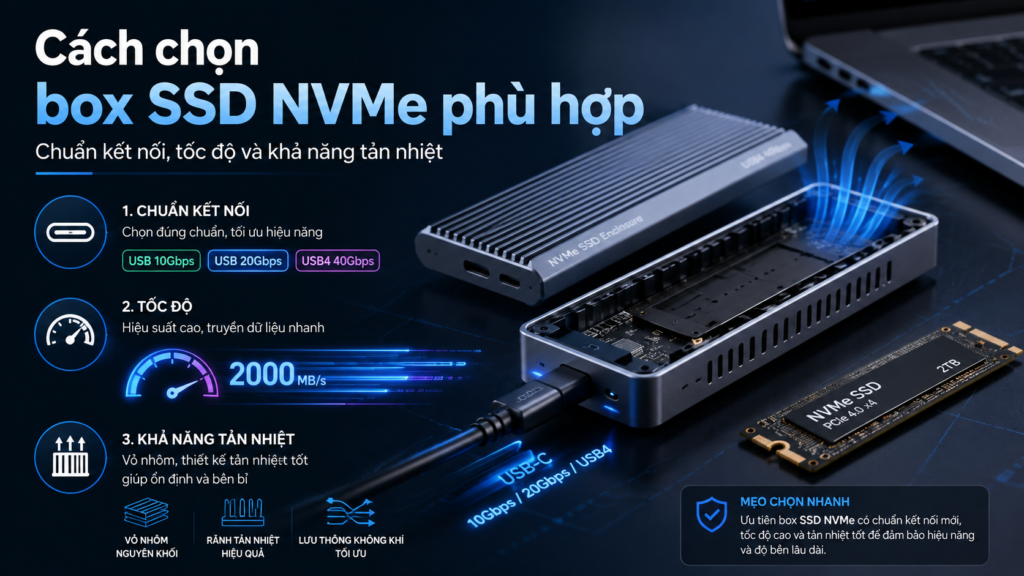
Chuẩn kết nối là yếu tố ảnh hưởng trực tiếp đến tốc độ của box SSD NVMe.
Một ổ SSD PCIe 4.0 có thể đạt tốc độ vài nghìn MB/s khi lắp trong máy tính, nhưng nếu đặt trong box USB 10Gbps, tốc độ sẽ bị giới hạn bởi giao tiếp của box.
Box SSD NVMe USB 3.2 Gen 2 10Gbps
Đây là loại phổ biến nhất, phù hợp với phần lớn người dùng.
USB 3.2 Gen 2 có tốc độ tín hiệu tối đa 10Gbps. USB-IF hiện sử dụng tên gọi hướng đến người dùng là USB 10Gbps cho nhóm sản phẩm này.
Trong sử dụng thực tế, box 10Gbps thường đạt tốc độ khoảng 800–1.050 MB/s khi kết hợp với SSD, cổng USB và dây cáp phù hợp. Một thử nghiệm truyền tệp dung lượng lớn trên box 10Gbps ghi nhận tốc độ khoảng 930 MB/s, cho thấy giao tiếp USB thường là giới hạn trước khi SSD NVMe đạt hết khả năng.
Box 10Gbps phù hợp với:
- Sao lưu tài liệu và hình ảnh.
- Tận dụng SSD NVMe cũ.
- Clone hệ điều hành.
- Lưu trữ trò chơi.
- Dựng video Full HD hoặc 4K ở mức cơ bản.
- Sử dụng như ổ cứng di động hằng ngày.
Đây thường là lựa chọn cân bằng nhất giữa giá thành, khả năng tương thích và tốc độ.
Box SSD NVMe USB 3.2 Gen 2×2 20Gbps
USB 3.2 Gen 2×2 sử dụng hai làn truyền dữ liệu 10Gbps để đạt tổng tốc độ tín hiệu tối đa 20Gbps.
Box 20Gbps có thể đạt tốc độ thực tế gần 2.000 MB/s trong điều kiện phù hợp. Tuy nhiên, máy tính phải có cổng USB 3.2 Gen 2×2 thì mới khai thác được tốc độ này.
Nếu cắm box 20Gbps vào cổng USB 10Gbps, thiết bị vẫn có thể hoạt động nhưng tốc độ thường bị giới hạn ở mức của cổng 10Gbps.
Box 20Gbps phù hợp với:
- Người thường xuyên sao chép tệp dung lượng lớn.
- Dựng video trực tiếp từ SSD ngoài.
- Làm việc với thư viện ảnh RAW.
- Chuyển dữ liệu giữa các máy có cổng 20Gbps.
- Người cần tốc độ cao hơn box 10Gbps nhưng chưa muốn đầu tư USB4.
Trước khi mua, cần kiểm tra kỹ thông số laptop hoặc bo mạch chủ. Không nên chỉ dựa vào hình dạng cổng USB-C.
Box SSD NVMe USB4 hoặc Thunderbolt 40Gbps
USB4 có các mức hiệu năng 20Gbps và 40Gbps. USB4 cũng có khả năng tương thích ngược với các phiên bản USB cũ, nhưng kết nối sẽ hoạt động theo mức tốc độ chung cao nhất mà cả máy tính, box và dây cáp cùng hỗ trợ.
Thunderbolt 4 sử dụng đầu cắm USB-C và cung cấp băng thông 40Gbps theo tiêu chuẩn của Intel.
Với box USB4 40Gbps, tốc độ thực tế có thể vượt 3.000 MB/s khi sử dụng SSD, máy tính và dây cáp phù hợp.
Loại box này phù hợp với:
- Biên tập video 4K, 6K hoặc video bitrate cao.
- Làm ổ đĩa dự án cho phần mềm dựng phim.
- Chạy máy ảo.
- Xử lý tệp dữ liệu lớn.
- Sao lưu nhiều dữ liệu thường xuyên.
- Người sử dụng laptop có USB4 hoặc Thunderbolt.
USB4 phiên bản 2.0 đã mở rộng khả năng truyền dữ liệu lên đến 80Gbps, nhưng box SSD NVMe 40Gbps vẫn là lựa chọn phổ biến và hợp lý hơn đối với phần lớn người dùng hiện nay.
Bảng so sánh các chuẩn box SSD NVMe
| Chuẩn kết nối | Băng thông công bố | Tốc độ thực tế thường gặp | Nhu cầu phù hợp |
|---|---|---|---|
| USB 3.2 Gen 1 | 5Gbps | Khoảng 400–500 MB/s | Sao lưu cơ bản |
| USB 3.2 Gen 2 | 10Gbps | Khoảng 800–1.050 MB/s | Sử dụng phổ thông |
| USB 3.2 Gen 2×2 | 20Gbps | Khoảng 1.600–2.000 MB/s | Tệp lớn, dựng video |
| USB4 40Gbps | 40Gbps | Khoảng 2.500–3.500 MB/s | Công việc chuyên nghiệp |
| Thunderbolt 3/4 | 40Gbps | Khoảng 2.500–3.500 MB/s | Dựng phim, máy ảo, dữ liệu lớn |
Tốc độ thực tế có thể thay đổi tùy SSD, bộ điều khiển của box, cổng kết nối, dây cáp, hệ điều hành, nhiệt độ và loại dữ liệu được sao chép.
4. Không nên nhầm cổng USB-C với tốc độ USB
USB-C chỉ mô tả hình dạng của đầu cắm, không tự động cho biết tốc độ truyền dữ liệu.
Một cổng USB-C có thể chỉ hỗ trợ:
- USB 2.0.
- USB 5Gbps.
- USB 10Gbps.
- USB 20Gbps.
- USB4.
- Thunderbolt 3, Thunderbolt 4 hoặc chuẩn mới hơn.
Vì vậy, việc laptop có cổng USB-C không đồng nghĩa với việc box USB4 sẽ chạy ở tốc độ 40Gbps.
Trước khi mua box, bạn nên:
- Tra cứu thông số kỹ thuật chính xác của laptop.
- Kiểm tra ký hiệu bên cạnh cổng USB-C.
- Xem hướng dẫn sử dụng của máy.
- Kiểm tra thông tin trong phần mềm quản lý phần cứng.
- Xác định cả tốc độ của dây cáp đang sử dụng.
Nếu laptop chỉ có USB 10Gbps, việc mua box USB4 vẫn có thể giúp bạn chuẩn bị cho lần nâng cấp máy sau này. Tuy nhiên, trong thời gian sử dụng trên máy hiện tại, tốc độ vẫn chỉ đạt giới hạn của cổng 10Gbps.
5. Lựa chọn box theo tốc độ của SSD NVMe
Không nhất thiết phải dùng SSD nhanh nhất cho mọi loại box.
Ví dụ, khi lắp SSD PCIe 4.0 có tốc độ đọc 7.000 MB/s vào box USB 10Gbps, tốc độ truyền dữ liệu vẫn chỉ quanh giới hạn của USB 10Gbps.
Bạn có thể lựa chọn theo nguyên tắc sau:
| Loại box | SSD phù hợp |
| Box 5Gbps | SSD NVMe phổ thông hoặc SSD cũ |
| Box 10Gbps | SSD PCIe 3.0 hoặc PCIe 4.0 phổ thông |
| Box 20Gbps | SSD PCIe 3.0 x4 hoặc PCIe 4.0 |
| Box USB4 40Gbps | SSD PCIe 3.0 cao cấp hoặc PCIe 4.0 |
| Box 80Gbps | SSD PCIe 4.0 hoặc PCIe 5.0 phù hợp |
Nếu mục tiêu chỉ là tận dụng ổ SSD cũ, box 10Gbps thường đã đáp ứng tốt. Trong trường hợp cần mua cả SSD và box mới, hãy cân đối tổng chi phí thay vì chọn một SSD quá nhanh nhưng bị giới hạn bởi giao tiếp ngoài.
Bạn có thể tham khảo danh sách các mẫu box SSD NVMe đáng mua để lựa chọn sản phẩm theo từng mức tốc độ và ngân sách.
6. Khả năng tản nhiệt có quan trọng không?
Tản nhiệt là yếu tố rất quan trọng đối với box SSD NVMe, đặc biệt khi sao chép tệp dung lượng lớn hoặc sử dụng ổ liên tục trong thời gian dài.
SSD NVMe và bộ điều khiển chuyển đổi bên trong box đều sinh nhiệt. Khi nhiệt độ tăng quá cao, SSD có thể tự giảm tốc độ để bảo vệ linh kiện. Hiện tượng này được gọi là thermal throttling.
Một số nhà sản xuất SSD quy định phạm vi hoạt động phổ biến tối đa khoảng 70°C, trong khi các dòng SSD hiệu năng cao thường được trang bị hoặc khuyến nghị sử dụng tản nhiệt để duy trì hiệu suất khi tải nặng.
Đặc điểm của box SSD tản nhiệt tốt
Một chiếc box có khả năng tản nhiệt tốt thường có:
- Vỏ bằng hợp kim nhôm.
- Diện tích bề mặt tiếp xúc lớn.
- Miếng thermal pad tiếp xúc với chip SSD.
- Rãnh hoặc cánh tản nhiệt trên thân box.
- Kết cấu ép SSD sát với phần vỏ.
- Quạt làm mát đối với một số box tốc độ cao.
- Không gian đủ cho SSD hai mặt.
Không nên đánh giá khả năng tản nhiệt chỉ dựa vào việc vỏ box nóng lên. Vỏ nhôm ấm hoặc nóng vừa phải có thể cho thấy nhiệt đang được truyền từ SSD ra bên ngoài.
Điều đáng quan tâm hơn là tốc độ có bị giảm mạnh sau vài phút sao chép dữ liệu hay không.
Khi nào nên chọn box có quạt?
Box có quạt phù hợp nếu bạn:
- Sử dụng giao tiếp USB4 hoặc Thunderbolt tốc độ cao.
- Sao chép hàng trăm GB dữ liệu liên tục.
- Dựng video trực tiếp trên SSD ngoài.
- Chạy máy ảo hoặc phần mềm trên ổ ngoài.
- Sử dụng SSD PCIe 4.0 hiệu năng cao.
- Làm việc trong môi trường nóng.
Đối với nhu cầu sao lưu thông thường, một box nhôm có thermal pad tốt thường đã đủ. Quạt có thể làm thiết bị lớn hơn, tiêu thụ nhiều điện hơn và tạo thêm tiếng ồn.
7. Kiểm tra bộ điều khiển và tính ổn định của box
Bộ điều khiển hay chip cầu nối là thành phần chuyển đổi dữ liệu giữa SSD NVMe và cổng USB.
Hai box cùng quảng cáo 10Gbps vẫn có thể khác nhau về:
- Tốc độ duy trì.
- Nhiệt độ hoạt động.
- Khả năng nhận SSD.
- Mức tiêu thụ điện.
- Khả năng chuyển sang chế độ ngủ.
- Tình trạng mất kết nối.
- Khả năng hoạt động trên Windows, macOS, Linux hoặc điện thoại.
Khi lựa chọn, nên ưu tiên sản phẩm có:
- Thông tin rõ ràng về chuẩn kết nối.
- Hỗ trợ UASP.
- Khả năng đọc thông tin SMART nếu có.
- Hỗ trợ cập nhật firmware.
- Chế độ ngủ được triển khai ổn định.
- Đánh giá tốt khi sao chép tệp dung lượng lớn.
- Chính sách bảo hành rõ ràng.
Không nên chỉ dựa vào kết quả CrystalDiskMark trong vài giây. Một box có tốc độ ban đầu cao nhưng giảm mạnh khi chép 100GB dữ liệu có thể không phù hợp với công việc dài hạn.
8. Dây cáp ảnh hưởng trực tiếp đến tốc độ
Dây cáp là một trong những nguyên nhân phổ biến khiến box SSD không đạt tốc độ quảng cáo.
Dây USB-C có hình thức giống nhau nhưng khả năng truyền dữ liệu có thể khác nhau. Một số dây chỉ được thiết kế để sạc và truyền dữ liệu ở tốc độ thấp.
Khi chọn box, cần kiểm tra:
- Dây hỗ trợ 10Gbps, 20Gbps hay 40Gbps.
- Chiều dài dây.
- Loại đầu C to C hoặc C to A.
- Chứng nhận USB hoặc Thunderbolt.
- Dây có đi kèm theo box hay không.
Để đạt USB4 40Gbps, bạn cần đồng thời có:
- Box hỗ trợ USB4 40Gbps.
- Máy tính có USB4 hoặc Thunderbolt phù hợp.
- Dây cáp hỗ trợ 40Gbps.
- SSD đủ nhanh.
- Nguồn điện từ cổng kết nối ổn định.
Chỉ một thành phần không đáp ứng cũng có thể khiến toàn bộ kết nối giảm xuống tốc độ thấp hơn.
9. Nên chọn box tháo lắp nhanh hay dùng vít?
Box SSD NVMe hiện có hai thiết kế phổ biến.
Box tháo lắp không cần dụng cụ
Loại này cho phép mở nắp và thay SSD nhanh mà không cần tua vít.
Ưu điểm:
- Lắp đặt thuận tiện.
- Phù hợp khi thường xuyên thay SSD.
- Dễ kiểm tra nhiều ổ.
- Thích hợp cho kỹ thuật viên máy tính.
Nhược điểm:
- Một số mẫu có phần nắp không chắc chắn.
- Lực ép thermal pad có thể không đều.
- Khả năng chống bụi và va đập tùy thiết kế.
Box cố định bằng vít
Loại này thường cần tua vít để mở nắp hoặc cố định SSD.
Ưu điểm:
- Kết cấu chắc chắn.
- SSD ít bị dịch chuyển.
- Thermal pad thường được ép chặt hơn.
- Phù hợp sử dụng như ổ cứng di động lâu dài.
Nhược điểm là việc thay SSD mất nhiều thời gian hơn.
Nếu chỉ lắp một SSD và sử dụng lâu dài, box cố định bằng vít thường đáng tin cậy hơn. Nếu cần thay ổ thường xuyên, thiết kế không cần dụng cụ sẽ tiện lợi hơn.
10. Có nên mua box hỗ trợ cả NVMe và SATA?
Một số box được quảng cáo hỗ trợ đồng thời SSD M.2 NVMe và M.2 SATA.
Loại này có ưu điểm là linh hoạt, đặc biệt với người có nhiều SSD cũ. Tuy nhiên, bạn cần kiểm tra kỹ vì thuật ngữ “M.2” trên tên sản phẩm không đồng nghĩa với việc box hỗ trợ tất cả các loại SSD M.2.
Nếu chỉ sử dụng SSD NVMe, một box chuyên NVMe thường là lựa chọn đơn giản hơn. Nếu thường xuyên làm kỹ thuật, cứu dữ liệu hoặc kiểm tra nhiều loại SSD, box hỗ trợ cả SATA và NVMe có thể hữu ích.
Trong trường hợp SSD mới lắp vào box nhưng không xuất hiện trong File Explorer, hãy kiểm tra theo hướng dẫn khắc phục SSD không hiển thị trong This PC. Ổ mới chưa được tạo phân vùng cũng có thể khiến Windows chưa hiển thị ổ đĩa.
11. Chọn box SSD NVMe theo từng nhu cầu
Tận dụng SSD cũ làm ổ cứng di động
Nên chọn:
- Box USB 10Gbps.
- Vỏ nhôm.
- Có thermal pad.
- Hỗ trợ M.2 2280.
- Dây C to C và C to A nếu cần.
Đây là phương án tiết kiệm và phù hợp với đa số SSD tháo từ laptop. Bạn có thể xem thêm cách tận dụng ổ cứng cũ làm ổ cứng di động để chuẩn bị, định dạng và kiểm tra ổ trước khi sử dụng.
Clone Windows sang SSD mới
Nên chọn box:
- Có kết nối ổn định.
- USB 10Gbps trở lên.
- Không tự ngắt kết nối khi truyền dữ liệu lâu.
- Có khả năng tản nhiệt tốt.
- Dây cáp ngắn và chắc chắn.
Quá trình clone thường đọc và ghi lượng dữ liệu lớn trong thời gian dài, vì vậy độ ổn định quan trọng hơn tốc độ benchmark cao nhất.
Sau khi clone, nếu máy không khởi động được, bạn có thể kiểm tra các nguyên nhân trong bài clone SSD xong không boot được.
Sao lưu ảnh, video và tài liệu
Box 10Gbps thường đã đủ cho nhu cầu sao lưu cá nhân. Nếu thường xuyên chuyển hàng trăm GB video, box 20Gbps hoặc USB4 sẽ tiết kiệm thời gian hơn.
Nên ưu tiên:
- Khả năng tản nhiệt ổn định.
- Vỏ chắc chắn.
- Dây cáp có thể thay thế.
- Hỗ trợ SMART.
- Có bảo hành rõ ràng.
Dựng video trực tiếp trên SSD ngoài
Nên chọn:
- Box 20Gbps hoặc USB4 40Gbps.
- Vỏ nhôm lớn hoặc có cánh tản nhiệt.
- Thermal pad chất lượng tốt.
- SSD có tốc độ ghi duy trì cao.
- Cáp ngắn, đúng chuẩn.
- Cổng kết nối trực tiếp trên máy tính.
Không nên kết nối box tốc độ cao qua hub USB giá rẻ vì hub có thể chia sẻ băng thông với nhiều thiết bị khác.
Lưu thư viện trò chơi
Box 10Gbps thường đủ để lưu và chạy nhiều trò chơi. Tuy nhiên, thời gian tải còn phụ thuộc vào trò chơi, hệ điều hành và khả năng truy cập dữ liệu ngẫu nhiên của SSD.
Nên chọn box có kết nối ổn định, không tự ngắt quá nhanh khi không hoạt động và có khả năng tản nhiệt tốt.
Sử dụng với điện thoại hoặc máy tính bảng
Cần kiểm tra:
- Thiết bị có hỗ trợ USB OTG hay không.
- Tốc độ cổng USB-C trên điện thoại.
- Khả năng cấp điện cho box.
- Định dạng hệ thống tệp.
- Dung lượng và mức tiêu thụ điện của SSD.
Một số box USB4 hoặc SSD hiệu năng cao có thể tiêu thụ nhiều điện hơn khả năng cấp nguồn của điện thoại. Khi đó, thiết bị có thể không nhận ổ hoặc kết nối không ổn định.
12. Những sai lầm thường gặp khi chọn box SSD NVMe
Chỉ nhìn vào đầu cắm USB-C
USB-C không đảm bảo tốc độ 10Gbps, 20Gbps hoặc 40Gbps. Luôn kiểm tra giao thức dữ liệu thực tế.
Mua box 20Gbps nhưng máy chỉ hỗ trợ 10Gbps
Box vẫn có thể hoạt động nhưng không khai thác được tốc độ tối đa. Bạn nên cân nhắc giữa nhu cầu hiện tại và khả năng nâng cấp máy trong tương lai.
Lắp nhầm SSD M.2 SATA vào box NVMe
Hai loại ổ có thể có hình thức tương tự nhưng sử dụng giao tiếp khác nhau.
Không lắp thermal pad
Thermal pad giúp truyền nhiệt từ SSD sang vỏ box. Nếu sản phẩm có kèm miếng tản nhiệt, nên lắp đúng vị trí và bóc lớp nilon bảo vệ trước khi đóng nắp.
Sử dụng dây sạc thay cho dây truyền dữ liệu tốc độ cao
Dây vẫn có thể cắm vừa nhưng tốc độ thấp hoặc máy tính không nhận ổ ổn định.
Chọn box quá nhỏ cho SSD hiệu năng cao
Thiết kế nhỏ gọn thuận tiện mang theo nhưng có ít diện tích tản nhiệt. Với SSD PCIe 4.0 tốc độ cao, nên ưu tiên box có thân nhôm lớn hơn.
Chỉ quan tâm tốc độ đọc tối đa
Tốc độ ghi duy trì, nhiệt độ và độ ổn định khi sao chép tệp lớn thường quan trọng hơn kết quả benchmark ngắn.
13. Checklist chọn box SSD NVMe trước khi mua
Trước khi đặt mua, hãy kiểm tra lần lượt các yếu tố sau:
| Tiêu chí | Nội dung cần kiểm tra |
| Loại SSD | NVMe hay M.2 SATA |
| Kích thước | 2230, 2242, 2260 hay 2280 |
| Chuẩn box | 5Gbps, 10Gbps, 20Gbps hay 40Gbps |
| Cổng máy tính | USB-A, USB-C, USB4 hay Thunderbolt |
| Dây cáp | Có hỗ trợ đúng tốc độ hay không |
| Tản nhiệt | Vỏ nhôm, thermal pad, cánh tản hoặc quạt |
| Bộ điều khiển | Ổn định, hỗ trợ UASP và firmware |
| Nhu cầu | Sao lưu, clone, dựng video hay chơi game |
| Hệ điều hành | Windows, macOS, Linux, Android hoặc iPadOS |
| Bảo hành | Nhà bán hàng và thời gian bảo hành |
Câu hỏi thường gặp về cách chọn box SSD NVMe
Box SSD NVMe 10Gbps có đủ nhanh không?
Có. Với tốc độ thực tế có thể đạt khoảng 1.000 MB/s, box 10Gbps đáp ứng tốt nhu cầu sao lưu, clone Windows, lưu trò chơi và sử dụng như ổ cứng di động.
SSD PCIe 4.0 có dùng được với box 10Gbps không?
Thông thường là có, miễn là box hỗ trợ chuẩn NVMe và kích thước của SSD. Tuy nhiên, tốc độ sẽ bị giới hạn bởi giao tiếp 10Gbps của box.
Có nên mua box SSD NVMe USB4 không?
Nên mua nếu máy tính có USB4 hoặc Thunderbolt và bạn thường xuyên xử lý tệp dung lượng lớn. Nếu laptop chỉ có USB 10Gbps, box USB4 chưa mang lại nhiều khác biệt về tốc độ trên máy hiện tại.
Box SSD nóng có phải là bị lỗi không?
Không nhất thiết. Vỏ nhôm nóng lên có thể cho thấy nhiệt từ SSD đang được truyền ra ngoài. Tuy nhiên, nếu box mất kết nối, giảm tốc độ mạnh hoặc SSD thường xuyên vượt ngưỡng nhiệt độ cho phép, bạn nên kiểm tra lại thermal pad và khả năng làm mát.
Box NVMe có lắp được SSD M.2 SATA không?
Chỉ khi nhà sản xuất ghi rõ box hỗ trợ cả NVMe và SATA. Box chuyên NVMe thường không nhận SSD M.2 SATA.
Có thể dùng box SSD NVMe để cài Windows không?
Có thể dùng box để chứa bộ cài, clone dữ liệu hoặc trong một số trường hợp chạy hệ điều hành ngoài. Tuy nhiên, khả năng khởi động phụ thuộc vào BIOS/UEFI, hệ điều hành và cách thiết lập ổ đĩa.
Nếu đang phân vân về phương án nâng cấp, bạn có thể xem bài nên clone ổ cứng hay cài lại Windows để lựa chọn cách phù hợp với tình trạng máy tính.
Thay SSD có cần mua box không?
Box không bắt buộc khi thay SSD. Tuy nhiên, box rất hữu ích nếu bạn muốn clone dữ liệu trước khi thay ổ hoặc tiếp tục sử dụng SSD cũ làm ổ cứng di động.
Bạn cũng có thể tham khảo bài thay SSD có cần cài lại Windows không để chuẩn bị phương án nâng cấp phù hợp.
Kết luận
Để chọn box SSD NVMe phù hợp, bạn không nên chỉ nhìn vào tốc độ được in trên bao bì. Hãy kiểm tra chính xác loại SSD, kích thước M.2, chuẩn kết nối của laptop, tốc độ dây cáp, bộ điều khiển và khả năng tản nhiệt.
Đối với phần lớn người dùng, box USB 10Gbps bằng nhôm, có thermal pad và hỗ trợ M.2 2280 là lựa chọn cân bằng nhất. Box 20Gbps phù hợp khi máy tính thực sự có cổng USB 3.2 Gen 2×2. Trong khi đó, USB4 hoặc Thunderbolt 40Gbps hướng đến người làm video, xử lý dữ liệu lớn hoặc cần hiệu suất ổ cứng ngoài cao.
Chọn đúng box không chỉ giúp SSD đạt tốc độ tốt hơn mà còn hạn chế tình trạng quá nhiệt, mất kết nối và giảm hiệu năng khi sao chép dữ liệu trong thời gian dài.
