Mục lục bài viếtBấm để mở/đóng
- Vì sao laptop dùng lâu ngày bị chậm?
- RAM và SSD khác nhau như thế nào?
- RAM là gì?
- SSD là gì?
- Khi nào nên nâng SSD trước?
- 1. Laptop vẫn đang dùng ổ HDD
- 2. Máy khởi động rất lâu
- 3. Mở phần mềm chậm nhưng khi mở xong thì dùng tạm ổn
- 4. Ổ cứng thường xuyên chạy 100%
- Khi nào nên nâng RAM trước?
- 1. Máy đã có SSD nhưng vẫn bị đơ khi mở nhiều ứng dụng
- 2. RAM hiện tại chỉ có 4GB hoặc 8GB
- 3. Trình duyệt Chrome, Edge bị giật khi mở nhiều tab
- 4. Dùng phần mềm nặng
- Cách kiểm tra laptop đang thiếu RAM hay ổ cứng chậm
- Cách mở Task Manager
- Kiểm tra RAM
- Kiểm tra ổ cứng
- Nên nâng RAM hay SSD trước cho từng trường hợp?
- Gợi ý cấu hình nâng cấp cho người mới
- Nhu cầu học tập, văn phòng cơ bản
- Nhu cầu làm việc nhiều tab, dùng Canva, công cụ AI, họp online
- Nhu cầu thiết kế, chỉnh ảnh, dựng video nhẹ
- Có nên nâng cả RAM và SSD cùng lúc không?
- Những lưu ý trước khi nâng cấp laptop
- 1. Kiểm tra laptop có hỗ trợ nâng cấp không
- 2. Sao lưu dữ liệu trước khi thay ổ cứng
- 3. Chọn dung lượng SSD phù hợp
- 4. Không nên chỉ nhìn vào giá rẻ
- 5. Sau khi nâng cấp nên cài Windows sạch nếu máy quá nhiều lỗi
- Kết luận: Laptop chậm nên nâng RAM hay SSD trước?
- Câu hỏi thường gặp
- 1. Nâng SSD có làm mất dữ liệu không?
- 2. Laptop RAM 4GB đến 8GB có nên nâng lên 16GB không?
- 3. Nâng SSD có làm laptop chơi game mạnh hơn không?
- 4. Laptop cũ có nên nâng cấp không?
- 5. Nên chọn SSD 256GB hay 512GB?
Vì sao laptop dùng lâu ngày bị chậm?
Laptop sau một thời gian sử dụng thường có dấu hiệu mở máy lâu, mở ứng dụng chậm, trình duyệt bị đơ, thao tác không còn mượt như lúc mới mua. Đây là tình trạng rất phổ biến, đặc biệt với những máy vẫn dùng ổ cứng HDD hoặc chỉ có RAM 4GB.
Nguyên nhân laptop bị chậm có thể đến từ nhiều yếu tố như:
- Ổ cứng HDD đã cũ, tốc độ đọc ghi thấp.
- RAM quá ít, không đủ cho Windows và các phần mềm hiện nay.
- Máy cài quá nhiều ứng dụng chạy ngầm.
- Ổ C bị đầy, còn quá ít dung lượng trống.
- Windows lâu ngày chưa được tối ưu.
- Laptop bị nóng khiến hiệu năng giảm.
- Máy nhiễm phần mềm rác hoặc phần mềm không cần thiết.
Trong các nguyên nhân trên, RAM và SSD là hai phần cứng ảnh hưởng rất rõ đến tốc độ sử dụng hằng ngày. Vì vậy, rất nhiều người mới dùng máy tính thường băn khoăn: laptop chậm nên nâng RAM hay SSD trước?
Nếu bạn chưa chắc máy chậm do RAM, SSD, Windows hay phần mềm chạy ngầm, hãy xem trước bài máy tính bị chậm phải làm sao để kiểm tra tổng thể trước khi quyết định nâng cấp.
Câu trả lời phụ thuộc vào tình trạng máy của bạn. Tuy nhiên, trong phần lớn trường hợp laptop đời cũ còn dùng HDD, nâng SSD thường là lựa chọn nên ưu tiên trước.
RAM và SSD khác nhau như thế nào?
Trước khi quyết định nâng cấp, bạn cần hiểu đơn giản RAM và SSD làm nhiệm vụ gì.
RAM là gì?
RAM là bộ nhớ tạm của máy tính. Khi bạn mở Chrome, Word, Excel, Zalo, Photoshop hay bất kỳ phần mềm nào, dữ liệu đang dùng sẽ được đưa vào RAM để xử lý nhanh hơn.
Nếu RAM quá ít, laptop sẽ dễ bị đơ khi mở nhiều tab trình duyệt hoặc chạy nhiều ứng dụng cùng lúc.
Ví dụ dễ hiểu:
- RAM giống như mặt bàn làm việc.
- Mặt bàn càng rộng, bạn càng để được nhiều tài liệu cùng lúc.
- Mặt bàn quá nhỏ thì làm việc sẽ vướng, phải cất lên cất xuống liên tục.
SSD là gì?
SSD là ổ lưu trữ dữ liệu, dùng để chứa Windows, phần mềm, hình ảnh, video, tài liệu. So với ổ HDD truyền thống, SSD có tốc độ đọc ghi nhanh hơn rất nhiều, giúp máy phản hồi nhanh hơn khi khởi động, mở phần mềm và truy cập dữ liệu.
Ví dụ dễ hiểu:
- SSD giống như kho tài liệu có tốc độ lấy đồ rất nhanh.
- Khi bật máy hoặc mở phần mềm, laptop cần lấy dữ liệu từ ổ cứng.
- Ổ càng nhanh thì máy càng khởi động và mở ứng dụng nhanh.
Nói ngắn gọn:
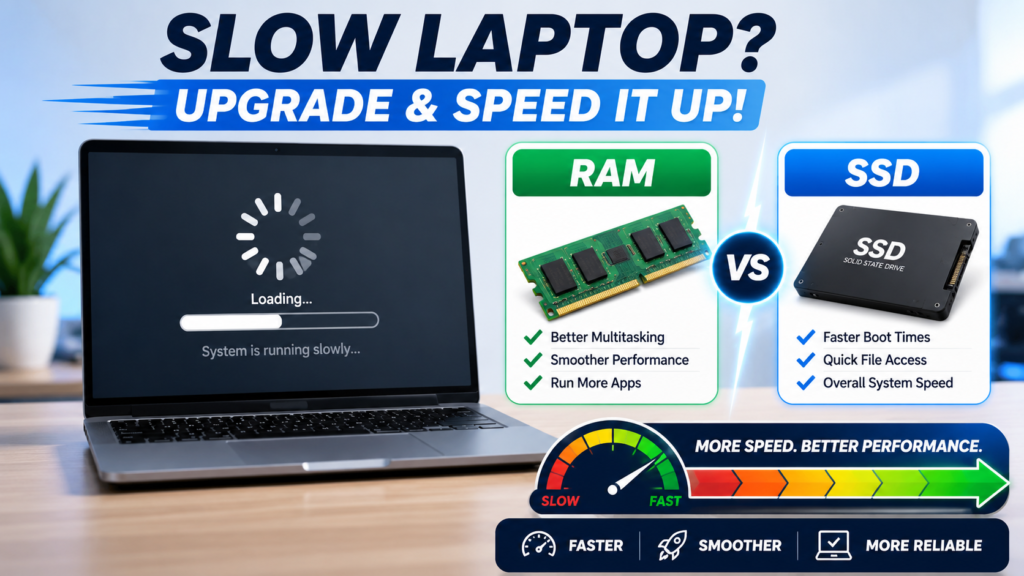
- RAM giúp máy chạy mượt hơn khi làm nhiều việc cùng lúc.
- SSD giúp máy khởi động nhanh, mở phần mềm nhanh và phản hồi nhanh hơn.
Khi nào nên nâng SSD trước?
Bạn nên ưu tiên nâng SSD trước nếu laptop có các dấu hiệu sau:
1. Laptop vẫn đang dùng ổ HDD
Đây là trường hợp nên nâng SSD đầu tiên. Nếu máy của bạn vẫn dùng HDD, việc thay sang SSD có thể tạo ra sự khác biệt rất rõ rệt.
Sau khi nâng SSD, laptop thường cải thiện ở các điểm:
- Mở máy nhanh hơn.
- Vào Windows nhanh hơn.
- Mở Chrome, Word, Excel nhanh hơn.
- Ít bị treo khi truy cập dữ liệu.
- Cảm giác sử dụng mượt hơn dù cấu hình không quá mạnh.
Với người dùng văn phòng, học sinh, sinh viên hoặc người chỉ dùng máy để học online, lướt web, soạn thảo văn bản, thay SSD thường là nâng cấp đáng tiền nhất.
2. Máy khởi động rất lâu
Nếu laptop mất vài phút mới vào được màn hình chính, hoặc sau khi vào Windows vẫn phải chờ thêm một lúc mới sử dụng được, nguyên nhân rất có thể đến từ ổ cứng chậm.
Trường hợp này, nâng SSD thường hiệu quả hơn nâng RAM.
3. Mở phần mềm chậm nhưng khi mở xong thì dùng tạm ổn
Ví dụ bạn mở Word, Excel, Chrome rất lâu, nhưng khi đã mở lên thì thao tác không quá giật. Đây cũng là dấu hiệu ổ cứng đang là điểm nghẽn.
SSD sẽ giúp quá trình mở ứng dụng nhanh hơn đáng kể.
4. Ổ cứng thường xuyên chạy 100%
Trên Windows, bạn có thể mở Task Manager để kiểm tra. Nếu mục Disk thường xuyên lên 100%, đặc biệt khi mới bật máy hoặc mở phần mềm, ổ cứng có thể đang quá chậm hoặc bị quá tải.
Với laptop dùng HDD, tình trạng Disk 100% khá phổ biến. Nâng SSD là cách xử lý hiệu quả hơn so với chỉ dọn rác hoặc tắt ứng dụng chạy ngầm.
Khi nào nên nâng RAM trước?
Không phải lúc nào SSD cũng là lựa chọn đầu tiên. Bạn nên nâng RAM trước nếu laptop có những dấu hiệu sau:
1. Máy đã có SSD nhưng vẫn bị đơ khi mở nhiều ứng dụng
Nếu laptop của bạn đã dùng SSD nhưng vẫn bị chậm khi mở nhiều tab Chrome, học online, chạy Zoom, Word, Excel cùng lúc, khả năng cao là máy đang thiếu RAM.
SSD giúp máy mở nhanh, nhưng RAM mới là yếu tố quan trọng khi bạn làm nhiều việc cùng lúc.
2. RAM hiện tại chỉ có 4GB hoặc 8GB
Với Windows 10 hoặc Windows 11, RAM 4GB hoặc 8GB hiện nay khá hạn chế. Máy vẫn có thể chạy, nhưng rất dễ bị chậm khi mở trình duyệt, phần mềm học tập, ứng dụng văn phòng hoặc họp trực tuyến.
Nếu laptop đang có 4GB hoặc 8GB RAM và đã có SSD, bạn nên nâng lên ít nhất 16GB RAM.
3. Trình duyệt Chrome, Edge bị giật khi mở nhiều tab
Chrome, Edge và các trình duyệt hiện nay dùng khá nhiều RAM. Nếu bạn thường xuyên mở 10–20 tab, xem YouTube, dùng Google Docs, Canva, Facebook, Zalo Web hoặc các công cụ AI như ChatGPT, RAM 4GB hoặc 8GB sẽ rất dễ bị đầy.
Khi RAM đầy, máy phải mượn ổ cứng làm bộ nhớ tạm, khiến laptop bị chậm và phản hồi kém.
4. Dùng phần mềm nặng
Nếu bạn dùng Photoshop, Premiere, AutoCAD, phần mềm lập trình, máy ảo hoặc các công cụ thiết kế, RAM rất quan trọng.
Trong trường hợp này, RAM 16GB là mức cơ bản, còn 32GB trở lên sẽ phù hợp hơn nếu bạn làm việc thường xuyên với file nặng.
Cách kiểm tra laptop đang thiếu RAM hay ổ cứng chậm
Người mới có thể kiểm tra nhanh bằng Task Manager trên Windows.
Cách mở Task Manager
Bạn bấm tổ hợp phím:
Ctrl + Shift + Esc
Sau đó chọn tab Performance hoặc Processes để xem tình trạng máy.
Kiểm tra RAM
Ở mục Memory, nếu máy thường xuyên dùng trên 80% RAM khi bạn chỉ mở vài ứng dụng cơ bản, laptop có thể đang thiếu RAM.
Dấu hiệu thiếu RAM:
- Mở nhiều tab là đơ.
- Chuyển qua lại giữa các ứng dụng bị chậm.
- Máy giật khi vừa học online vừa mở tài liệu.
- Ứng dụng hay báo Not Responding.
Kiểm tra ổ cứng
Ở mục Disk, nếu Disk thường xuyên lên 100%, đặc biệt với máy dùng HDD, ổ cứng có thể là nguyên nhân chính làm laptop bị chậm.
Dấu hiệu ổ cứng chậm:
- Bật máy lâu.
- Mở phần mềm lâu.
- Vào Windows rồi vẫn phải chờ.
- Máy hay đứng khi vừa khởi động.
- Copy file chậm, truy cập thư mục chậm.
Nên nâng RAM hay SSD trước cho từng trường hợp?
Dưới đây là bảng gợi ý đơn giản cho người mới:
| Tình trạng laptop | Nên nâng gì trước? | Lý do |
|---|---|---|
| Máy còn dùng HDD | SSD trước | Cải thiện tốc độ rõ nhất |
| Máy có HDD và RAM < 8GB | SSD trước, sau đó nâng RAM | SSD giúp máy hết ì, RAM giúp đa nhiệm tốt hơn |
| Máy đã có SSD, RAM < 8GB | RAM trước | Máy đã có ổ nhanh, thiếu RAM mới là vấn đề chính |
| Máy mở Windows rất lâu | SSD trước | Ổ cứng ảnh hưởng nhiều đến tốc độ khởi động |
| Máy mở nhiều tab Chrome là đơ | RAM trước | Trình duyệt dùng nhiều bộ nhớ |
| Máy dùng Photoshop, Premiere, AutoCAD | RAM trước nếu đã có SSD | Phần mềm nặng cần nhiều RAM |
| Máy chỉ học online, Word, Excel, lướt web | SSD trước nếu đang dùng HDD | Nâng cấp rẻ nhưng hiệu quả rõ |
| Máy vừa HDD vừa RAM thấp | Nâng cả SSD và RAM nếu có điều kiện | Đây là phương án tối ưu nhất |
Gợi ý cấu hình nâng cấp cho người mới
Nhu cầu học tập, văn phòng cơ bản
Nếu bạn dùng laptop để học online, soạn thảo Word, Excel, lướt web, xem YouTube, dùng Zalo, email, cấu hình nên có:
- SSD: 240GB hoặc 256GB trở lên.
- RAM: tối thiểu 16GB.
Đây là mức hợp lý cho đa số người dùng phổ thông.
Nhu cầu làm việc nhiều tab, dùng Canva, công cụ AI, họp online
Nếu bạn thường xuyên mở nhiều tab trình duyệt, dùng Canva, Google Drive, ChatGPT, Zoom, Google Meet, nên nâng:
- SSD: 256GB hoặc 512GB.
- RAM: 16GB là tối thiểu, 32GB sẽ thoải mái hơn.
Nhu cầu thiết kế, chỉnh ảnh, dựng video nhẹ
Nếu dùng Photoshop, Illustrator, CapCut, Premiere nhẹ hoặc phần mềm kỹ thuật, nên cân nhắc:
- SSD: 512GB trở lên.
- RAM: 32GB trở lên.
Với nhóm người dùng này, chỉ nâng SSD mà RAM vẫn thấp thì máy vẫn có thể bị giật khi xử lý file nặng.
Có nên nâng cả RAM và SSD cùng lúc không?
Nếu ngân sách cho phép, nâng cả RAM và SSD là phương án tốt nhất cho laptop cũ. SSD giúp máy phản hồi nhanh, còn RAM giúp máy chạy nhiều ứng dụng mượt hơn.
Ví dụ một laptop cũ dùng HDD và RAM < 8GB, sau khi nâng lên SSD 256GB và RAM 16GB, trải nghiệm sử dụng hằng ngày sẽ khác biệt rõ. Máy có thể khởi động nhanh hơn, mở phần mềm nhanh hơn và ít bị đơ hơn khi học tập hoặc làm việc.
Tuy nhiên, nếu ngân sách hạn chế, bạn có thể ưu tiên theo nguyên tắc:
- Còn dùng HDD: nâng SSD trước.
- Đã có SSD nhưng RAM chỉ < 8GB: nâng RAM trước.
- Vừa HDD vừa RAM < 8GB: nâng SSD trước, sau đó nâng RAM khi có điều kiện.
Những lưu ý trước khi nâng cấp laptop
1. Kiểm tra laptop có hỗ trợ nâng cấp không
Không phải laptop nào cũng nâng được RAM hoặc SSD dễ dàng. Một số dòng laptop mỏng nhẹ có RAM hàn chết trên mainboard, không thể nâng thêm. Một số máy chỉ có một khe ổ cứng hoặc cần đúng chuẩn SSD phù hợp.
Bạn nên kiểm tra:
- Máy hỗ trợ RAM tối đa bao nhiêu GB.
- RAM dùng chuẩn DDR3, DDR4 hay DDR5.
- Laptop có khe RAM trống không.
- Máy hỗ trợ SSD SATA hay SSD M.2.
- Khe M.2 là chuẩn SATA hay NVMe.
2. Sao lưu dữ liệu trước khi thay ổ cứng
Nếu thay SSD và cài lại Windows, bạn cần sao lưu dữ liệu quan trọng trước. Các thư mục như Desktop, Documents, Downloads, hình ảnh, video và file học tập nên được copy ra ổ ngoài hoặc lưu lên Google Drive.
3. Chọn dung lượng SSD phù hợp
SSD 120GB hiện nay khá hạn chế, chỉ phù hợp nếu bạn dùng rất ít phần mềm. Với đa số người dùng, nên chọn từ 240GB hoặc 256GB trở lên.
Nếu bạn lưu nhiều ảnh, video, tài liệu hoặc phần mềm nặng, SSD 512GB sẽ thoải mái hơn.
4. Không nên chỉ nhìn vào giá rẻ
RAM và SSD là linh kiện ảnh hưởng trực tiếp đến độ ổn định của laptop. Bạn nên chọn sản phẩm từ thương hiệu uy tín, có bảo hành rõ ràng, tránh mua linh kiện quá rẻ, không rõ nguồn gốc.
5. Sau khi nâng cấp nên cài Windows sạch nếu máy quá nhiều lỗi
Nếu laptop đã dùng lâu, nhiều phần mềm rác, hay lỗi vặt, bạn có thể cân nhắc cài lại Windows sau khi nâng SSD. Việc này giúp máy sạch hơn, tối ưu hơn và tránh mang theo lỗi cũ từ hệ điều hành trước đó.
Kết luận: Laptop chậm nên nâng RAM hay SSD trước?
Nếu laptop của bạn còn dùng ổ cứng HDD, hãy ưu tiên nâng SSD trước. Đây thường là nâng cấp mang lại cảm giác nhanh rõ nhất cho người dùng phổ thông.
Nếu laptop đã có SSD nhưng vẫn bị đơ khi mở nhiều tab, học online, dùng phần mềm văn phòng hoặc chạy nhiều ứng dụng cùng lúc, bạn nên nâng RAM trước, đặc biệt nếu máy chỉ có ít hơn hoặc bằng 8GB RAM.
Cách chọn đơn giản nhất là:
- Máy khởi động chậm, mở phần mềm chậm: nâng SSD.
- Máy mở nhiều ứng dụng bị đơ: nâng RAM.
- Máy vừa HDD vừa RAM < 8GB: nâng SSD trước, sau đó nâng RAM.
- Có điều kiện: nâng cả SSD và RAM để đạt hiệu quả tốt nhất.
Với người mới, chỉ cần nhớ một nguyên tắc: SSD giúp laptop nhanh hơn trong thao tác mở và tải dữ liệu, còn RAM giúp laptop mượt hơn khi làm nhiều việc cùng lúc. Hiểu đúng điều này, bạn sẽ dễ dàng chọn nâng cấp phù hợp và tránh tốn tiền không cần thiết.
Câu hỏi thường gặp
1. Nâng SSD có làm mất dữ liệu không?
Có thể mất dữ liệu nếu bạn thay ổ và cài lại Windows mà không sao lưu trước. Trước khi nâng SSD, bạn nên copy dữ liệu quan trọng ra ổ ngoài, USB hoặc lưu lên dịch vụ đám mây.
2. Laptop RAM 4GB đến 8GB có nên nâng lên 16GB không?
Có. Với Windows 10, Windows 11 và các phần mềm hiện nay, RAM 16GB là mức nên có để dùng ổn định hơn cho học tập, văn phòng và lướt web.
3. Nâng SSD có làm laptop chơi game mạnh hơn không?
SSD chủ yếu giúp game mở nhanh hơn, tải màn chơi nhanh hơn. Tuy nhiên, FPS trong game phụ thuộc nhiều vào CPU, GPU và RAM. Vì vậy, SSD không biến laptop yếu thành máy chơi game mạnh.
4. Laptop cũ có nên nâng cấp không?
Có, nếu máy vẫn còn hoạt động ổn định, màn hình tốt, bàn phím tốt và nhu cầu của bạn chỉ là học tập, làm việc văn phòng, lướt web. Nâng SSD và RAM có thể giúp laptop cũ dùng tốt thêm một thời gian.
5. Nên chọn SSD 256GB hay 512GB?
Nếu chỉ học tập và văn phòng, SSD 256GB có thể đủ. Nếu bạn lưu nhiều ảnh, video, phần mềm hoặc muốn dùng lâu dài thoải mái hơn, SSD 512GB là lựa chọn tốt hơn.