Mục lục bài viếtBấm để mở/đóng
- Thay SSD có cần cài lại Windows không? 4 trường hợp bạn cần biết trước khi nâng cấp
- Trường hợp 1: Clone ổ cứng sang SSD (KHÔNG cần cài lại)
- Ưu điểm
- Trường hợp 2: Cài mới Windows
- Ưu điểm
- Trường hợp 3: Mua laptop mới có SSD
- Trường hợp 4: SSD mới để làm ổ phụ
- Clone có mất dữ liệu trên SSD mới không?
- Có cần Internet để clone không?
- Sau khi thay SSD máy không boot thì sao?
- Có thể thay SSD rồi mới clone được không?
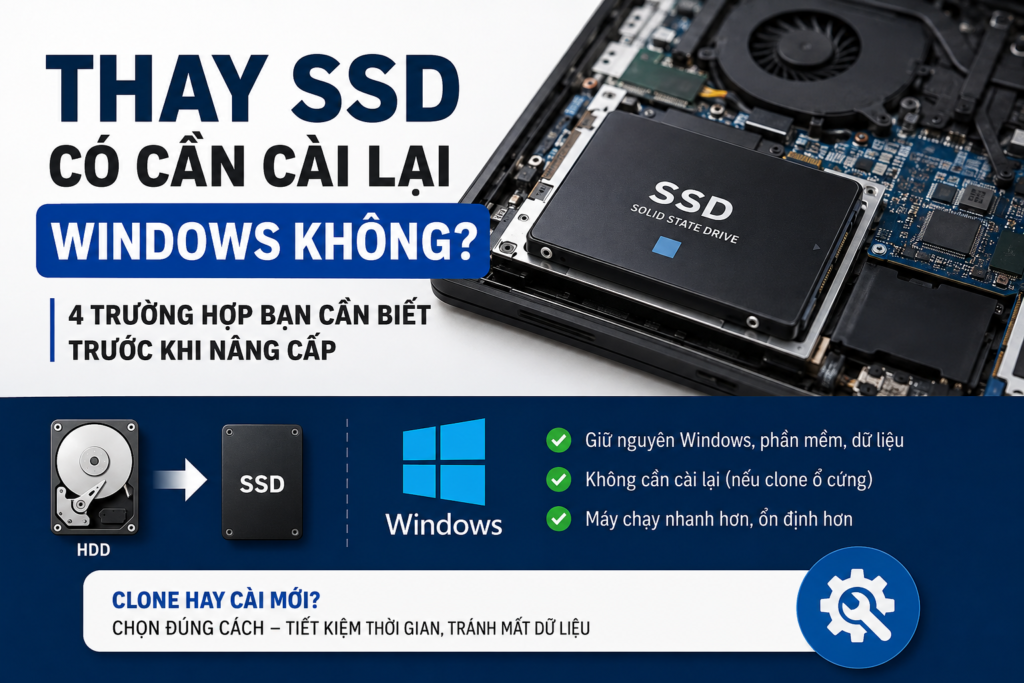
Thay SSD có cần cài lại Windows không? 4 trường hợp bạn cần biết trước khi nâng cấp
Một trong những câu hỏi phổ biến nhất khi nâng cấp máy tính là “Thay SSD có cần cài lại Windows không?”
Nhiều người lo ngại rằng chỉ cần tháo ổ cứng cũ ra là sẽ mất toàn bộ Windows, phần mềm và dữ liệu.
Thực tế, không phải lúc nào thay SSD cũng phải cài lại Windows. Việc có cần cài mới hay không phụ thuộc vào cách bạn nâng cấp ổ cứng.
Nếu bạn còn băn khoăn liệu việc thay SSD có làm mất dữ liệu hay không, hãy đọc trước bài viết Thay ổ cứng SSD có mất dữ liệu không? Cách nâng cấp giữ nguyên Windows để hiểu toàn bộ quá trình.
Câu trả lời ngắn
Không.
Bạn không bắt buộc phải cài lại Windows khi thay SSD.
Có hai cách phổ biến:
- Clone ổ cứng sang SSD → Giữ nguyên Windows, phần mềm và dữ liệu.
- Cài mới Windows → Máy sạch hoàn toàn nhưng phải cài lại mọi thứ.
Những yếu tố quyết định có cần cài lại Windows hay không
Trường hợp 1: Clone ổ cứng sang SSD (KHÔNG cần cài lại)
Đây là cách được nhiều người lựa chọn nhất.
Phần mềm clone sẽ sao chép toàn bộ:
- Windows
- Driver
- Phần mềm
- Tài khoản
- File cá nhân
- Thiết lập
Sau khi hoàn thành:
- Tháo ổ cứng cũ.
- Gắn SSD.
- Khởi động máy.
Máy sẽ hoạt động giống hệt trước khi nâng cấp, chỉ nhanh hơn rất nhiều.
Nếu bạn chưa từng thực hiện, hãy xem hướng dẫn chi tiết Cách clone HDD sang SSD trên Windows 11 từng bước.
Ưu điểm
- Không mất dữ liệu.
- Không phải cài lại phần mềm.
- Không phải đăng nhập lại tài khoản.
- Tiết kiệm rất nhiều thời gian.
Đây là phương án phù hợp với hầu hết người dùng văn phòng.
Trường hợp 2: Cài mới Windows
Nếu bạn muốn máy hoạt động như mới hoặc Windows hiện tại đã quá nhiều lỗi thì nên cài mới.
Lúc này SSD hoàn toàn trống.
Bạn sẽ cần:
- Cài Windows.
- Driver.
- Office.
- Trình duyệt.
- Phần mềm làm việc.
- Đăng nhập lại tài khoản.
Ưu điểm
- Máy sạch.
- Ít lỗi.
- Không mang theo các file rác.
- Hiệu năng thường ổn định hơn.
Nếu bạn chưa biết nên chọn phương án nào, hãy tham khảo bài Nên clone ổ cứng hay cài lại Windows khi nâng cấp SSD? để có cái nhìn chi tiết hơn.
Trường hợp 3: Mua laptop mới có SSD
Nếu laptop đã được cài Windows từ nhà sản xuất thì không cần làm gì thêm.
Chỉ cần bật máy và sử dụng.
Trường hợp 4: SSD mới để làm ổ phụ
Nếu bạn giữ nguyên SSD/HDD cũ chứa Windows và chỉ lắp thêm SSD mới thì:
Không cần cài lại Windows.
SSD mới chỉ dùng để:
- Lưu dữ liệu.
- Chơi game.
- Lưu video.
- Làm ổ làm việc.
Khi nào nên clone thay vì cài lại?
Bạn nên clone nếu:
- Máy đang hoạt động ổn định.
- Không muốn cài lại hàng chục phần mềm.
- Muốn giữ nguyên dữ liệu.
- Có nhiều phần mềm bản quyền.
- Không muốn mất cấu hình làm việc.
Đây là lựa chọn phù hợp với đa số người dùng.
Gợi ý đọc thêm: Sau khi clone, nếu máy không khởi động được thì đừng quá lo. Bạn có thể xử lý theo hướng dẫn trong bài Clone SSD xong không boot được: Nguyên nhân và cách sửa.
Khi nào nên cài mới Windows?
Bạn nên cài mới nếu:
- Windows bị lỗi nhiều.
- Máy nhiễm virus.
- Khởi động rất chậm.
- Muốn làm sạch toàn bộ hệ thống.
- Đã dùng Windows nhiều năm.
Clone có giữ được bản quyền Windows không?
Có.
Nếu máy đang dùng Windows bản quyền số (Digital License) thì sau khi clone sang SSD:
- Windows vẫn được kích hoạt.
- Không cần nhập lại key.
- Không cần mua bản quyền mới.
Bạn có thể tìm hiểu kỹ hơn trong bài Thay SSD có mất Windows bản quyền không?.
Clone có giữ được dữ liệu không?
Có.
Clone sẽ giữ nguyên:
- Desktop.
- Documents.
- Downloads.
- Ảnh.
- Video.
- Tài khoản người dùng.
- Office.
- Photoshop.
- Game.
- Driver.
Máy gần như không có sự khác biệt sau khi thay SSD ngoài việc hoạt động nhanh hơn.
Có nên cài mới để SSD chạy nhanh hơn không?
Không hẳn.
Hiệu năng của SSD chủ yếu đến từ:
- Chuẩn SATA hay NVMe.
- Tốc độ SSD.
- Dung lượng còn trống.
- Driver.
- Chế độ AHCI.
- Chất lượng hệ điều hành.
Nếu quá trình clone được thực hiện đúng thì hiệu năng gần như tương đương với cài mới.
Chỉ khi Windows cũ đã quá nhiều lỗi hoặc chứa nhiều phần mềm không cần thiết thì cài mới mới mang lại khác biệt rõ rệt.
So sánh clone và cài mới Windows
| Tiêu chí | Clone ổ cứng | Cài mới Windows |
|---|---|---|
| Mất dữ liệu | Không | Có nếu chưa sao lưu |
| Cài lại phần mềm | Không | Có |
| Thời gian | 20–60 phút | 1–3 giờ |
| Giữ nguyên thiết lập | Có | Không |
| Giữ bản quyền Windows | Thường có | Có (Digital License) |
| Phù hợp | Đa số người dùng | Máy bị lỗi hoặc muốn làm sạch |
Những lưu ý trước khi thay SSD
Trước khi nâng cấp, bạn nên:
- Sao lưu dữ liệu quan trọng.
- Kiểm tra laptop hỗ trợ SSD SATA hay NVMe.
- Cập nhật BIOS nếu cần.
- Chuẩn bị USB cài Windows nếu dự phòng.
- Kiểm tra dung lượng SSD mới có đủ chứa dữ liệu hay không.
Nếu chưa biết máy của mình dùng chuẩn ổ cứng nào, hãy xem bài Cách kiểm tra laptop hỗ trợ SSD SATA hay NVMe.
Câu hỏi thường gặp
Clone có mất dữ liệu trên SSD mới không?
Có.
Trong quá trình clone, toàn bộ dữ liệu trên SSD đích sẽ bị ghi đè.
Có cần Internet để clone không?
Không.
Quá trình clone diễn ra hoàn toàn giữa hai ổ cứng.
Sau khi thay SSD máy không boot thì sao?
Nguyên nhân thường gặp là:
- Sai thứ tự Boot.
- Clone thiếu phân vùng EFI.
- Chế độ UEFI/Legacy không đúng.
- Clone bị lỗi.
Bạn có thể tham khảo hướng dẫn chi tiết tại Clone SSD xong không boot được: Nguyên nhân và cách sửa.
Có thể thay SSD rồi mới clone được không?
Thông thường không nên.
Clone cần kết nối đồng thời cả ổ cứng cũ và SSD mới. Với laptop chỉ có một khe ổ cứng, bạn nên sử dụng box chuyển đổi USB sang SATA hoặc USB sang NVMe để kết nối SSD mới trong lúc clone.
Kết luận
Thay SSD không đồng nghĩa với việc phải cài lại Windows.
Nếu hệ điều hành hiện tại đang hoạt động ổn định, clone ổ cứng là giải pháp nhanh, tiện lợi và giúp bạn giữ nguyên Windows, dữ liệu, phần mềm cũng như các thiết lập cá nhân.
Ngược lại, nếu máy đã sử dụng lâu năm, thường xuyên gặp lỗi hoặc bạn muốn bắt đầu với một hệ thống “sạch”, cài mới Windows sẽ là lựa chọn phù hợp hơn.
Để có cái nhìn đầy đủ về quá trình nâng cấp SSD, bạn cũng nên đọc bài Thay ổ cứng SSD có mất dữ liệu không? Cách nâng cấp giữ nguyên Windows. Bài viết này sẽ giúp bạn hiểu toàn bộ quy trình từ chuẩn bị, sao lưu dữ liệu đến hoàn tất việc nâng cấp.
