Mục lục bài viếtBấm để mở/đóng
- Vì sao clone SSD xong lại không boot được?
- Các nguyên nhân thường gặp sau khi clone SSD
- BIOS vẫn ưu tiên khởi động từ ổ cũ
- Chỉ clone ổ C nhưng bỏ sót phân vùng khởi động
- Chế độ UEFI và Legacy không khớp
- Phân vùng EFI không được clone hoặc bị lỗi
- Dữ liệu BCD bị lỗi
- SSD mới chưa được BIOS nhận diện
- Phân vùng hệ thống chưa được đặt Active
- Xung đột chữ cái ổ đĩa hoặc nhận diện phân vùng
- Thay đổi chế độ SATA trong BIOS
- Phần mềm clone không sao chép đầy đủ dữ liệu
- Cần làm gì trước khi sửa lỗi?
- Không vội xóa dữ liệu trên ổ cũ
- Ngắt ổ cũ khi kiểm tra SSD mới
- Chuẩn bị USB cài Windows
- Cách sửa lỗi clone SSD xong không boot được
- Cách 1: Kiểm tra SSD trong BIOS hoặc UEFI
- Trường hợp BIOS không thấy SSD
- Trường hợp BIOS đã thấy SSD
- Cách 2: Đặt SSD mới hoặc Windows Boot Manager lên đầu
- Cách 3: Kiểm tra chế độ UEFI, Legacy và kiểu phân vùng
- Cách kiểm tra SSD là GPT hay MBR
- Cách 4: Dùng Startup Repair của Windows
- Các bước thực hiện
- Cách 5: Tạo lại tệp boot cho máy UEFI bằng BCDBoot
- Bước 1: Mở Command Prompt
- Bước 2: Xác định phân vùng Windows và EFI
- Bước 3: Tạo lại tệp boot
- Cách 6: Sửa boot cho ổ MBR chạy Legacy BIOS
- Cách 7: Đặt phân vùng System Reserved thành Active
- Cách 8: Kiểm tra lại chế độ AHCI, RAID, Intel RST hoặc VMD
- Cách 9: Kiểm tra lỗi file hệ thống trên SSD mới
- Cách 10: Kiểm tra BitLocker
- Cách 11: Clone lại toàn bộ ổ đĩa
- Cách xác định nhanh lỗi nằm ở đâu
- Trường hợp Windows chỉ boot được khi vẫn cắm ổ cũ
- Có cần clone lại ngay không?
- Clone bằng hộp chuyển USB có làm SSD không boot được không?
- Có nên xóa phân vùng EFI rồi tạo lại không?
- Có nên bật Secure Boot ngay sau khi clone?
- Cách clone SSD để hạn chế lỗi không boot được
- Clone toàn bộ ổ đĩa
- Kiểm tra dung lượng SSD đích
- Kiểm tra ổ nguồn trước khi clone
- Tạm dừng BitLocker nếu cần
- Kiểm tra SSD mới trước khi xóa ổ cũ
- Những lỗi cần tránh khi sửa boot
- Chạy lệnh trên nhầm ổ đĩa
- Đặt Active cho ổ GPT
- Chuyển đổi UEFI và Legacy ngẫu nhiên
- Xóa ổ cũ quá sớm
- Format phân vùng nhỏ vì tưởng là dữ liệu thừa
- Câu hỏi thường gặp
- Clone SSD xong báo No Bootable Device phải làm sao?
- Vì sao clone SSD xong chỉ boot được khi cắm ổ cũ?
- Clone lại có làm mất dữ liệu trên ổ cũ không?
- Có thể sửa boot mà không cài lại Windows không?
- Clone SSD xong có nên tháo ổ cũ ngay không?
- Lỗi Inaccessible Boot Device sau khi clone sửa thế nào?
- Kết luận
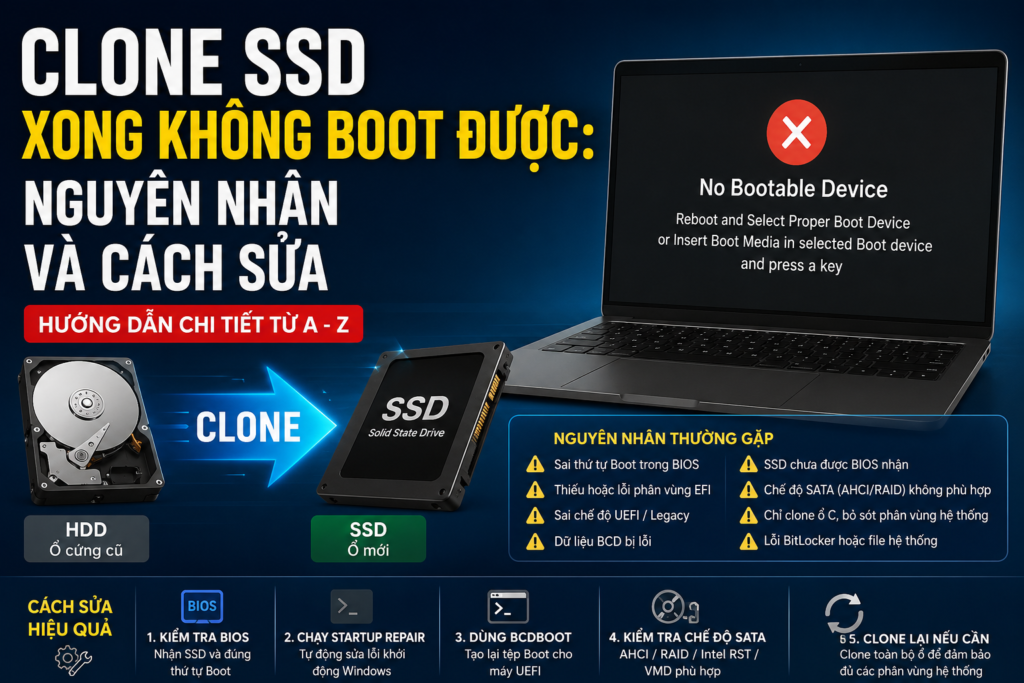
Bạn vừa clone toàn bộ Windows từ HDD hoặc SSD cũ sang một ổ SSD mới. Phần mềm thông báo quá trình sao chép đã hoàn tất, dữ liệu và các phân vùng đều xuất hiện đầy đủ. Tuy nhiên, sau khi tháo ổ cũ hoặc chọn khởi động từ SSD mới, máy tính lại không vào được Windows.
Máy có thể hiện các thông báo như:
- No Bootable Device.
- Reboot and Select Proper Boot Device.
- Operating System Not Found.
- Your PC needs to be repaired.
- Inaccessible Boot Device.
- Máy quay lại BIOS liên tục.
- Màn hình đen nhưng không tải Windows.
Đây là lỗi khá phổ biến sau khi clone ổ cứng. Trong nhiều trường hợp, dữ liệu trên SSD mới vẫn còn nguyên, nhưng máy không tìm thấy đúng phân vùng khởi động hoặc cấu hình boot chưa phù hợp.
Nếu bạn chưa chắc quy trình sao chép trước đó đã đúng, hãy xem lại hướng dẫn cách clone HDD sang SSD trên Windows 11 từng bước để kiểm tra xem có bỏ sót phân vùng hệ thống hay không.
Bài viết này sẽ giúp bạn xác định nguyên nhân và sửa lỗi theo thứ tự từ đơn giản đến nâng cao.
Vì sao clone SSD xong lại không boot được?
Clone ổ cứng không chỉ là sao chép các thư mục như Windows, Program Files hay Users. Để Windows khởi động được, ổ SSD mới còn phải có đầy đủ các thành phần quan trọng như:
- Phân vùng chứa Windows.
- Phân vùng EFI hoặc System Reserved.
- Windows Boot Manager.
- Dữ liệu cấu hình khởi động BCD.
- Kiểu phân vùng phù hợp với chế độ BIOS.
- Driver điều khiển thiết bị lưu trữ tương thích.
Nếu quá trình clone bỏ sót một phân vùng hoặc cấu hình BIOS không khớp, Windows có thể không khởi động dù toàn bộ dữ liệu cá nhân đã được sao chép.
Trường hợp bạn đang nâng cấp từ một ổ SSD cũ sang SSD dung lượng lớn hơn, nên tham khảo thêm quy trình chuyển Windows từ SSD cũ sang SSD mới để hạn chế lỗi boot sau khi thay ổ.
Các nguyên nhân thường gặp sau khi clone SSD
BIOS vẫn ưu tiên khởi động từ ổ cũ
Sau khi lắp SSD mới, BIOS hoặc UEFI có thể vẫn đặt ổ cứng cũ ở vị trí ưu tiên đầu tiên. Nếu ổ cũ đã bị tháo hoặc phân vùng boot trên ổ cũ không còn hoạt động, máy sẽ báo không tìm thấy thiết bị khởi động.
Trong một số máy, bạn không chỉ cần chọn tên SSD mà còn phải chọn đúng mục Windows Boot Manager gắn với SSD mới.
Chỉ clone ổ C nhưng bỏ sót phân vùng khởi động
Đây là một trong những nguyên nhân phổ biến nhất.
Nhiều người chỉ chọn phân vùng C vì cho rằng đây là nơi chứa Windows. Tuy nhiên, Windows thường sử dụng thêm các phân vùng ẩn như:
- EFI System Partition.
- System Reserved.
- Microsoft Reserved Partition.
- Recovery Partition.
Nếu chỉ clone phân vùng C sang SSD mới, dữ liệu Windows có thể đầy đủ nhưng ổ mới chưa có bộ nạp khởi động độc lập.
Khi ổ cũ vẫn được gắn trong máy, Windows đôi khi vẫn khởi động bình thường vì hệ thống đang dùng phân vùng boot trên ổ cũ. Chỉ đến khi tháo ổ cũ, lỗi mới xuất hiện.
Để tránh tình trạng này, khi clone bạn nên chọn toàn bộ ổ đĩa thay vì chỉ sao chép riêng phân vùng Windows.
Chế độ UEFI và Legacy không khớp
Máy tính có thể khởi động theo một trong hai chế độ chính:
- UEFI.
- Legacy BIOS hoặc CSM.
Trong khi đó, ổ đĩa thường sử dụng một trong hai kiểu phân vùng:
- GPT.
- MBR.
Cấu hình phổ biến là:
| Chế độ khởi động | Kiểu phân vùng phù hợp |
|---|---|
| UEFI | GPT |
| Legacy BIOS hoặc CSM | MBR |
Nếu Windows trên SSD mới sử dụng GPT nhưng BIOS đang đặt Legacy, máy có thể không tìm thấy Windows Boot Manager.
Ngược lại, nếu ổ dùng MBR nhưng máy chỉ cho phép UEFI thuần túy, hệ thống cũng có thể không boot được.
Phân vùng EFI không được clone hoặc bị lỗi
Trên máy sử dụng UEFI, phân vùng EFI thường có dung lượng nhỏ và được định dạng FAT32. Phân vùng này chứa các tệp cần thiết để UEFI tìm và khởi động Windows.
Nếu phân vùng EFI:
- Không được clone.
- Không có tệp boot.
- Bị hỏng.
- Không được nhận diện đúng.
- Nằm trên ổ cũ thay vì SSD mới.
thì máy có thể không hiện Windows Boot Manager của SSD mới.
Dữ liệu BCD bị lỗi
BCD là viết tắt của Boot Configuration Data. Đây là cơ sở dữ liệu chứa thông tin về hệ điều hành và đường dẫn khởi động.
Sau khi clone ổ đĩa, BCD có thể vẫn tham chiếu đến:
- Phân vùng cũ.
- Mã nhận dạng ổ đĩa cũ.
- Đường dẫn boot không còn chính xác.
- Phân vùng Windows chưa được nhận diện đúng.
Khi đó, máy có thể hiện màn hình Recovery hoặc mã lỗi như 0xc000000e, 0xc000000f.
SSD mới chưa được BIOS nhận diện
Nếu SSD hoàn toàn không xuất hiện trong BIOS, nguyên nhân thường không nằm ở Windows mà liên quan đến phần cứng hoặc khả năng tương thích.
Một số trường hợp thường gặp:
- SSD chưa được cắm chắc.
- Khe M.2 không hỗ trợ chuẩn của SSD.
- SSD SATA M.2 được lắp vào khe chỉ hỗ trợ NVMe.
- SSD NVMe được lắp vào khe chỉ hỗ trợ SATA.
- Cổng SATA bị vô hiệu hóa khi sử dụng một khe M.2 nhất định.
- Cáp SATA hoặc cáp nguồn bị lỏng.
- BIOS quá cũ.
- SSD bị lỗi.
Nếu chưa xác định được laptop hỗ trợ loại ổ nào, bạn nên kiểm tra trước cách nhận biết laptop hỗ trợ SSD SATA hay NVMe để tránh mua hoặc lắp sai chuẩn.
Phân vùng hệ thống chưa được đặt Active
Trường hợp này chủ yếu xảy ra với ổ MBR chạy ở chế độ Legacy BIOS.
Phân vùng chứa bộ nạp khởi động phải được đánh dấu là Active. Nếu phần mềm clone không sao chép thuộc tính này hoặc đặt nhầm phân vùng, BIOS có thể không tìm thấy boot sector phù hợp.
Không nên áp dụng thao tác đặt Active cho ổ GPT chạy UEFI.
Xung đột chữ cái ổ đĩa hoặc nhận diện phân vùng
Thông thường, Windows sẽ tự nhận phân vùng hệ điều hành là ổ C khi khởi động. Tuy nhiên, trong một số quá trình clone không chuẩn, thông tin nhận diện volume có thể bị sai.
Windows có thể:
- Không tìm đúng thư mục hệ thống.
- Gán sai ký tự ổ đĩa trong môi trường khôi phục.
- Nhận phân vùng Windows bằng một chữ cái khác.
- Tham chiếu registry đến cấu hình cũ.
Thay đổi chế độ SATA trong BIOS
Nếu BIOS bị chuyển giữa các chế độ như:
- AHCI.
- RAID.
- Intel RST.
- VMD.
Windows có thể không có driver phù hợp để truy cập SSD khi khởi động. Khi đó, máy thường gặp lỗi Inaccessible Boot Device hoặc khởi động lại liên tục.
Điều này dễ xuất hiện trên laptop sử dụng Intel Rapid Storage Technology hoặc Intel VMD.
Phần mềm clone không sao chép đầy đủ dữ liệu
Quá trình clone có thể báo hoàn thành nhưng vẫn tồn tại lỗi do:
- Ổ nguồn có bad sector.
- File hệ thống bị hỏng.
- Phần mềm clone bị gián đoạn.
- Chọn sai chế độ clone.
- Clone từng phân vùng thay vì clone toàn bộ ổ đĩa.
- SSD đích có dung lượng nhỏ hơn dữ liệu thực tế.
- Phân vùng bị thu nhỏ không đúng cách.
- Phần mềm không hỗ trợ tốt ổ mã hóa BitLocker.
Cần làm gì trước khi sửa lỗi?
Không vội xóa dữ liệu trên ổ cũ
Hãy giữ nguyên ổ HDD hoặc SSD cũ cho đến khi chắc chắn SSD mới:
- Khởi động được độc lập.
- Có đầy đủ dữ liệu.
- Các phần mềm hoạt động bình thường.
- Không bị lỗi BitLocker.
- Không thiếu phân vùng quan trọng.
Ổ cũ chính là bản dự phòng an toàn nhất nếu việc sửa boot không thành công.
Nếu bạn vẫn còn lo ngại việc thay ổ có làm mất dữ liệu hay không, có thể xem thêm bài thay ổ cứng SSD có mất dữ liệu không để hiểu rõ cách sao lưu và nâng cấp an toàn.
Ngắt ổ cũ khi kiểm tra SSD mới
Nếu máy có thể tháo ổ cũ dễ dàng, hãy tạm thời ngắt kết nối ổ cũ rồi thử khởi động chỉ bằng SSD mới.
Việc này giúp phát hiện một tình trạng khá phổ biến: Windows nằm trên SSD mới nhưng Windows Boot Manager vẫn nằm trên ổ cũ.
Đối với máy bàn, bạn có thể tạm tháo cáp dữ liệu SATA của ổ cũ. Với laptop có hai khe lưu trữ, chỉ nên tháo ổ khi bạn hiểu rõ cấu tạo máy và có dụng cụ phù hợp.
Chuẩn bị USB cài Windows
Một USB cài đặt Windows 10 hoặc Windows 11 có thể được sử dụng để:
- Truy cập Startup Repair.
- Mở Command Prompt.
- Tạo lại phân vùng EFI.
- Rebuild BCD.
- Kiểm tra phân vùng Windows.
- Khôi phục hệ thống.
Nên tạo USB bằng công cụ chính thức của Microsoft và chọn đúng phiên bản Windows đang sử dụng.
Cách sửa lỗi clone SSD xong không boot được
Nên thực hiện lần lượt từ cách đơn giản đến cách nâng cao. Sau mỗi bước, hãy khởi động lại để kiểm tra trước khi chuyển sang bước tiếp theo.
Cách 1: Kiểm tra SSD trong BIOS hoặc UEFI
Khởi động máy và nhấn phím mở BIOS. Tùy hãng máy, phím thường dùng có thể là:
F2.Delete.Esc.F10.F12.
Sau khi vào BIOS, hãy kiểm tra khu vực Storage, NVMe Information, SATA Information hoặc System Information.
Trường hợp BIOS không thấy SSD
Hãy tắt máy hoàn toàn và kiểm tra:
- SSD đã được lắp sát khe hay chưa.
- Ốc giữ SSD M.2 có bị lệch không.
- Cáp SATA và cáp nguồn có chắc chắn không.
- Khe M.2 có hỗ trợ NVMe hay SATA không.
- Cổng SATA có bị vô hiệu hóa do dùng chung băng thông với M.2 không.
Nếu SSD đã lắp đúng nhưng vẫn không xuất hiện trong Windows, bạn có thể tham khảo thêm cách xử lý tình trạng SSD mới không hiển thị trong This PC.
Nếu có thể, hãy thử SSD trên khe khác hoặc máy tính khác để loại trừ lỗi phần cứng.
Trường hợp BIOS đã thấy SSD
Nếu BIOS nhận đúng tên và dung lượng SSD, phần cứng nhiều khả năng vẫn hoạt động. Bạn có thể tiếp tục kiểm tra thứ tự boot và cấu hình Windows Boot Manager.
Cách 2: Đặt SSD mới hoặc Windows Boot Manager lên đầu
Trong BIOS, tìm các mục như:
- Boot.
- Boot Priority.
- Boot Order.
- Boot Option Priorities.
- UEFI Boot Order.
Đặt Windows Boot Manager của SSD mới làm lựa chọn đầu tiên.
Nếu BIOS hiển thị hai mục Windows Boot Manager giống nhau, bạn có thể:
- Ngắt ổ cũ.
- Khởi động lại BIOS.
- Kiểm tra mục Windows Boot Manager còn lại.
- Đặt mục đó lên đầu.
Lưu cấu hình bằng tùy chọn Save and Exit, thường có thể sử dụng phím F10.
Cách 3: Kiểm tra chế độ UEFI, Legacy và kiểu phân vùng
Nếu ổ nguồn trước đây sử dụng GPT, BIOS nên đặt ở chế độ UEFI.
Trong BIOS, tìm các tùy chọn như:
- Boot Mode.
- UEFI/Legacy Boot.
- CSM Support.
- Legacy Support.
Thông thường, máy cài Windows 11 nên sử dụng:
- Boot Mode: UEFI.
- CSM: Disabled.
- Ổ hệ thống: GPT.
Không nên thay đổi liên tục giữa UEFI và Legacy nếu chưa xác định kiểu phân vùng của SSD.
Cách kiểm tra SSD là GPT hay MBR
Nếu vẫn vào được Windows bằng ổ cũ:
- Nhấn chuột phải vào nút Start.
- Chọn Disk Management.
- Nhấn chuột phải vào phần tên ổ đĩa, chẳng hạn Disk 0 hoặc Disk 1.
- Chọn Properties.
- Mở thẻ Volumes.
- Xem dòng Partition style.
Kết quả sẽ là:
- GUID Partition Table, tức GPT.
- Master Boot Record, tức MBR.
Nếu SSD mới là GPT, hãy ưu tiên UEFI. Nếu SSD mới là MBR, máy có thể cần Legacy hoặc CSM, trừ khi bạn chuyển ổ sang GPT.
Cách 4: Dùng Startup Repair của Windows
Đây là cách nên thử trước khi nhập lệnh thủ công.
Các bước thực hiện
- Cắm USB cài Windows vào máy.
- Khởi động từ USB.
- Chọn ngôn ngữ và bàn phím.
- Không chọn Install now.
- Chọn Repair your computer.
- Chọn Troubleshoot.
- Chọn Advanced options.
- Chọn Startup Repair.
- Chọn hệ điều hành cần sửa nếu được hỏi.
Windows sẽ tự kiểm tra và sửa một số lỗi liên quan đến:
- Boot Manager.
- BCD.
- Phân vùng hệ thống.
- Tệp khởi động.
- Cấu hình khởi động.
Sau khi quá trình hoàn tất, hãy tháo USB và khởi động lại máy.
Cách 5: Tạo lại tệp boot cho máy UEFI bằng BCDBoot
Nếu Startup Repair không xử lý được, bạn có thể tạo lại tệp khởi động trên phân vùng EFI bằng lệnh bcdboot.
Phương pháp này đặc biệt hiệu quả khi:
- SSD mới có phân vùng Windows nhưng không hiện Windows Boot Manager.
- Phân vùng EFI đã được clone nhưng thiếu tệp boot.
- BCD bị lỗi sau khi clone.
- Máy hiện mã lỗi
0xc000000ehoặc0xc000000f.
Bước 1: Mở Command Prompt
Khởi động bằng USB cài Windows, sau đó chọn:
Repair your computer → Troubleshoot → Advanced options → Command Prompt
Bước 2: Xác định phân vùng Windows và EFI
Nhập lần lượt:
diskpart
list disk
list volume
Bạn cần xác định:
- Phân vùng Windows: thường có dung lượng lớn và định dạng NTFS.
- Phân vùng EFI: thường có dung lượng khoảng 100–500 MB và định dạng FAT32.
Lưu ý rằng trong môi trường khôi phục, phân vùng Windows không nhất thiết mang chữ cái C.
Bạn có thể kiểm tra từng ổ bằng lệnh:
dir C:\Windows
dir D:\Windows
dir E:\Windows
Ổ nào hiển thị thư mục Windows hợp lệ thì đó là phân vùng hệ điều hành.
Giả sử:
- Windows nằm ở ổ D.
- Phân vùng EFI là Volume 2.
Nhập:
diskpart
select volume 2
assign letter=S
exit
Bước 3: Tạo lại tệp boot
Nhập:
bcdboot D:\Windows /s S: /f UEFI
Nếu thành công, hệ thống sẽ thông báo các tệp khởi động đã được tạo.
Sau đó:
- Đóng Command Prompt.
- Tắt máy.
- Tháo USB.
- Khởi động lại.
- Kiểm tra Windows Boot Manager trong BIOS.
Phải thay D:\Windows bằng đúng đường dẫn Windows trên máy của bạn.
Cách 6: Sửa boot cho ổ MBR chạy Legacy BIOS
Cách này chỉ phù hợp khi:
- Ổ SSD sử dụng MBR.
- BIOS đang chạy Legacy hoặc CSM.
- Máy không sử dụng UEFI thuần túy.
Khởi động vào Command Prompt từ USB cài Windows và nhập:
bootrec /fixmbr
bootrec /scanos
bootrec /rebuildbcd
Bạn cũng có thể thử:
bootrec /fixboot
Tuy nhiên, trên một số phiên bản Windows, lệnh bootrec /fixboot có thể báo Access is denied. Trong trường hợp đó, cần kiểm tra lại phân vùng hệ thống, kiểu phân vùng và chế độ boot trước khi tiếp tục.
Không nên dùng các lệnh sửa MBR một cách máy móc cho ổ GPT chạy UEFI.
Cách 7: Đặt phân vùng System Reserved thành Active
Phương pháp này chỉ áp dụng cho ổ MBR chạy Legacy BIOS.
Trong Command Prompt, nhập:
diskpart
list disk
select disk 0
list partition
select partition 1
active
exit
Trong đó:
disk 0phải là đúng SSD mới.partition 1phải là đúng phân vùng System Reserved hoặc phân vùng chứa boot.
Sau đó có thể chạy:
bootrec /fixmbr
bootrec /rebuildbcd
Chọn sai ổ hoặc sai phân vùng có thể khiến hệ thống khó khởi động hơn. Không sử dụng lệnh active cho phân vùng EFI trên ổ GPT.
Cách 8: Kiểm tra lại chế độ AHCI, RAID, Intel RST hoặc VMD
Nếu máy báo Inaccessible Boot Device, hãy kiểm tra BIOS xem chế độ điều khiển lưu trữ có bị thay đổi hay không.
Các tùy chọn có thể xuất hiện dưới tên:
- SATA Mode.
- Storage Controller Mode.
- AHCI.
- RAID.
- Intel Rapid Storage Technology.
- Intel VMD Controller.
Nếu Windows cũ được cài khi máy đang ở chế độ RAID hoặc VMD nhưng sau đó BIOS bị chuyển sang AHCI, hệ điều hành có thể không tải đúng driver.
Ngược lại, Windows cài ở AHCI cũng có thể gặp lỗi khi chuyển sang RAID hoặc VMD.
Hãy ưu tiên đưa tùy chọn này về đúng trạng thái trước khi clone. Không nên đổi ngẫu nhiên nhiều lần vì có thể tạo thêm lỗi.
Cách 9: Kiểm tra lỗi file hệ thống trên SSD mới
Nếu Windows Boot Manager đã hoạt động nhưng máy vẫn không vào được hệ điều hành, có thể các tệp hệ thống trên bản clone bị lỗi.
Trong Command Prompt của môi trường khôi phục, xác định chữ cái phân vùng Windows rồi chạy:
chkdsk D: /f
Sau đó kiểm tra file hệ thống ngoại tuyến:
sfc /scannow /offbootdir=D:\ /offwindir=D:\Windows
Thay D: bằng đúng phân vùng Windows trên SSD mới.
Lệnh chkdsk có thể mất nhiều thời gian nếu ổ đĩa có dung lượng lớn hoặc có nhiều lỗi logic.
Cách 10: Kiểm tra BitLocker
Nếu ổ nguồn được mã hóa bằng BitLocker, việc clone có thể phát sinh yêu cầu nhập khóa khôi phục.
Một số dấu hiệu thường gặp:
- Máy yêu cầu BitLocker Recovery Key.
- Phân vùng Windows bị khóa trong môi trường khôi phục.
- Không truy cập được thư mục Windows.
- Công cụ sửa boot không thể đọc dữ liệu hệ điều hành.
Bạn có thể kiểm tra trạng thái bằng:
manage-bde -status
Nếu phân vùng bị khóa, cần mở khóa bằng recovery key hợp lệ trước khi sửa các tệp hệ thống.
Không nên định dạng hoặc xóa phân vùng khi chưa có khóa khôi phục và chưa sao lưu dữ liệu.
Cách 11: Clone lại toàn bộ ổ đĩa
Nếu đã sửa boot nhưng Windows vẫn không hoạt động ổn định, clone lại thường an toàn hơn việc tiếp tục sửa nhiều thành phần riêng lẻ.
Khi clone lại, hãy chọn:
- Clone toàn bộ Disk, không chỉ clone ổ C.
- Sao chép cả phân vùng EFI hoặc System Reserved.
- Sao chép phân vùng MSR nếu phần mềm yêu cầu.
- Sao chép phân vùng Recovery.
- Giữ đúng kiểu phân vùng GPT hoặc MBR.
- Chọn tùy chọn tối ưu cho SSD nếu có.
- Kiểm tra dung lượng dữ liệu thực tế nhỏ hơn SSD đích.
Nếu còn phân vân giữa việc clone lại và cài mới, bài nên clone ổ cứng hay cài lại Windows khi nâng cấp SSD sẽ giúp bạn lựa chọn phương án phù hợp hơn.
Sau khi clone xong:
- Tắt máy hoàn toàn.
- Ngắt kết nối ổ cũ.
- Chỉ để SSD mới trong máy.
- Khởi động và kiểm tra.
- Chỉ xóa ổ cũ khi SSD mới đã hoạt động ổn định.
Cách xác định nhanh lỗi nằm ở đâu
Bạn có thể dựa vào biểu hiện để khoanh vùng nguyên nhân.
| Biểu hiện | Nguyên nhân nên kiểm tra |
|---|---|
| BIOS không thấy SSD | Kết nối, khe M.2, chuẩn SATA/NVMe, SSD lỗi |
| BIOS thấy SSD nhưng không có Windows Boot Manager | Thiếu hoặc lỗi phân vùng EFI |
| No Bootable Device | Sai boot order, sai UEFI/Legacy, thiếu bootloader |
| Reboot and Select Proper Boot Device | BIOS đang chọn sai ổ hoặc SSD chưa có boot |
| Màn hình Recovery, lỗi 0xc000000e | BCD sai hoặc thiếu tệp boot |
| Inaccessible Boot Device | Sai chế độ AHCI, RAID, RST, VMD hoặc thiếu driver |
| Chỉ boot được khi còn gắn ổ cũ | Phân vùng boot vẫn nằm trên ổ cũ |
| Vào logo Windows rồi khởi động lại | File hệ thống, driver hoặc bản clone bị lỗi |
| Yêu cầu BitLocker Recovery Key | Thay đổi phần cứng hoặc ổ đang được mã hóa |
Trường hợp Windows chỉ boot được khi vẫn cắm ổ cũ
Đây là dấu hiệu rất rõ cho thấy:
- Windows đã được clone sang SSD mới.
- Nhưng phân vùng EFI hoặc Windows Boot Manager vẫn nằm trên ổ cũ.
Khi đó, bạn nên:
- Khởi động bằng USB cài Windows.
- Ngắt ổ cũ nếu có thể.
- Xác định phân vùng EFI trên SSD mới.
- Gán chữ cái cho phân vùng EFI.
- Dùng lệnh
bcdbootđể tạo boot mới. - Kiểm tra Windows Boot Manager trong BIOS.
Ví dụ:
bcdboot D:\Windows /s S: /f UEFI
Sau khi SSD mới boot độc lập thành công, bạn mới nên kết nối lại ổ cũ để sao lưu hoặc định dạng.
Nếu muốn tận dụng ổ HDD hoặc SSD cũ sau khi nâng cấp, bạn có thể xem thêm hướng dẫn cách dùng ổ cứng laptop cũ làm ổ cứng di động.
Có cần clone lại ngay không?
Không nhất thiết.
Bạn chưa cần clone lại nếu:
- BIOS vẫn nhận SSD.
- Phân vùng Windows còn đầy đủ.
- Dữ liệu cá nhân vẫn đọc được.
- Chỉ thiếu Windows Boot Manager.
- BCD bị lỗi.
- Sai thứ tự boot.
- Sai chế độ UEFI hoặc Legacy.
Bạn nên cân nhắc clone lại nếu:
- Chỉ clone phân vùng C và bỏ sót các phân vùng hệ thống.
- Ổ nguồn có lỗi file system nghiêm trọng.
- Phần mềm clone từng báo lỗi đọc dữ liệu.
- Phân vùng trên SSD mới bị sai cấu trúc.
- Windows khởi động nhưng lỗi liên tục.
- SSD mới có nhiều phân vùng trùng lặp hoặc không xác định.
- Không thể sửa boot sau nhiều lần thử đúng phương pháp.
Clone bằng hộp chuyển USB có làm SSD không boot được không?
Việc kết nối SSD mới qua hộp chuyển USB để clone thường không phải là nguyên nhân trực tiếp khiến Windows không boot được.
Tuy nhiên, sau khi clone, bạn nên:
- Tắt máy.
- Tháo SSD khỏi hộp chuyển USB.
- Lắp SSD trực tiếp vào khe SATA hoặc M.2 bên trong máy.
- Ngắt ổ cũ.
- Chọn Windows Boot Manager của SSD mới.
Không nên kết luận khả năng boot của SSD khi ổ vẫn đang kết nối qua một số loại hộp chuyển USB, bởi BIOS của nhiều máy không hỗ trợ khởi động Windows đầy đủ từ thiết bị đó.
Có nên xóa phân vùng EFI rồi tạo lại không?
Chỉ nên thực hiện khi bạn đã xác định chính xác:
- SSD mới là ổ nào.
- Phân vùng EFI hiện tại bị hỏng hoặc không sử dụng được.
- Dữ liệu đã được sao lưu.
- Máy đang dùng UEFI và GPT.
Trong phần lớn trường hợp, bạn nên thử gán chữ cái cho phân vùng EFI hiện có và chạy bcdboot trước. Việc xóa phân vùng EFI không đúng ổ có thể làm mất khả năng khởi động của hệ thống khác.
Có nên bật Secure Boot ngay sau khi clone?
Secure Boot thường không phải nguyên nhân chính nếu bạn clone đúng cấu trúc UEFI/GPT. Tuy nhiên, trong quá trình kiểm tra, một số người tạm tắt Secure Boot để loại trừ vấn đề tương thích.
Sau khi Windows đã boot ổn định, nên bật lại Secure Boot nếu máy và hệ điều hành hỗ trợ, đặc biệt với Windows 11.
Không nên chuyển Legacy hoặc bật CSM chỉ để né lỗi boot nếu hệ thống ban đầu đã sử dụng UEFI.
Cách clone SSD để hạn chế lỗi không boot được
Clone toàn bộ ổ đĩa
Hãy chọn ổ nguồn ở cấp độ Disk thay vì chỉ chọn riêng phân vùng Windows.
Một ổ Windows UEFI thường có thể gồm:
- EFI System Partition.
- Microsoft Reserved Partition.
- Phân vùng Windows.
- Recovery Partition.
Các phân vùng nhỏ không chứa dữ liệu cá nhân nhưng rất quan trọng đối với quá trình khởi động và khôi phục.
Kiểm tra dung lượng SSD đích
SSD mới không nhất thiết phải có dung lượng danh nghĩa lớn hơn ổ cũ. Tuy nhiên, tổng dữ liệu đang sử dụng phải nhỏ hơn dung lượng SSD đích và phần mềm clone phải có khả năng thu nhỏ phân vùng.
Ví dụ, bạn có thể clone ổ HDD 1 TB sang SSD 500 GB nếu tổng dữ liệu thực tế chỉ khoảng 300 GB và các phân vùng có thể được thu nhỏ phù hợp.
Nếu bạn đang cân nhắc dùng ổ dung lượng thấp, hãy tham khảo bài SSD 256GB có đủ dùng không để lựa chọn dung lượng phù hợp với nhu cầu thực tế.
Kiểm tra ổ nguồn trước khi clone
Bạn có thể chạy:
chkdsk C: /scan
Sau đó kiểm tra file hệ thống:
sfc /scannow
Nếu ổ nguồn đang có bad sector, lỗi file system hoặc Windows bị hỏng, bản clone có thể sao chép luôn các lỗi đó sang SSD mới.
Tạm dừng BitLocker nếu cần
Nếu máy đang sử dụng BitLocker, hãy kiểm tra hướng dẫn của phần mềm clone. Trong một số trường hợp, nên tạm dừng bảo vệ BitLocker trước khi thay đổi ổ đĩa hoặc cấu trúc boot.
Luôn lưu recovery key ở nơi an toàn trước khi thao tác.
Kiểm tra SSD mới trước khi xóa ổ cũ
Sau khi clone:
- Tắt máy.
- Tháo hoặc ngắt ổ cũ.
- Khởi động chỉ bằng SSD mới.
- Kiểm tra Windows.
- Mở một số phần mềm thường dùng.
- Kiểm tra dữ liệu cá nhân.
- Khởi động lại thêm vài lần.
- Chỉ xóa ổ cũ khi mọi thứ ổn định.
Những lỗi cần tránh khi sửa boot
Chạy lệnh trên nhầm ổ đĩa
Trong môi trường khôi phục, thứ tự Disk 0, Disk 1 và ký tự ổ đĩa có thể khác so với khi vào Windows.
Luôn kiểm tra:
diskpart
list disk
list volume
Sau đó dùng dir để xác định đúng thư mục Windows.
Đặt Active cho ổ GPT
Lệnh active dành cho cơ chế boot kiểu MBR và Legacy BIOS. Với UEFI/GPT, máy sử dụng phân vùng EFI thay vì cờ Active.
Chuyển đổi UEFI và Legacy ngẫu nhiên
Việc bật tắt UEFI, Legacy và CSM mà không hiểu kiểu phân vùng có thể làm máy càng khó boot hơn.
Hãy xác định SSD đang dùng GPT hay MBR trước.
Xóa ổ cũ quá sớm
Nếu SSD mới chưa boot độc lập mà bạn đã xóa ổ cũ, khả năng khôi phục sẽ phức tạp hơn đáng kể.
Format phân vùng nhỏ vì tưởng là dữ liệu thừa
Các phân vùng 100 MB, 260 MB, 500 MB hoặc khoảng 1 GB có thể là phân vùng EFI, System Reserved hoặc Recovery. Không nên xóa chỉ vì chúng không có ký tự ổ đĩa.
Câu hỏi thường gặp
Clone SSD xong báo No Bootable Device phải làm sao?
Trước tiên, hãy kiểm tra BIOS có nhận SSD hay không. Nếu đã nhận, đặt Windows Boot Manager của SSD lên đầu và xác nhận chế độ UEFI hoặc Legacy phù hợp với GPT hoặc MBR.
Nếu không có Windows Boot Manager, nhiều khả năng phân vùng EFI bị thiếu hoặc lỗi. Khi đó có thể dùng USB cài Windows và lệnh bcdboot để tạo lại tệp khởi động.
Vì sao clone SSD xong chỉ boot được khi cắm ổ cũ?
Vì hệ thống đang sử dụng phân vùng boot trên ổ cũ. Windows đã nằm trên SSD mới nhưng EFI hoặc Windows Boot Manager chưa được tạo độc lập trên SSD mới.
Clone lại có làm mất dữ liệu trên ổ cũ không?
Thông thường, thao tác clone từ ổ nguồn sang ổ đích không xóa dữ liệu ổ nguồn. Tuy nhiên, toàn bộ dữ liệu trên ổ đích có thể bị ghi đè.
Luôn kiểm tra chính xác đâu là Source Disk và đâu là Destination Disk trước khi bắt đầu.
Có thể sửa boot mà không cài lại Windows không?
Có. Phần lớn lỗi boot sau khi clone có thể sửa bằng cách:
- Chỉnh boot order.
- Chọn đúng chế độ UEFI hoặc Legacy.
- Chạy Startup Repair.
- Tạo lại EFI bằng
bcdboot. - Rebuild BCD.
- Khôi phục đúng chế độ AHCI, RAID hoặc VMD.
Chỉ nên cài lại Windows khi bản clone bị lỗi nghiêm trọng hoặc hệ thống nguồn vốn đã không ổn định.
Clone SSD xong có nên tháo ổ cũ ngay không?
Nên ngắt ổ cũ để kiểm tra SSD mới có thể boot độc lập hay không, nhưng chưa nên xóa dữ liệu trên ổ cũ.
Sau khi SSD mới hoạt động ổn định, bạn có thể lắp lại ổ cũ để sử dụng làm ổ lưu trữ.
Lỗi Inaccessible Boot Device sau khi clone sửa thế nào?
Hãy kiểm tra chế độ bộ điều khiển lưu trữ trong BIOS, đặc biệt là AHCI, RAID, Intel RST và Intel VMD. Cấu hình này nên giống với trạng thái khi Windows nguồn đang hoạt động.
Nếu phần cứng mới cần driver riêng, bạn có thể phải nạp driver lưu trữ trong môi trường khôi phục hoặc clone lại bằng phần mềm có chức năng thích nghi phần cứng.
Kết luận
Tình trạng clone SSD xong không boot được thường không đồng nghĩa với việc dữ liệu đã mất hoặc SSD bị hỏng. Nguyên nhân phổ biến nhất là máy đang chọn sai thiết bị khởi động, thiếu phân vùng EFI, BCD bị lỗi hoặc chế độ UEFI và Legacy không phù hợp với kiểu phân vùng.
Bạn nên xử lý theo thứ tự:
- Kiểm tra BIOS có nhận SSD hay không.
- Chọn đúng Windows Boot Manager.
- Kiểm tra UEFI, Legacy, GPT và MBR.
- Chạy Startup Repair.
- Tạo lại tệp boot bằng
bcdboot. - Kiểm tra AHCI, RAID, Intel RST hoặc VMD.
- Chỉ clone lại khi cấu trúc phân vùng hoặc dữ liệu nguồn có vấn đề.
Quan trọng nhất là không xóa ổ cũ trước khi SSD mới có thể khởi động độc lập. Giữ nguyên ổ nguồn sẽ giúp bạn có phương án phục hồi an toàn nếu quá trình sửa boot không thành công.
Để chuẩn bị tốt hơn cho lần nâng cấp tiếp theo, bạn có thể xem thêm cách chuyển Windows từ SSD cũ sang SSD mới, hướng dẫn clone HDD sang SSD và các lưu ý khi thay SSD mà vẫn giữ nguyên Windows.
