Mục lục bài viếtBấm để mở/đóng
- Phân biệt SSD SATA và SSD NVMe
- SSD SATA 2.5 inch
- SSD M.2 SATA
- SSD M.2 NVMe
- Laptop có thể hỗ trợ những loại SSD nào?
- Cách 1: Kiểm tra model laptop trên website nhà sản xuất
- Bước 1: Xác định chính xác model laptop
- Bước 2: Tìm trang thông số kỹ thuật
- Bước 3: Đọc mục Storage
- Cách 2: Kiểm tra bằng số serial hoặc Service Tag
- Đối với laptop Dell
- Đối với laptop HP
- Đối với Lenovo, ASUS và Acer
- Cách 3: Kiểm tra loại ổ đang sử dụng trong Task Manager
- Các bước thực hiện
- Cách 4: Kiểm tra trong Device Manager
- Cách thực hiện
- Cách 5: Kiểm tra bằng PowerShell
- Cách 6: Kiểm tra bằng CrystalDiskInfo
- Cách 7: Kiểm tra trong BIOS hoặc UEFI
- Phím vào BIOS thường gặp
- Cách 8: Kiểm tra bằng phần mềm HWiNFO
- Cách 9: Tháo nắp đáy để kiểm tra khe SSD thực tế
- Kiểm tra kích thước SSD M.2
- Lưu ý khi tự tháo laptop
- Có thể nhìn chân cắm để phân biệt SATA và NVMe không?
- Laptop đang dùng HDD có lắp được SSD NVMe không?
- Trường hợp 1: Chỉ có khay ổ 2.5 inch
- Trường hợp 2: Có thêm khe M.2 SATA
- Trường hợp 3: Có thêm khe M.2 NVMe
- Laptop đang dùng SSD SATA có nâng cấp lên NVMe được không?
- SSD PCIe 4.0 có lắp vào laptop PCIe 3.0 được không?
- Khe M.2 Wi-Fi có lắp được SSD không?
- Vì sao laptop có khe M.2 nhưng không nhận SSD NVMe?
- Khe M.2 chỉ hỗ trợ SATA
- SSD không đúng kích thước
- BIOS chưa hỗ trợ hoặc chưa được cập nhật
- SSD chưa được khởi tạo
- Khe SSD bị vô hiệu hóa theo cấu hình máy
- SSD không tương thích
- Clone SSD xong nhưng laptop không khởi động phải làm sao?
- Thay SSD có cần cài lại Windows không?
- Thay SSD có mất Windows bản quyền không?
- Kiểm tra dung lượng SSD tối đa laptop hỗ trợ
- Cách kiểm tra đáng tin cậy nhất trước khi mua SSD
- Bước 1: Xác định model đầy đủ
- Bước 2: Xem tài liệu chính thức
- Bước 3: Kiểm tra ổ đang sử dụng
- Bước 4: Xác định số khe còn trống
- Bước 5: Kiểm tra kích thước SSD
- Bước 6: Kiểm tra thế hệ PCIe
- Bước 7: Kiểm tra phụ kiện cần thiết
- Bảng tóm tắt các cách kiểm tra
- Những sai lầm thường gặp khi mua SSD cho laptop
- Thấy khe M.2 là mua ngay SSD NVMe
- Chỉ xem loại SSD đang sử dụng
- Tìm thông số bằng tên dòng máy chung
- Không kiểm tra chiều dài SSD
- Mua SSD quá nhanh so với khả năng của laptop
- Không kiểm tra cáp và giá đỡ
- Nên chọn SSD SATA hay NVMe?
- Nên chọn SSD SATA khi
- Nên chọn SSD NVMe khi
- Câu hỏi thường gặp
- Làm sao biết laptop có khe M.2 không?
- Laptop có khe M.2 chắc chắn dùng được NVMe không?
- SSD M.2 SATA có lắp vào khe NVMe được không?
- SSD NVMe có lắp vào khe M.2 SATA được không?
- Có thể lắp đồng thời SSD SATA và SSD NVMe không?
- Task Manager có kiểm tra được laptop hỗ trợ NVMe không?
- Có cần tháo laptop mới kiểm tra được không?
- Bài viết liên quan
- Kết luận
Bạn đang muốn nâng cấp ổ cứng nhưng không biết laptop hỗ trợ SSD SATA hay NVMe? Đây là vấn đề khá phổ biến vì không phải ổ SSD M.2 nào cũng có thể lắp và sử dụng trên mọi laptop.
Một chiếc laptop có thể chỉ hỗ trợ SSD SATA 2.5 inch, M.2 SATA, M.2 NVMe hoặc đồng thời nhiều loại ổ khác nhau. Nếu mua nhầm chuẩn, SSD có thể không lắp vừa, không được BIOS nhận hoặc không hoạt động đúng tốc độ.
Ngoài việc chọn đúng chuẩn kết nối, bạn cũng cần cân nhắc cách giữ lại Windows và dữ liệu đang có. Trước khi thực hiện, hãy tham khảo thêm bài viết thay ổ cứng SSD có mất dữ liệu không để lựa chọn phương án nâng cấp an toàn.
Trong bài viết này, chúng ta sẽ tìm hiểu những cách kiểm tra laptop hỗ trợ SSD SATA hay NVMe chính xác nhất trước khi mua ổ cứng mới.
Phân biệt SSD SATA và SSD NVMe
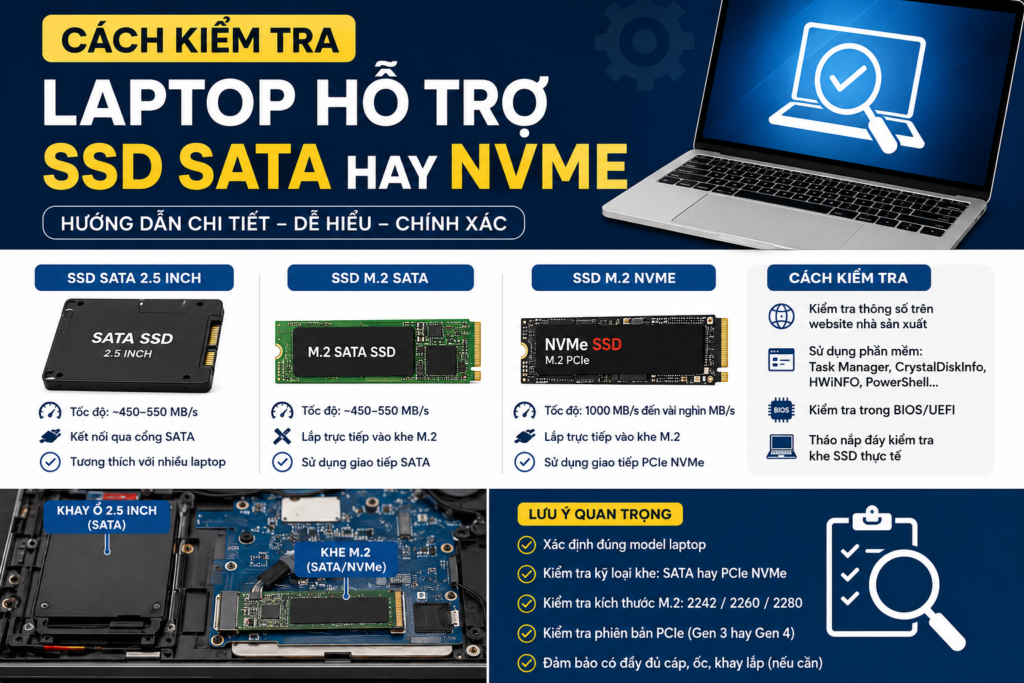
Trước khi kiểm tra laptop, bạn cần phân biệt ba loại SSD thường gặp: SSD SATA 2.5 inch, SSD M.2 SATA và SSD M.2 NVMe.
SSD SATA 2.5 inch
SSD SATA 2.5 inch có hình dạng tương tự ổ HDD laptop truyền thống nhưng mỏng, nhẹ và không có bộ phận chuyển động. Ổ kết nối với bo mạch chủ thông qua cổng SATA.
Đặc điểm thường gặp:
- Kích thước 2.5 inch.
- Sử dụng đầu nối hoặc cáp SATA.
- Tốc độ đọc thực tế thường khoảng 450–550 MB/s.
- Tương thích với nhiều laptop đời cũ.
- Có thể thay trực tiếp cho ổ HDD 2.5 inch.
Đây là lựa chọn nâng cấp phổ biến đối với những laptop chưa có khe M.2. Sau khi thay HDD bằng SSD, ổ cứng cũ vẫn có thể được tận dụng. Bạn có thể xem hướng dẫn dùng ổ cứng laptop cũ làm ổ cứng di động để tiếp tục sử dụng ổ HDD cũ làm thiết bị lưu trữ ngoài.
SSD M.2 SATA
SSD M.2 SATA có dạng thanh nhỏ, được lắp trực tiếp vào khe M.2 trên bo mạch chủ. Tuy nhiên, dù có hình dạng gần giống SSD NVMe, loại ổ này vẫn truyền dữ liệu qua giao tiếp SATA.
Đặc điểm:
- Có dạng thanh M.2.
- Không cần sử dụng dây cáp.
- Tốc độ tương đương SSD SATA 2.5 inch.
- Tốc độ thực tế thường khoảng 450–550 MB/s.
- Chỉ hoạt động nếu khe M.2 của laptop hỗ trợ giao tiếp SATA.
SSD M.2 NVMe
SSD M.2 NVMe cũng có dạng thanh nhưng sử dụng giao tiếp PCI Express thay vì SATA.
Đặc điểm:
- Tốc độ cao hơn đáng kể so với SSD SATA.
- Có thể đạt từ hơn 1.000 MB/s đến vài nghìn MB/s.
- Sử dụng giao thức NVMe.
- Thường xuất hiện trên laptop đời mới.
- Yêu cầu khe M.2 hỗ trợ PCIe NVMe.
Điểm dễ gây nhầm lẫn là SSD M.2 SATA và SSD M.2 NVMe có hình dạng bên ngoài khá giống nhau. Vì vậy, không nên chỉ nhìn thấy laptop có khe M.2 rồi kết luận máy chắc chắn hỗ trợ SSD NVMe.
Laptop có thể hỗ trợ những loại SSD nào?
Tùy thiết kế phần cứng, một chiếc laptop có thể thuộc một trong những trường hợp sau:
| Cấu hình lưu trữ | Loại SSD có thể lắp |
|---|---|
| Chỉ có khay ổ 2.5 inch | SSD SATA 2.5 inch |
| Có khe M.2 chỉ hỗ trợ SATA | SSD M.2 SATA |
| Có khe M.2 chỉ hỗ trợ PCIe | SSD M.2 NVMe |
| Khe M.2 hỗ trợ cả SATA và PCIe | M.2 SATA hoặc M.2 NVMe |
| Có khay 2.5 inch và khe M.2 | Có thể lắp hai ổ cùng lúc |
| Bộ nhớ được hàn trên bo mạch | Có thể không nâng cấp được |
Một số laptop dù đang sử dụng HDD hoặc SSD SATA 2.5 inch vẫn có thêm khe M.2 còn trống. Ngược lại, có những phiên bản laptop cùng tên nhưng khác cấu hình bo mạch chủ, khiến khả năng nâng cấp SSD cũng khác nhau.
Do đó, bạn cần kiểm tra đúng mã model đầy đủ và phiên bản cụ thể của máy.
Cách 1: Kiểm tra model laptop trên website nhà sản xuất
Đây là một trong những cách đáng tin cậy nhất để xác định laptop hỗ trợ SSD SATA hay NVMe.
Bước 1: Xác định chính xác model laptop
Bạn có thể xem model được in ở mặt đáy laptop. Model thường có dạng:
- Dell Inspiron 15 3511.
- HP 15s-fq2716TU.
- ASUS Vivobook X515EA.
- Lenovo IdeaPad 3 15ITL6.
- Acer Aspire 5 A515-56.
Không nên chỉ tìm bằng tên chung như “Dell Inspiron 15” hoặc “ASUS Vivobook 15” vì mỗi dòng có nhiều phiên bản sử dụng cấu hình khác nhau.
Bạn cũng có thể kiểm tra model trong Windows:
- Nhấn tổ hợp
Windows + R. - Nhập
msinfo32. - Nhấn Enter.
- Xem mục System Model hoặc Mẫu hệ thống.
Ngoài ra, có thể mở Command Prompt và nhập:
wmic csproduct get nameTrên một số phiên bản Windows mới, lệnh WMIC có thể không còn hoạt động. Khi đó, hãy mở PowerShell và sử dụng:
Get-CimInstance Win32_ComputerSystemProduct | Select-Object NameBước 2: Tìm trang thông số kỹ thuật
Sau khi có model đầy đủ, hãy tìm kiếm theo cú pháp:
Tên model + specificationsHoặc:
Tên model + storage upgradeƯu tiên kiểm tra thông tin trên:
- Website chính thức của nhà sản xuất.
- Tài liệu hướng dẫn sử dụng.
- Tài liệu bảo trì hoặc Service Manual.
- Tài liệu thông số kỹ thuật sản phẩm.
- Trang hỗ trợ chính thức theo số serial.
Bước 3: Đọc mục Storage
Trong phần thông số, hãy tìm các cụm từ như:
- 2.5-inch SATA HDD/SSD.
- M.2 SATA SSD.
- M.2 PCIe SSD.
- PCIe NVMe SSD.
- M.2 2280 PCIe.
- M.2 2242 PCIe.
- PCIe Gen 3 x4.
- PCIe Gen 4 x4.
Ví dụ, nếu tài liệu ghi:
1 x M.2 2280 PCIe NVMe SSDĐiều này có nghĩa laptop hỗ trợ SSD M.2 NVMe kích thước 2280.
Nếu tài liệu ghi:
M.2 SATA SSDMáy có thể chỉ hỗ trợ SSD M.2 SATA. Bạn không nên mua SSD NVMe khi chưa kiểm tra thêm.
Nếu tài liệu ghi:
M.2 slot supports SATA and PCIe SSDKhe M.2 có thể sử dụng cả SSD M.2 SATA và SSD NVMe.
Cách 2: Kiểm tra bằng số serial hoặc Service Tag
Một số dòng laptop có nhiều phiên bản sử dụng chung tên model nhưng cấu hình phần cứng khác nhau. Khi đó, tra cứu bằng số serial sẽ chính xác hơn.
Đối với laptop Dell
Bạn có thể tìm mã Service Tag ở mặt đáy máy, trong BIOS hoặc phần mềm hỗ trợ của Dell.
Sau khi nhập Service Tag trên trang hỗ trợ, hãy xem:
- Cấu hình xuất xưởng.
- Thông số lưu trữ.
- Service Manual.
- Danh sách linh kiện.
- Hướng dẫn tháo lắp.
Đối với laptop HP
Laptop HP thường có:
- Serial Number.
- Product Number.
- Mã sản phẩm cụ thể.
Product Number giúp phân biệt các phiên bản có cùng tên thương mại nhưng khác cấu hình.
Đối với Lenovo, ASUS và Acer
Bạn nên sử dụng:
- Serial Number.
- Machine Type Model.
- SNID.
- Part Number.
Tra cứu bằng mã máy đầy đủ giúp hạn chế trường hợp xem nhầm thông số của phiên bản khác.
Cách 3: Kiểm tra loại ổ đang sử dụng trong Task Manager
Task Manager có thể giúp bạn xem tên model ổ cứng đang được lắp trong máy.
Các bước thực hiện
- Nhấn
Ctrl + Shift + Escđể mở Task Manager. - Chọn tab Performance.
- Chọn Disk 0, Disk 1 hoặc ổ tương ứng.
- Quan sát tên model ổ cứng ở góc trên.
- Ghi lại model để tra cứu thông số.
Sau khi có tên model, bạn có thể xác định ổ đang dùng là:
- HDD SATA.
- SSD SATA 2.5 inch.
- SSD M.2 SATA.
- SSD M.2 NVMe.
Tuy nhiên, cách này chỉ cho biết ổ đang được lắp trong máy, không khẳng định laptop còn khe SSD nào khác hay hỗ trợ thêm chuẩn nào khác.
Ví dụ, laptop đang dùng SSD SATA không có nghĩa máy không hỗ trợ NVMe. Máy có thể vẫn còn một khe M.2 NVMe chưa được sử dụng.
Cách 4: Kiểm tra trong Device Manager
Device Manager cũng có thể hiển thị model ổ cứng hiện tại.
Cách thực hiện
- Nhấn chuột phải vào nút Start.
- Chọn Device Manager.
- Mở mục Disk drives.
- Ghi lại tên model ổ cứng.
- Tra cứu thông số kỹ thuật của model đó.
Nếu tên ổ có chữ “NVMe”, khả năng cao đây là SSD NVMe. Tuy nhiên, một số hãng không đưa từ NVMe vào tên thiết bị nên bạn vẫn cần tra cứu model cụ thể.
Device Manager không phải công cụ đáng tin cậy để kiểm tra số khe M.2 còn trống.
Cách 5: Kiểm tra bằng PowerShell
PowerShell có thể hiển thị loại bus mà ổ cứng đang sử dụng.
Mở PowerShell với quyền quản trị viên và nhập:
Get-PhysicalDisk | Format-Table FriendlyName, MediaType, BusType, SizeKết quả có thể hiển thị:
| FriendlyName | MediaType | BusType |
| Samsung SSD 980 | SSD | NVMe |
| Crucial BX500 | SSD | SATA |
| WDC HDD | HDD | SATA |
Trong đó:
NVMecho biết ổ đang sử dụng giao tiếp NVMe.SATAcho biết ổ đang sử dụng giao tiếp SATA.USBthường xuất hiện khi ổ được kết nối qua hộp chuyển hoặc cáp USB.
Lệnh này chỉ kiểm tra ổ đang được Windows nhận diện. Nó không cho biết chính xác laptop có thêm khe SSD nào chưa sử dụng.
Cách 6: Kiểm tra bằng CrystalDiskInfo
CrystalDiskInfo là phần mềm phổ biến để xem thông tin và tình trạng sức khỏe của ổ cứng.
Sau khi mở phần mềm, bạn có thể xem:
- Tên model SSD.
- Giao tiếp truyền dữ liệu.
- Chuẩn kết nối.
- Nhiệt độ ổ cứng.
- Tổng dung lượng đã ghi.
- Tình trạng sức khỏe.
- Số giờ hoạt động.
Tại mục Transfer Mode hoặc Interface, phần mềm có thể hiển thị:
- Serial ATA.
- SATA/600.
- NVM Express.
- PCIe.
Nếu hiển thị NVM Express, ổ đang sử dụng là SSD NVMe.
Nếu hiển thị Serial ATA hoặc SATA/600, ổ đang sử dụng giao tiếp SATA.
Phần mềm chỉ giúp xác định ổ đang được lắp trong máy, không xác nhận toàn bộ khả năng nâng cấp của laptop.
Cách 7: Kiểm tra trong BIOS hoặc UEFI
Một số laptop hiển thị khá rõ thông tin lưu trữ trong BIOS hoặc UEFI.
Phím vào BIOS thường gặp
| Hãng laptop | Phím vào BIOS |
| Dell | F2 |
| HP | F10 hoặc Esc |
| Lenovo | F2, Fn + F2 hoặc nút Novo |
| ASUS | F2 |
| Acer | F2 |
| MSI | Delete |
| Gigabyte | F2 |
Trong BIOS, hãy tìm các mục như:
- Storage Information.
- NVMe Configuration.
- SATA Configuration.
- System Information.
- Boot Device.
- PCIe Storage.
- M.2 SSD.
Nếu BIOS có mục NVMe Configuration và hiển thị model ổ, máy đang nhận SSD NVMe.
Tuy nhiên, việc BIOS có mục NVMe không phải lúc nào cũng chứng minh máy còn một khe NVMe trống. Muốn biết chính xác số khe, bạn vẫn cần xem tài liệu phần cứng hoặc kiểm tra thực tế.
Cách 8: Kiểm tra bằng phần mềm HWiNFO
HWiNFO cung cấp thông tin phần cứng chi tiết hơn Task Manager.
Sau khi mở phần mềm, bạn có thể kiểm tra các mục:
- Drives.
- NVMe Drives.
- SATA/ATAPI Drives.
- PCI Express.
- Motherboard.
- Storage Controller.
Nếu ổ xuất hiện trong nhóm NVMe Drives, đó là SSD NVMe.
Nếu ổ nằm trong nhóm SATA/ATAPI Drives, ổ đang sử dụng giao tiếp SATA.
HWiNFO cũng có thể hiển thị thế hệ PCIe và số lane đang hoạt động. Tuy nhiên, không phải laptop nào cũng cung cấp đầy đủ dữ liệu về những khe đang để trống.
Cách 9: Tháo nắp đáy để kiểm tra khe SSD thực tế
Đây là cách trực quan nhất để kiểm tra số khe và kích thước SSD nhưng cần thực hiện cẩn thận.
Sau khi tháo nắp đáy, bạn có thể quan sát:
- Khay ổ cứng 2.5 inch.
- Đầu nối hoặc cáp SATA.
- Khe M.2.
- Vị trí ốc cố định SSD.
- Ký hiệu được in trên bo mạch chủ.
- Chiều dài SSD được hỗ trợ.
Một số ký hiệu có thể gặp:
- M.2 SSD.
- SATA.
- PCIe.
- NVMe.
- SSD1.
- SSD2.
Kiểm tra kích thước SSD M.2
Không phải mọi SSD M.2 đều có cùng chiều dài.
| Chuẩn kích thước | Chiều rộng | Chiều dài |
| M.2 2230 | 22 mm | 30 mm |
| M.2 2242 | 22 mm | 42 mm |
| M.2 2260 | 22 mm | 60 mm |
| M.2 2280 | 22 mm | 80 mm |
SSD M.2 2280 là loại phổ biến nhất trên laptop. Tuy nhiên, một số laptop mỏng nhẹ chỉ hỗ trợ SSD M.2 2242 hoặc 2230.
Vì vậy, ngoài giao tiếp SATA hay NVMe, bạn còn phải kiểm tra đúng chiều dài ổ.
Lưu ý khi tự tháo laptop
Trước khi tháo máy, nên:
- Tắt máy hoàn toàn.
- Rút bộ sạc.
- Ngắt kết nối pin nếu có thể.
- Sử dụng dụng cụ mở laptop phù hợp.
- Không dùng lực quá mạnh.
- Tránh chạm tay vào chân tiếp xúc linh kiện.
- Kiểm tra điều kiện bảo hành của máy.
Nếu chưa có kinh nghiệm, bạn nên nhờ kỹ thuật viên kiểm tra để tránh làm gãy ngàm, đứt cáp hoặc gây chạm mạch.
Có thể nhìn chân cắm để phân biệt SATA và NVMe không?
SSD M.2 thường sử dụng các kiểu rãnh chân cắm như B Key, M Key hoặc B+M Key.
Thông thường:
- SSD M.2 SATA thường có rãnh B+M Key.
- SSD NVMe thường sử dụng M Key.
- Một số thiết bị PCIe có thể có cách bố trí khác.
Tuy nhiên, không nên chỉ dựa vào hình dạng rãnh chân cắm để kết luận laptop hỗ trợ loại SSD nào.
Khe cắm có hình dạng phù hợp không đồng nghĩa bo mạch chủ đã được đấu nối đầy đủ cho cả SATA và PCIe. Cách chắc chắn hơn vẫn là xem tài liệu kỹ thuật của đúng model laptop.
Laptop đang dùng HDD có lắp được SSD NVMe không?
Có thể, nhưng không phải laptop nào đang dùng HDD cũng hỗ trợ NVMe.
Một chiếc laptop đang dùng HDD 2.5 inch có thể thuộc một trong ba trường hợp.
Trường hợp 1: Chỉ có khay ổ 2.5 inch
Trong trường hợp này, bạn chỉ có thể thay HDD bằng SSD SATA 2.5 inch.
Nếu muốn giữ lại toàn bộ hệ điều hành, phần mềm và dữ liệu hiện tại, bạn có thể thực hiện clone HDD sang SSD trên Windows 11 thay vì cài lại Windows từ đầu.
Trường hợp 2: Có thêm khe M.2 SATA
Bạn có thể giữ lại HDD và lắp thêm SSD M.2 SATA nếu máy hỗ trợ.
Trường hợp 3: Có thêm khe M.2 NVMe
Bạn có thể lắp SSD NVMe làm ổ hệ điều hành và giữ HDD để lưu dữ liệu.
Sau khi đã xác định đúng loại ổ, bạn nên cân nhắc nên clone ổ cứng hay cài lại Windows để chọn phương án phù hợp với tình trạng máy hiện tại.
Laptop đang dùng SSD SATA có nâng cấp lên NVMe được không?
Việc nâng từ SSD SATA lên NVMe chỉ thực hiện được khi laptop có khe M.2 hỗ trợ PCIe NVMe.
Nếu laptop đang dùng SSD SATA 2.5 inch nhưng có thêm khe M.2 NVMe, bạn có thể:
- Lắp thêm SSD NVMe.
- Sao chép Windows từ SSD SATA sang SSD NVMe.
- Chọn SSD NVMe làm ổ khởi động.
- Giữ SSD SATA làm ổ lưu dữ liệu.
Để giữ nguyên phần mềm và dữ liệu, bạn có thể tham khảo hướng dẫn chuyển Windows từ SSD cũ sang SSD mới.
Nếu khe M.2 chỉ hỗ trợ SATA, việc lắp SSD NVMe có thể khiến BIOS không nhận ổ.
SSD PCIe 4.0 có lắp vào laptop PCIe 3.0 được không?
Trong phần lớn trường hợp, SSD NVMe PCIe 4.0 có thể hoạt động trên khe PCIe 3.0 nhờ khả năng tương thích ngược.
Tuy nhiên, tốc độ SSD sẽ bị giới hạn theo chuẩn PCIe 3.0 của laptop.
Ví dụ, một SSD được quảng cáo có tốc độ đọc 7.000 MB/s sẽ không thể đạt tốc độ tối đa khi lắp vào khe PCIe 3.0.
Trước khi mua, bạn nên kiểm tra:
- Laptop có nhận SSD PCIe 4.0 hay không.
- BIOS có cần cập nhật không.
- Kích thước SSD có phù hợp không.
- SSD sử dụng chip một mặt hay hai mặt.
- Khả năng tản nhiệt của khe SSD.
Đối với laptop cũ, lựa chọn SSD phù hợp với thế hệ PCIe của máy thường kinh tế hơn mua ổ có tốc độ quá cao nhưng không thể khai thác hết hiệu năng.
Khe M.2 Wi-Fi có lắp được SSD không?
Thông thường là không.
Laptop có thể có nhiều loại khe M.2 khác nhau:
- Khe M.2 dành cho SSD.
- Khe M.2 dành cho card Wi-Fi và Bluetooth.
- Khe dành cho modem di động WWAN.
Dù đều được gọi là M.2, các khe này có kích thước, cách đấu nối và chức năng khác nhau.
Không nên tháo card Wi-Fi rồi lắp SSD vào khe đó nếu tài liệu của nhà sản xuất không xác nhận hỗ trợ.
Vì sao laptop có khe M.2 nhưng không nhận SSD NVMe?
Một số nguyên nhân thường gặp gồm:
Khe M.2 chỉ hỗ trợ SATA
Đây là nguyên nhân phổ biến nhất. Hình dạng SSD có thể lắp vừa nhưng bo mạch chủ không hỗ trợ giao tiếp PCIe NVMe.
SSD không đúng kích thước
Laptop hỗ trợ M.2 2242 nhưng người dùng mua SSD M.2 2280, khiến ổ không thể cố định đúng vị trí.
BIOS chưa hỗ trợ hoặc chưa được cập nhật
Một số laptop cần cập nhật BIOS để nhận SSD dung lượng lớn hoặc model SSD mới.
SSD chưa được khởi tạo
Nếu BIOS đã nhận SSD nhưng Windows chưa hiển thị trong File Explorer, ổ có thể chưa được khởi tạo và tạo phân vùng.
Bạn có thể mở Disk Management bằng cách:
- Nhấn chuột phải vào nút Start.
- Chọn Disk Management.
- Tìm ổ có trạng thái Unallocated.
- Khởi tạo ổ theo chuẩn GPT.
- Tạo phân vùng mới và định dạng.
Trường hợp ổ đã xuất hiện trong BIOS nhưng không thấy trong File Explorer, hãy xem thêm hướng dẫn SSD mới không hiển thị trong This PC phải làm sao.
Khe SSD bị vô hiệu hóa theo cấu hình máy
Một số laptop sử dụng chung bo mạch hoặc vỏ nhưng từng phiên bản có thể thiếu đầu nối, cáp, giá đỡ hoặc linh kiện cần thiết.
SSD không tương thích
Dù hiếm gặp, một số model SSD có thể gặp vấn đề tương thích với BIOS hoặc bộ điều khiển lưu trữ của laptop.
Clone SSD xong nhưng laptop không khởi động phải làm sao?
Sau khi chuyển Windows sang SSD mới, máy có thể chưa tự động khởi động từ ổ đó.
Một số nguyên nhân thường gặp:
- Chưa chọn SSD mới trong Boot Order.
- Phân vùng EFI chưa được sao chép.
- Chế độ khởi động UEFI và Legacy không phù hợp.
- Ổ cũ vẫn được ưu tiên trong BIOS.
- Quá trình clone bị thiếu phân vùng hệ thống.
- Chuẩn phân vùng GPT và MBR không tương thích.
Trong trường hợp này, hãy tham khảo bài viết clone SSD xong không boot được để kiểm tra từng nguyên nhân và khắc phục đúng cách.
Thay SSD có cần cài lại Windows không?
Không phải lúc nào thay SSD cũng cần cài lại Windows.
Bạn có thể lựa chọn một trong hai phương án:
- Clone toàn bộ Windows từ ổ cũ sang ổ mới.
- Cài lại Windows sạch trên SSD mới.
Clone phù hợp khi hệ điều hành hiện tại vẫn hoạt động ổn định và bạn muốn giữ nguyên phần mềm, tài khoản và dữ liệu.
Cài lại Windows phù hợp khi máy đang chậm, có nhiều phần mềm rác, lỗi hệ thống hoặc nghi ngờ nhiễm mã độc.
Bạn có thể xem thêm bài viết thay SSD có cần cài lại Windows không để hiểu rõ ưu và nhược điểm của từng phương án.
Thay SSD có mất Windows bản quyền không?
Trong phần lớn trường hợp, thay ổ cứng SSD không làm mất bản quyền Windows nếu bản quyền đã được liên kết với bo mạch chủ hoặc tài khoản Microsoft.
Tuy nhiên, bạn vẫn nên kiểm tra trạng thái kích hoạt trước khi thay ổ.
Có thể mở:
Settings → System → Activation
Nếu Windows hiển thị đã được kích hoạt bằng giấy phép kỹ thuật số, khả năng kích hoạt lại sau khi thay SSD thường khá thuận lợi.
Bạn có thể tìm hiểu kỹ hơn trong bài viết thay SSD có mất Windows bản quyền không.
Kiểm tra dung lượng SSD tối đa laptop hỗ trợ
Ngoài chuẩn SATA hay NVMe, nhiều người còn quan tâm laptop hỗ trợ SSD tối đa bao nhiêu TB.
Tài liệu của nhà sản xuất đôi khi chỉ ghi những mức dung lượng đã được kiểm thử hoặc bán kèm, chẳng hạn:
- Up to 512GB.
- Up to 1TB.
- Supports 256GB/512GB SSD.
Thông tin này không phải lúc nào cũng có nghĩa laptop tuyệt đối không nhận ổ dung lượng lớn hơn.
Để bảo đảm khả năng tương thích, bạn nên:
- Kiểm tra tài liệu mới nhất.
- Cập nhật BIOS.
- Tham khảo danh sách SSD tương thích.
- Xem kinh nghiệm nâng cấp đúng model laptop.
- Hỏi trung tâm bảo hành hoặc đơn vị kỹ thuật.
- Chọn SSD có chính sách đổi trả rõ ràng.
Với laptop sử dụng UEFI và phân vùng GPT, giới hạn dung lượng thường không phải vấn đề lớn. Khả năng tương thích thực tế còn phụ thuộc BIOS, bộ điều khiển và thiết kế phần cứng.
Cách kiểm tra đáng tin cậy nhất trước khi mua SSD
Để hạn chế tối đa việc mua nhầm ổ, bạn nên thực hiện theo thứ tự sau.
Bước 1: Xác định model đầy đủ
Không sử dụng tên dòng máy chung. Hãy lấy model, Product Number, Service Tag hoặc Serial Number cụ thể.
Bước 2: Xem tài liệu chính thức
Tìm thông tin trong Specifications, User Guide, Hardware Maintenance Manual hoặc Service Manual.
Bước 3: Kiểm tra ổ đang sử dụng
Dùng Task Manager, PowerShell, CrystalDiskInfo hoặc HWiNFO để xác định ổ hiện tại là SATA hay NVMe.
Bước 4: Xác định số khe còn trống
Xem sơ đồ phần cứng trong tài liệu hoặc tháo nắp đáy để kiểm tra.
Bước 5: Kiểm tra kích thước SSD
Xác định máy hỗ trợ M.2 2230, 2242, 2260 hay 2280.
Bước 6: Kiểm tra thế hệ PCIe
Xem khe SSD sử dụng PCIe 3.0 hay PCIe 4.0 để chọn ổ có hiệu năng và giá thành phù hợp.
Bước 7: Kiểm tra phụ kiện cần thiết
Một số máy cần thêm:
- Cáp SATA.
- Khay giữ ổ 2.5 inch.
- Ốc cố định SSD M.2.
- Miếng tản nhiệt.
- Giá đỡ ổ cứng.
Không ít trường hợp laptop có vị trí lắp ổ nhưng nhà sản xuất không trang bị sẵn cáp hoặc ốc.
Bảng tóm tắt các cách kiểm tra
| Cách kiểm tra | Biết ổ đang dùng | Biết khe còn trống | Độ chính xác |
| Task Manager | Có | Không | Trung bình |
| Device Manager | Có | Không | Trung bình |
| PowerShell | Có | Không | Khá |
| CrystalDiskInfo | Có | Không | Khá |
| HWiNFO | Có | Có thể một phần | Khá |
| BIOS | Có | Có thể một phần | Khá |
| Website nhà sản xuất | Có | Có | Cao |
| Service Manual | Có | Có | Rất cao |
| Tháo nắp kiểm tra | Có | Có | Rất cao |
Cách an toàn nhất là kết hợp tài liệu chính thức theo model máy với kiểm tra phần cứng thực tế.
Những sai lầm thường gặp khi mua SSD cho laptop
Thấy khe M.2 là mua ngay SSD NVMe
M.2 chỉ là kiểu kích thước và chân cắm. Khe M.2 có thể hỗ trợ SATA, PCIe hoặc cả hai.
Chỉ xem loại SSD đang sử dụng
Ổ đang dùng không phản ánh toàn bộ khả năng nâng cấp. Laptop có thể còn thêm một khe khác.
Tìm thông số bằng tên dòng máy chung
Các phiên bản cùng dòng laptop có thể sử dụng bo mạch chủ và cấu hình lưu trữ khác nhau.
Không kiểm tra chiều dài SSD
SSD M.2 2280 có thể không lắp được vào máy chỉ hỗ trợ M.2 2242.
Mua SSD quá nhanh so với khả năng của laptop
SSD PCIe 4.0 cao cấp vẫn có thể chạy trên PCIe 3.0 nhưng hiệu năng sẽ bị giới hạn.
Không kiểm tra cáp và giá đỡ
Một số laptop có vị trí lắp ổ 2.5 inch nhưng thiếu cáp SATA. Nếu không kiểm tra trước, bạn có thể mua SSD nhưng chưa thể lắp ngay.
Nên chọn SSD SATA hay NVMe?
Nếu laptop hỗ trợ cả hai loại, lựa chọn phụ thuộc vào nhu cầu và ngân sách.
Nên chọn SSD SATA khi
- Laptop chỉ có cổng SATA.
- Bạn muốn thay ổ HDD 2.5 inch.
- Nhu cầu chủ yếu là học tập và văn phòng.
- Muốn nâng cấp với chi phí hợp lý.
- Muốn tận dụng khe M.2 SATA có sẵn.
Nên chọn SSD NVMe khi
- Laptop có khe M.2 PCIe.
- Thường xuyên sao chép tệp dung lượng lớn.
- Chỉnh sửa ảnh hoặc video.
- Chạy máy ảo.
- Lập trình và xử lý dự án lớn.
- Muốn tối ưu tốc độ tải ứng dụng.
- Cần hiệu năng lưu trữ cao hơn.
Với nhu cầu văn phòng thông thường, sự khác biệt trong thời gian mở ứng dụng giữa SSD SATA và NVMe đôi khi không quá lớn. Nhưng khi xử lý tệp lớn hoặc tác vụ nặng, SSD NVMe có lợi thế rõ rệt.
Câu hỏi thường gặp
Làm sao biết laptop có khe M.2 không?
Bạn nên kiểm tra thông số kỹ thuật, Service Manual hoặc tháo nắp đáy máy. Task Manager không thể cho biết chính xác máy có khe M.2 trống hay không.
Laptop có khe M.2 chắc chắn dùng được NVMe không?
Không. Khe M.2 có thể chỉ hỗ trợ SSD SATA. Bạn cần kiểm tra tài liệu của đúng model laptop.
SSD M.2 SATA có lắp vào khe NVMe được không?
Chỉ hoạt động nếu khe M.2 hỗ trợ đồng thời giao tiếp SATA. Nếu khe chỉ hỗ trợ PCIe NVMe, SSD M.2 SATA sẽ không được nhận.
SSD NVMe có lắp vào khe M.2 SATA được không?
Thông thường không. SSD có thể lắp vừa về mặt vật lý trong một số trường hợp nhưng BIOS sẽ không nhận vì sai giao tiếp.
Có thể lắp đồng thời SSD SATA và SSD NVMe không?
Có, nếu laptop có cả khay SATA 2.5 inch và khe M.2 NVMe. Một số laptop còn hỗ trợ hai khe M.2.
Task Manager có kiểm tra được laptop hỗ trợ NVMe không?
Task Manager chủ yếu hiển thị ổ đang sử dụng. Công cụ này không xác nhận được laptop có khe NVMe trống hay không.
Có cần tháo laptop mới kiểm tra được không?
Không phải lúc nào cũng cần. Nếu tìm được tài liệu kỹ thuật chính xác theo model hoặc serial, bạn có thể xác định loại SSD được hỗ trợ mà không cần tháo máy.
Bài viết liên quan
- Thay ổ cứng SSD có mất dữ liệu không? Cách nâng cấp giữ nguyên Windows
- Cách clone HDD sang SSD trên Windows 11 từng bước
- Cách chuyển Windows từ SSD cũ sang SSD mới
- Clone SSD xong không boot được: Nguyên nhân và cách sửa
- Nên clone ổ cứng hay cài lại Windows khi nâng cấp SSD?
- Thay SSD có cần cài lại Windows không?
- Thay SSD có mất Windows bản quyền không?
- SSD mới không hiển thị trong This PC phải làm sao?
- Cách dùng ổ cứng laptop cũ làm ổ cứng di động
Kết luận
Để kiểm tra laptop hỗ trợ SSD SATA hay NVMe, bạn không nên chỉ dựa vào hình dạng ổ cứng hoặc thông tin trong Task Manager. Cách đáng tin cậy nhất là xác định đúng model máy, tra cứu tài liệu chính thức và kiểm tra số khe lưu trữ thực tế.
Trước khi mua SSD, hãy xác nhận đầy đủ bốn thông tin:
- Giao tiếp SATA hay PCIe NVMe.
- Kiểu ổ 2.5 inch hay M.2.
- Kích thước M.2 như 2242 hoặc 2280.
- Số khe và phụ kiện lắp đặt còn thiếu.
Sau khi chọn đúng SSD, bạn có thể chuyển Windows sang ổ mới mà không mất dữ liệu hoặc cài lại hệ điều hành tùy theo tình trạng hiện tại của laptop.
Kiểm tra kỹ trước khi mua sẽ giúp bạn tránh tình trạng SSD không lắp vừa, BIOS không nhận ổ hoặc phải đổi trả sau khi đã tháo máy.
