Mục lục bài viếtBấm để mở/đóng
- Vì sao cần kiểm tra trước khi nâng cấp SSD cho laptop?
- Laptop thường hỗ trợ những loại SSD nào?
- SSD SATA 2.5 inch
- SSD M.2 SATA
- SSD M.2 NVMe
- Bộ nhớ hàn trực tiếp trên bo mạch
- Cách kiểm tra laptop có nâng cấp thêm SSD được không
- Cách 1: Kiểm tra chính xác tên model laptop
- Kiểm tra model bằng System Information
- Kiểm tra model bằng Command Prompt
- Kiểm tra tem dưới đáy laptop
- Cách 2: Xem thông số trên website của nhà sản xuất
- Cách 3: Kiểm tra ổ cứng đang sử dụng trong Windows
- Kiểm tra bằng Task Manager
- Kiểm tra bằng Device Manager
- Cách 4: Sử dụng phần mềm kiểm tra phần cứng
- Cách 5: Tra cứu video tháo máy đúng model
- Cách 6: Mở nắp đáy laptop để kiểm tra
- Khe M.2
- Khay ổ SATA 2.5 inch
- Lưu ý trước khi tự tháo máy
- Cách 7: Liên hệ hãng hoặc trung tâm kỹ thuật
- Làm sao biết laptop có khe SSD trống?
- Laptop chỉ có một khe SSD thì nâng cấp thế nào?
- Có thể thay HDD bằng SSD được không?
- Những thông số cần kiểm tra trước khi mua SSD
- Chuẩn giao tiếp
- Kích thước SSD M.2
- Phiên bản PCIe
- Dung lượng hỗ trợ
- SSD một mặt hay hai mặt chip
- Kiểm tra laptop có nâng cấp SSD bằng phần mềm có chính xác không?
- Một số trường hợp dễ nhầm khi kiểm tra khe SSD
- Có vị trí trống nhưng thiếu đầu nối
- Có khe M.2 nhưng không hỗ trợ SSD
- Cùng model nhưng khác phiên bản cấu hình
- Ổ mới lắp vào nhưng không xuất hiện trong This PC
- Có nên tự nâng cấp SSD tại nhà không?
- Câu hỏi thường gặp
- Laptop nào cũng có thể nâng cấp thêm SSD phải không?
- Kiểm tra trong Task Manager có biết máy còn khe SSD trống không?
- Laptop đang dùng SSD SATA có lắp thêm SSD NVMe được không?
- Khe M.2 nào cũng lắp được SSD NVMe phải không?
- SSD PCIe 4.0 có dùng được trên laptop PCIe 3.0 không?
- Nâng cấp SSD có bị mất Windows không?
- Thay SSD có cần cài lại Windows không?
- Kết luận
Nâng cấp SSD là một trong những cách hiệu quả nhất để tăng dung lượng lưu trữ và cải thiện tốc độ cho laptop. Tuy nhiên, không phải máy tính xách tay nào cũng có sẵn khe trống để lắp thêm ổ cứng. Một số laptop chỉ có duy nhất một khe SSD, trong khi một số mẫu khác lại hỗ trợ cả SSD M.2 và ổ SATA 2.5 inch.
Vậy cách kiểm tra laptop có nâng cấp thêm SSD được không như thế nào? Bài viết dưới đây sẽ hướng dẫn bạn kiểm tra chính xác loại SSD tương thích, số lượng khe cắm và những lưu ý quan trọng trước khi mua ổ mới.
Vì sao cần kiểm tra trước khi nâng cấp SSD cho laptop?
SSD dành cho laptop hiện nay có nhiều chuẩn kết nối và kích thước khác nhau. Nếu mua ổ cứng mà không kiểm tra trước, bạn có thể gặp những tình huống như:
- Laptop không còn khe SSD trống.
- Máy chỉ hỗ trợ SSD SATA nhưng lại mua SSD NVMe.
- Khe M.2 chỉ dành cho card Wi-Fi hoặc WWAN, không hỗ trợ SSD.
- Laptop hỗ trợ SSD M.2 nhưng không đúng chiều dài.
- Máy chỉ có một khe SSD và đang được sử dụng.
- Laptop không có cáp hoặc khay lắp ổ SATA 2.5 inch.
- Mua SSD PCIe thế hệ mới nhưng laptop không tận dụng được tốc độ tối đa.
Do đó, trước khi chọn mua ổ mới, bạn nên xác định rõ laptop đang dùng loại ổ nào, có bao nhiêu khe lưu trữ và khe còn trống hỗ trợ chuẩn gì.
Laptop thường hỗ trợ những loại SSD nào?
Trước khi kiểm tra, bạn cần phân biệt một số loại ổ SSD phổ biến trên laptop.
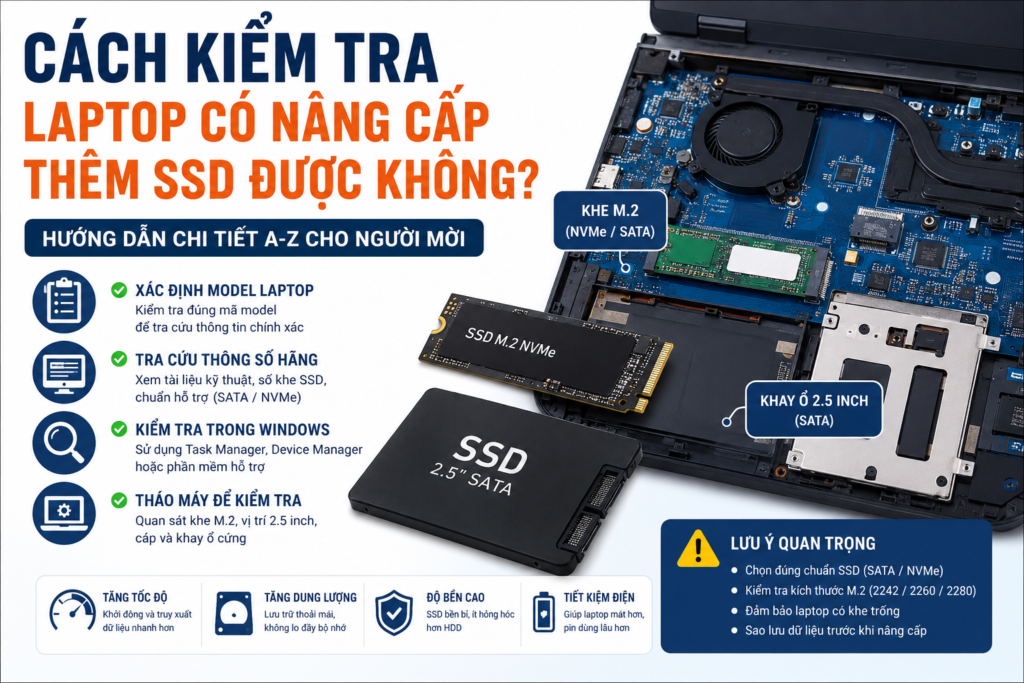
SSD SATA 2.5 inch
SSD SATA 2.5 inch có hình dạng gần giống ổ HDD laptop truyền thống. Loại ổ này kết nối với bo mạch chủ thông qua cáp SATA hoặc đầu nối SATA được thiết kế sẵn trong máy.
SSD SATA 2.5 inch thường xuất hiện trên laptop đời cũ, laptop văn phòng hoặc những mẫu máy có thân tương đối dày.
Ưu điểm của loại SSD này là giá thành hợp lý, dễ tìm mua và tương thích với nhiều mẫu laptop. Tuy nhiên, tốc độ thường thấp hơn SSD NVMe.
SSD M.2 SATA
SSD M.2 SATA có hình dạng thanh dài, nhỏ gọn nhưng vẫn sử dụng giao thức SATA. Tốc độ của SSD M.2 SATA thường tương đương SSD SATA 2.5 inch.
Điều quan trọng là không phải khe M.2 nào cũng hỗ trợ cả SATA và NVMe. Một số laptop chỉ nhận SSD M.2 SATA, trong khi một số máy chỉ hỗ trợ SSD M.2 NVMe.
Bạn có thể xem thêm hướng dẫn kiểm tra laptop hỗ trợ SSD SATA hay NVMe để tránh mua nhầm chuẩn ổ cứng.
SSD M.2 NVMe
SSD M.2 NVMe sử dụng giao tiếp PCI Express nên có tốc độ cao hơn đáng kể so với SSD SATA. Đây là chuẩn SSD phổ biến trên phần lớn laptop hiện nay.
Các chuẩn thường gặp gồm:
- PCIe 3.0
- PCIe 4.0
- PCIe 5.0
Thông thường, SSD PCIe mới vẫn có khả năng tương thích ngược với khe PCIe cũ. Tuy nhiên, tốc độ thực tế sẽ bị giới hạn theo chuẩn mà laptop hỗ trợ.
Bộ nhớ hàn trực tiếp trên bo mạch
Một số laptop mỏng nhẹ, Chromebook hoặc máy giá rẻ sử dụng bộ nhớ eMMC, UFS hoặc chip lưu trữ hàn trực tiếp trên bo mạch chủ.
Với thiết kế này, người dùng thường không thể tháo ổ cũ hoặc nâng cấp dung lượng theo cách thông thường. Một vài mẫu máy vẫn có thêm khe M.2 phụ, nhưng cần kiểm tra tài liệu kỹ thuật của từng model cụ thể.
Cách kiểm tra laptop có nâng cấp thêm SSD được không
Bạn có thể áp dụng các cách dưới đây theo thứ tự từ đơn giản đến chính xác nhất.
Cách 1: Kiểm tra chính xác tên model laptop
Muốn biết laptop có lắp thêm SSD được không, trước tiên bạn cần xác định đúng mã model của máy.
Không nên chỉ tìm theo tên dòng sản phẩm chung như:
- Dell Inspiron
- HP Pavilion
- ASUS Vivobook
- Lenovo IdeaPad
- Acer Aspire
Mỗi dòng có thể bao gồm hàng chục phiên bản với cấu hình và thiết kế bo mạch khác nhau. Bạn cần tìm mã đầy đủ, ví dụ như tên model, mã máy hoặc product number.
Kiểm tra model bằng System Information
Thực hiện như sau:
- Nhấn tổ hợp phím
Windows + R. - Nhập
msinfo32. - Nhấn Enter.
- Tìm dòng System Model.
Tên hiển thị tại đây thường là mã model laptop mà bạn cần sử dụng để tra cứu.
Kiểm tra model bằng Command Prompt
Mở Command Prompt hoặc Terminal và nhập lệnh:
wmic csproduct get nameTrên một số phiên bản Windows mới, lệnh WMIC có thể không còn hoạt động. Khi đó, bạn có thể dùng PowerShell:
Get-CimInstance Win32_ComputerSystemProduct | Select-Object NameKiểm tra tem dưới đáy laptop
Mặt dưới laptop thường có tem ghi một số thông tin như:
- Model
- Product Name
- Product Number
- Service Tag
- Serial Number
- Machine Type Model
Bạn nên chụp lại tem hoặc ghi đầy đủ mã sản phẩm để tra cứu chính xác.
Cách 2: Xem thông số trên website của nhà sản xuất
Sau khi có mã model, hãy tìm trang hỗ trợ chính thức của hãng laptop. Các tài liệu nên kiểm tra gồm:
- Specifications
- Product Specifications
- Maintenance Manual
- Service Manual
- Hardware Maintenance Manual
- Upgrade Guide
- User Manual
Trong tài liệu, hãy tìm các từ khóa như:
- Storage
- SSD
- M.2
- NVMe
- SATA
- Drive bay
- Expansion slot
- 2280
- 2242
- PCIe
Ví dụ, phần thông số lưu trữ có thể ghi:
1 x M.2 2280 PCIe NVMe SSD
1 x 2.5-inch SATA drive bay
Thông tin này cho thấy laptop có một khe M.2 và một vị trí lắp ổ SATA 2.5 inch. Tuy nhiên, bạn vẫn cần kiểm tra xem các vị trí đó đã được sử dụng hay chưa.
Nếu tài liệu ghi:
Up to one M.2 SSDĐiều đó thường có nghĩa là máy chỉ hỗ trợ tối đa một ổ M.2. Nếu laptop đã có SSD M.2, bạn phải thay ổ hiện tại bằng ổ dung lượng lớn hơn thay vì lắp thêm ổ thứ hai.
Cách 3: Kiểm tra ổ cứng đang sử dụng trong Windows
Windows có thể giúp bạn xác định ổ cứng hiện tại, nhưng thường không cho biết chắc chắn laptop còn khe trống hay không.
Kiểm tra bằng Task Manager
Thực hiện như sau:
- Nhấn
Ctrl + Shift + Esc. - Chọn tab Performance.
- Chọn Disk 0, Disk 1 hoặc các ổ tương ứng.
- Quan sát tên model và loại ổ.
Task Manager có thể cho biết máy đang sử dụng SSD hay HDD. Một số phiên bản Windows còn hiển thị tên model ổ cứng để bạn tra cứu thêm.
Nếu có cả Disk 0 và Disk 1, laptop đang nhận ít nhất hai thiết bị lưu trữ. Tuy nhiên, điều này không đồng nghĩa máy vẫn còn thêm khe trống.
Kiểm tra bằng Device Manager
Thực hiện các bước sau:
- Nhấn chuột phải vào nút Start.
- Chọn Device Manager.
- Mở mục Disk drives.
- Ghi lại tên các ổ đang được nhận diện.
Sau đó, bạn có thể tra cứu mã ổ để xác định đó là:
- SSD M.2 SATA
- SSD M.2 NVMe
- SSD SATA 2.5 inch
- HDD 2.5 inch
Nếu laptop đang sử dụng HDD SATA 2.5 inch và có thêm khe M.2, bạn có thể giữ HDD để lưu dữ liệu và lắp thêm SSD M.2 làm ổ cài Windows.
Cách 4: Sử dụng phần mềm kiểm tra phần cứng
Một số phần mềm có thể cung cấp thêm thông tin về ổ cứng, bo mạch chủ và giao tiếp lưu trữ.
Các công cụ thường được sử dụng gồm:
- HWiNFO
- CrystalDiskInfo
- CPU-Z
- Speccy
- AIDA64
CrystalDiskInfo phù hợp để xem tên ổ, giao tiếp, tình trạng sức khỏe và nhiệt độ SSD. HWiNFO cung cấp thông tin phần cứng chi tiết hơn.
Tuy nhiên, cần lưu ý rằng phần mềm thường chỉ phát hiện thiết bị đang được kết nối. Chúng không phải lúc nào cũng xác định được laptop có một khe SSD vật lý đang để trống.
Vì vậy, không nên chỉ dựa vào phần mềm để kết luận máy chắc chắn lắp thêm được SSD.
Cách 5: Tra cứu video tháo máy đúng model
Bạn có thể tìm video tháo máy bằng cách nhập tên model đầy đủ kèm những cụm từ như:
Tên model + SSD upgrade
Tên model + disassembly
Tên model + teardown
Tên model + M.2 slot
Tên model + SSD installation
Video tháo máy giúp bạn quan sát trực tiếp:
- Laptop có bao nhiêu khe M.2.
- Khe SSD hiện tại đã được sử dụng hay chưa.
- Máy có vị trí lắp ổ 2.5 inch không.
- Có sẵn cáp SATA và khay ổ cứng hay không.
- Khe M.2 hỗ trợ SSD dài bao nhiêu.
- Vị trí ốc cố định SSD.
Nên ưu tiên video đúng mã model và đúng phiên bản bo mạch. Không nên dựa vào video của một mẫu laptop có tên gần giống vì cấu tạo bên trong có thể khác nhau.
Cách 6: Mở nắp đáy laptop để kiểm tra
Đây là cách trực quan và có độ chính xác cao, đặc biệt khi tài liệu của hãng không rõ ràng.
Sau khi mở nắp đáy, hãy quan sát các vị trí sau:
Khe M.2
Khe M.2 thường là đầu nối nhỏ trên bo mạch, đi kèm vị trí bắt ốc ở đầu còn lại. Bên cạnh khe có thể in các ký hiệu như:
- M.2
- SSD
- PCIe
- SATA
- 2280
- 2242
SSD M.2 2280 có chiều rộng 22 mm và chiều dài 80 mm. Đây là kích thước phổ biến nhất trên laptop.
Không nên nhìn thấy một khe M.2 rồi kết luận ngay rằng có thể lắp SSD. Một số khe M.2 được thiết kế dành cho:
- Card Wi-Fi
- Card Bluetooth
- Module WWAN
- Modem 4G hoặc 5G
Bạn cần kiểm tra ký hiệu trên bo mạch hoặc tài liệu kỹ thuật để xác nhận chức năng của khe.
Khay ổ SATA 2.5 inch
Vị trí lắp ổ 2.5 inch thường là một khoảng trống hình chữ nhật, có khay kim loại hoặc các lỗ bắt vít.
Ngoài khoảng trống, laptop còn cần:
- Cáp SATA
- Đầu nối trên bo mạch chủ
- Khay giữ ổ cứng
- Ốc cố định
Một số nhà sản xuất để sẵn vị trí nhưng không cung cấp cáp SATA theo máy. Khi đó, bạn phải mua đúng bộ cáp và khay dành cho model laptop đang sử dụng.
Lưu ý trước khi tự tháo máy
Trước khi mở laptop, bạn nên:
- Tắt máy hoàn toàn.
- Rút bộ sạc và thiết bị ngoại vi.
- Ngắt kết nối pin trong nếu có thể.
- Sử dụng dụng cụ tháo máy phù hợp.
- Tránh chạm tay vào chân tiếp xúc của linh kiện.
- Kiểm tra chính sách bảo hành của nhà sản xuất.
Nếu chưa có kinh nghiệm, bạn nên mang máy đến trung tâm kỹ thuật để tránh làm gãy ngàm, đứt cáp pin hoặc hỏng linh kiện.
Cách 7: Liên hệ hãng hoặc trung tâm kỹ thuật
Nếu vẫn chưa chắc chắn, bạn có thể gửi mã model hoặc serial number cho:
- Bộ phận hỗ trợ của nhà sản xuất.
- Trung tâm bảo hành chính hãng.
- Cửa hàng đã bán laptop.
- Đơn vị sửa chữa và nâng cấp máy tính uy tín.
Khi hỏi, bạn nên yêu cầu xác nhận đầy đủ:
- Laptop có bao nhiêu khe SSD?
- Hiện tại đã sử dụng bao nhiêu khe?
- Khe còn trống hỗ trợ SATA hay NVMe?
- Khe hỗ trợ kích thước SSD nào?
- Dung lượng SSD tối đa được hãng công bố là bao nhiêu?
- Có cần mua thêm cáp, khay hoặc ốc hay không?
Làm sao biết laptop có khe SSD trống?
Để xác định khe SSD còn trống, bạn cần kết hợp ba nguồn thông tin:
- Cấu hình ổ cứng đang được Windows nhận diện.
- Sơ đồ linh kiện hoặc tài liệu bảo trì của laptop.
- Hình ảnh thực tế bên trong máy.
Ví dụ, tài liệu cho biết laptop có hai khe M.2 nhưng Windows chỉ nhận một SSD M.2. Trong trường hợp này, khả năng cao máy còn một khe trống.
Ngược lại, nếu thông số chỉ ghi một khe M.2 và máy đang dùng SSD M.2, bạn không thể lắp thêm ổ thứ hai. Giải pháp là chuyển Windows từ SSD cũ sang SSD mới có dung lượng lớn hơn.
Laptop chỉ có một khe SSD thì nâng cấp thế nào?
Nếu laptop chỉ có duy nhất một khe SSD, bạn vẫn có thể nâng cấp bằng cách thay ổ hiện tại.
Quy trình cơ bản gồm:
- Mua SSD mới có chuẩn tương thích.
- Kết nối SSD mới qua box SSD hoặc bộ chuyển đổi.
- Sao chép Windows và dữ liệu sang ổ mới.
- Tháo SSD cũ.
- Lắp SSD mới vào laptop.
- Kiểm tra khả năng khởi động.
Bạn có thể tham khảo cách clone HDD sang SSD trên Windows 11 hoặc bài viết nên clone ổ cứng hay cài lại Windows để chọn phương án phù hợp.
Nếu sau khi sao chép máy không khởi động được, hãy xem hướng dẫn khắc phục lỗi clone SSD xong không boot.
Có thể thay HDD bằng SSD được không?
Phần lớn laptop sử dụng HDD 2.5 inch SATA đều có thể thay bằng SSD SATA 2.5 inch. Việc nâng cấp này thường mang lại cải thiện rõ rệt về:
- Tốc độ khởi động Windows.
- Thời gian mở phần mềm.
- Tốc độ sao chép dữ liệu.
- Khả năng phản hồi của hệ thống.
- Độ ồn và mức tiêu thụ điện.
Nếu laptop còn thêm khe M.2, bạn có thể lắp SSD M.2 để cài Windows và giữ HDD làm ổ lưu dữ liệu.
Trong trường hợp muốn loại bỏ HDD cũ, bạn cũng có thể tận dụng nó bằng cách dùng ổ cứng laptop cũ làm ổ cứng di động.
Những thông số cần kiểm tra trước khi mua SSD
Khi đã xác định laptop có thể nâng cấp, bạn cần kiểm tra thêm các thông số sau.
Chuẩn giao tiếp
Ổ SSD phải phù hợp với giao tiếp mà laptop hỗ trợ:
- SATA 2.5 inch
- M.2 SATA
- M.2 PCIe NVMe
SSD M.2 SATA và SSD M.2 NVMe có thể có hình dạng gần giống nhau nhưng không phải lúc nào cũng dùng thay thế cho nhau.
Kích thước SSD M.2
Các kích thước thường gặp gồm:
- M.2 2230
- M.2 2242
- M.2 2260
- M.2 2280
Trong đó, M.2 2280 là loại phổ biến nhất. Tuy nhiên, một số laptop nhỏ gọn chỉ hỗ trợ SSD 2242 hoặc 2230.
Phiên bản PCIe
Nếu laptop hỗ trợ PCIe 3.0 mà bạn lắp SSD PCIe 4.0, ổ thường vẫn có thể hoạt động nhưng tốc độ sẽ giới hạn ở mức của PCIe 3.0.
Do đó, không nhất thiết phải mua SSD quá cao cấp nếu laptop không tận dụng được hiệu năng của ổ.
Dung lượng hỗ trợ
Một số tài liệu của hãng chỉ công bố dung lượng tối đa đã được kiểm nghiệm tại thời điểm sản xuất, chẳng hạn 1 TB hoặc 2 TB.
Trong thực tế, laptop có thể nhận ổ dung lượng lớn hơn, nhưng để đảm bảo ổn định và khả năng tương thích, bạn nên tham khảo tài liệu kỹ thuật hoặc kinh nghiệm từ người đã nâng cấp đúng model.
SSD một mặt hay hai mặt chip
Một số laptop siêu mỏng chỉ đủ không gian cho SSD một mặt chip. SSD hai mặt có thể bị cấn vào bo mạch, tấm tản nhiệt hoặc nắp đáy.
Yếu tố này đặc biệt quan trọng khi mua SSD dung lượng cao.
Kiểm tra laptop có nâng cấp SSD bằng phần mềm có chính xác không?
Phần mềm có thể xác định khá chính xác loại ổ đang sử dụng, nhưng không thể đảm bảo phát hiện được khe trống chưa gắn thiết bị.
Ví dụ, CrystalDiskInfo có thể cho biết laptop đang sử dụng SSD NVMe. Tuy nhiên, phần mềm không thể khẳng định máy còn khe M.2 thứ hai hay không.
Vì vậy, để có kết quả chính xác nhất, bạn nên ưu tiên theo thứ tự:
- Tài liệu bảo trì chính thức của hãng.
- Kiểm tra trực tiếp bên trong máy.
- Video tháo máy đúng model.
- Tư vấn từ trung tâm kỹ thuật.
- Phần mềm kiểm tra phần cứng.
Một số trường hợp dễ nhầm khi kiểm tra khe SSD
Có vị trí trống nhưng thiếu đầu nối
Laptop có thể có khoảng trống giống vị trí lắp ổ 2.5 inch nhưng bo mạch lại không có đầu nối SATA. Trong trường hợp này, bạn không thể lắp ổ chỉ bằng cách mua thêm khay.
Có khe M.2 nhưng không hỗ trợ SSD
Khe M.2 dành cho card Wi-Fi hoặc module mạng di động không nhất thiết hỗ trợ ổ cứng. Việc cố lắp SSD sai khe có thể khiến thiết bị không hoạt động.
Cùng model nhưng khác phiên bản cấu hình
Một dòng laptop có thể sử dụng nhiều phiên bản bo mạch. Phiên bản bán ở thị trường này có thể có hai khe SSD, trong khi phiên bản khác chỉ có một khe.
Do đó, hãy kiểm tra bằng mã sản phẩm đầy đủ hoặc serial number thay vì chỉ dùng tên dòng máy.
Ổ mới lắp vào nhưng không xuất hiện trong This PC
Nếu SSD đã được nhận trong BIOS hoặc Disk Management nhưng chưa xuất hiện trong This PC, ổ có thể chưa được khởi tạo, phân vùng hoặc gán ký tự ổ đĩa.
Bạn có thể tham khảo cách xử lý khi SSD mới không hiển thị trong This PC.
Có nên tự nâng cấp SSD tại nhà không?
Bạn có thể tự nâng cấp nếu:
- Laptop dễ tháo nắp đáy.
- Bạn xác định chính xác loại SSD tương thích.
- Có đầy đủ tua vít và dụng cụ mở máy.
- Biết cách ngắt pin và xử lý linh kiện điện tử.
- Dữ liệu quan trọng đã được sao lưu.
Bạn nên nhờ kỹ thuật viên nếu:
- Laptop còn bảo hành và có tem niêm phong.
- Máy có thiết kế phức tạp.
- Pin che khuất khe SSD.
- Cáp kết nối nằm sát bo mạch.
- Bạn chưa từng tháo laptop.
- Ổ hiện tại chứa nhiều dữ liệu quan trọng.
Chi phí lắp đặt thường không quá cao, trong khi có thể hạn chế nguy cơ gãy ngàm, đứt cáp hoặc làm chập linh kiện.
Câu hỏi thường gặp
Laptop nào cũng có thể nâng cấp thêm SSD phải không?
Không. Một số laptop chỉ có một khe SSD đang được sử dụng, trong khi một số máy dùng bộ nhớ hàn trực tiếp và không có khe mở rộng.
Kiểm tra trong Task Manager có biết máy còn khe SSD trống không?
Không chắc chắn. Task Manager chỉ hiển thị các ổ đang được hệ thống nhận diện, không hiển thị đầy đủ những khe vật lý chưa gắn ổ.
Laptop đang dùng SSD SATA có lắp thêm SSD NVMe được không?
Có thể, nếu laptop có một khe M.2 hỗ trợ NVMe còn trống. Việc máy đang dùng SSD SATA không quyết định khả năng hỗ trợ NVMe.
Khe M.2 nào cũng lắp được SSD NVMe phải không?
Không. Khe M.2 có thể chỉ hỗ trợ SATA, NVMe, card Wi-Fi hoặc module WWAN. Bạn cần kiểm tra tài liệu kỹ thuật của laptop.
SSD PCIe 4.0 có dùng được trên laptop PCIe 3.0 không?
Trong phần lớn trường hợp là có, nhưng SSD sẽ hoạt động theo giới hạn tốc độ của giao tiếp PCIe 3.0.
Nâng cấp SSD có bị mất Windows không?
Nếu lắp thêm SSD và giữ nguyên ổ cũ, Windows thường không bị ảnh hưởng. Nếu thay ổ đang chứa hệ điều hành, bạn cần clone ổ hoặc cài lại Windows. Xem thêm bài viết thay SSD có mất Windows bản quyền không.
Thay SSD có cần cài lại Windows không?
Không bắt buộc. Bạn có thể clone toàn bộ Windows, phần mềm và dữ liệu từ ổ cũ sang ổ mới. Tuy nhiên, cài mới Windows có thể phù hợp nếu hệ thống cũ đang lỗi hoặc chứa nhiều phần mềm không cần thiết.
Kết luận
Để kiểm tra laptop có nâng cấp thêm SSD được không, cách đáng tin cậy nhất là xác định đúng mã model, đọc tài liệu bảo trì của nhà sản xuất và kiểm tra trực tiếp bên trong máy.
Bạn không nên chỉ dựa vào Task Manager hoặc các phần mềm kiểm tra phần cứng, bởi những công cụ này thường chỉ nhận diện ổ đang sử dụng chứ không cho biết chính xác số khe còn trống.
Trước khi mua SSD, hãy kiểm tra đầy đủ chuẩn giao tiếp, kích thước M.2, phiên bản PCIe, không gian lắp đặt và các phụ kiện cần thiết. Việc kiểm tra kỹ ngay từ đầu sẽ giúp bạn chọn đúng ổ SSD, tránh mất thời gian đổi trả và bảo đảm quá trình nâng cấp diễn ra an toàn.
