Mục lục bài viếtBấm để mở/đóng
- Chuyển Windows từ SSD cũ sang SSD mới là gì?
- Khi nào nên chuyển Windows sang SSD mới?
- SSD cũ sắp hết dung lượng
- SSD cũ có dấu hiệu xuống cấp
- Muốn nâng cấp từ SSD SATA lên SSD NVMe
- Muốn thay SSD nhưng không muốn cài lại Windows
- Clone SSD có giữ nguyên Windows và phần mềm không?
- Thay SSD có làm mất bản quyền Windows không?
- Cần chuẩn bị gì trước khi chuyển Windows sang SSD mới?
- Một ổ SSD mới tương thích với máy
- Dung lượng SSD mới đủ lớn
- Bộ chuyển hoặc hộp đựng SSD
- Phần mềm clone SSD
- Những việc cần làm trước khi clone SSD
- Sao lưu dữ liệu quan trọng
- Kiểm tra tình trạng SSD cũ
- Kiểm tra BitLocker hoặc Device Encryption
- Cắm sạc và tắt chế độ ngủ
- Đóng các phần mềm đang chạy
- Cách chuyển Windows từ SSD cũ sang SSD mới từng bước
- Bước 1: Kết nối SSD mới với máy tính
- Bước 2: Cài đặt phần mềm clone
- Bước 3: Chọn SSD cũ làm ổ nguồn
- Bước 4: Chọn SSD mới làm ổ đích
- Bước 5: Chọn chế độ clone
- Bước 6: Kiểm tra bố cục phân vùng
- Bước 7: Bắt đầu clone
- Bước 8: Tắt máy hoàn toàn
- Bước 9: Khởi động từ SSD mới
- Bước 10: Kiểm tra hệ thống sau khi chuyển
- Cách mở rộng ổ C sau khi clone sang SSD lớn hơn
- Laptop chỉ có một khe SSD thì chuyển Windows thế nào?
- Có nên format SSD mới trước khi clone không?
- Các lỗi thường gặp khi chuyển Windows sang SSD mới
- Phần mềm không nhận SSD mới
- Clone gần xong nhưng báo lỗi
- Clone xong nhưng máy vẫn chạy từ SSD cũ
- Máy yêu cầu khóa BitLocker
- SSD mới khởi động nhưng ổ C không tăng dung lượng
- Windows không khởi động sau khi clone
- Clone SSD hay cài mới Windows tốt hơn?
- Có nên xóa dữ liệu trên SSD cũ ngay không?
- Câu hỏi thường gặp
- Chuyển Windows sang SSD mới có mất dữ liệu không?
- Có thể clone SSD 512GB sang SSD 256GB không?
- Clone Windows mất bao lâu?
- Có cần mua key Windows mới khi thay SSD không?
- Có thể dùng SSD cũ làm ổ cứng ngoài không?
- Có cần tháo SSD cũ khi khởi động lần đầu không?
- Clone SSD có chuyển được cả ổ C và ổ D không?
- Clone SSD có làm máy chạy nhanh hơn không?
- Kết luận
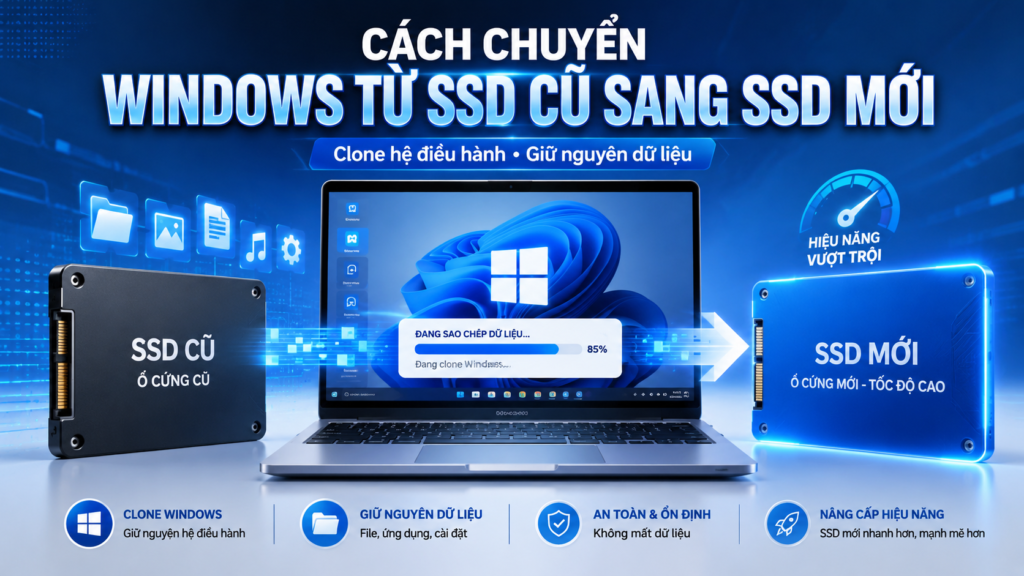
Bạn vừa mua một ổ SSD mới có dung lượng lớn hơn hoặc tốc độ cao hơn nhưng không muốn cài lại Windows, phần mềm và thiết lập từ đầu? Cách thuận tiện nhất là clone toàn bộ hệ thống từ SSD cũ sang SSD mới.
Sau khi chuyển thành công, ổ SSD mới có thể giữ nguyên Windows, phần mềm, dữ liệu cá nhân, tài khoản người dùng và các thiết lập đang sử dụng. Bạn chỉ cần tháo SSD cũ, lắp SSD mới rồi khởi động máy.
Tuy nhiên, quá trình này cần thực hiện đúng thứ tự. Nếu chọn nhầm ổ nguồn và ổ đích, dữ liệu trên một trong hai ổ có thể bị ghi đè. Vì vậy, bạn nên đọc kỹ toàn bộ hướng dẫn trước khi bắt đầu.
Chuyển Windows từ SSD cũ sang SSD mới là gì?
Chuyển Windows từ SSD cũ sang SSD mới thường được thực hiện bằng phương pháp clone ổ đĩa.
Clone SSD là quá trình sao chép cấu trúc của ổ đĩa cũ sang ổ mới, bao gồm:
- Hệ điều hành Windows.
- Phân vùng khởi động EFI.
- Phân vùng Recovery.
- Phần mềm đã cài đặt.
- Tài khoản người dùng.
- File cá nhân.
- Thiết lập hệ thống.
- Các phân vùng dữ liệu khác.
Khác với việc sao chép file thông thường, phần mềm clone có thể chuyển cả những phân vùng ẩn cần thiết để Windows khởi động.
Sau khi hoàn tất, SSD mới sẽ trở thành một bản sao có khả năng khởi động của SSD cũ. Đây cũng là phương pháp thường được sử dụng khi người dùng muốn thay ổ cứng SSD mà không làm mất dữ liệu.
Khi nào nên chuyển Windows sang SSD mới?
Bạn nên cân nhắc chuyển Windows từ SSD cũ sang SSD mới trong những trường hợp dưới đây.
SSD cũ sắp hết dung lượng
Ổ C thường xuyên chuyển sang màu đỏ, Windows thiếu không gian cập nhật hoặc phần mềm không còn đủ chỗ lưu dữ liệu. Nâng cấp lên SSD dung lượng lớn hơn giúp bạn có thêm không gian sử dụng mà không phải cài lại toàn bộ hệ thống.
Trước khi mua ổ mới, bạn nên xác định dung lượng phù hợp với nhu cầu hiện tại và kế hoạch sử dụng trong vài năm tới.
SSD cũ có dấu hiệu xuống cấp
Máy có thể xuất hiện các dấu hiệu như:
- Khởi động chậm bất thường.
- Đọc ghi file chậm.
- Máy treo khi mở thư mục.
- Phần mềm thường xuyên không phản hồi.
- Windows báo lỗi ổ đĩa.
- File bị lỗi hoặc không thể mở.
Nếu nghi ngờ ổ cũ đang gặp vấn đề, bạn nên kiểm tra tình trạng và sức khỏe của SSD trước khi clone. Trong trường hợp SSD đã có nhiều lỗi đọc, hãy ưu tiên sao lưu dữ liệu quan trọng trước.
Muốn nâng cấp từ SSD SATA lên SSD NVMe
SSD NVMe thường có tốc độ cao hơn SSD SATA, đặc biệt khi xử lý file dung lượng lớn, cài đặt phần mềm hoặc làm việc với video.
Tuy nhiên, không phải laptop nào có khe M.2 cũng hỗ trợ SSD NVMe. Trước khi mua, bạn nên kiểm tra laptop hỗ trợ SSD SATA hay NVMe để tránh chọn nhầm loại ổ.
Muốn thay SSD nhưng không muốn cài lại Windows
Cài mới Windows có thể giúp hệ thống sạch hơn, nhưng người dùng sẽ phải cài lại:
- Driver.
- Trình duyệt.
- Microsoft Office.
- Phần mềm đồ họa.
- Game.
- Font chữ.
- Tài khoản.
- Máy in và các thiết bị ngoại vi.
- Những thiết lập cá nhân khác.
Nếu Windows hiện tại vẫn hoạt động ổn định, clone SSD sẽ giúp tiết kiệm đáng kể thời gian. Bạn có thể tham khảo thêm bài viết thay SSD có cần cài lại Windows không để lựa chọn phương án phù hợp.
Clone SSD có giữ nguyên Windows và phần mềm không?
Nếu quá trình clone hoàn tất chính xác, phần lớn nội dung trên ổ cũ sẽ được giữ nguyên trên ổ mới, bao gồm:
- Windows và các bản cập nhật đã cài.
- Microsoft Office và phần mềm làm việc.
- Trình duyệt cùng dữ liệu người dùng.
- Game và phần mềm đồ họa.
- File trên Desktop, Documents và Downloads.
- Thiết lập mạng, máy in và tài khoản.
- Phân vùng khởi động của hệ thống.
Về cơ bản, khi khởi động bằng SSD mới, bạn vẫn có thể tiếp tục sử dụng máy như trước khi nâng cấp.
Tuy nhiên, clone ổ đĩa không nên được xem là phương án sao lưu duy nhất. Bạn vẫn nên sao chép riêng những tài liệu quan trọng sang ổ cứng ngoài, USB hoặc dịch vụ lưu trữ đám mây.
Thay SSD có làm mất bản quyền Windows không?
Trong đa số trường hợp, việc chỉ thay SSD trên cùng một máy tính sẽ không làm mất bản quyền Windows.
Giấy phép Windows thường được liên kết với phần cứng của thiết bị, tài khoản Microsoft hoặc khóa bản quyền đã được kích hoạt trước đó. Thay riêng ổ lưu trữ thường không được xem là thay đổi phần cứng quá lớn.
Trước khi chuyển hệ điều hành, bạn nên kiểm tra trạng thái kích hoạt:
- Mở Settings.
- Chọn System.
- Chọn Activation.
- Kiểm tra trạng thái bản quyền.
Tốt nhất, hãy đăng nhập tài khoản Microsoft trước khi clone. Nếu muốn tìm hiểu kỹ hơn, bạn có thể xem bài thay SSD có mất Windows bản quyền không.
Cần chuẩn bị gì trước khi chuyển Windows sang SSD mới?
Một ổ SSD mới tương thích với máy
Bạn cần xác định SSD cũ và SSD mới thuộc loại nào.
| Loại SSD | Đặc điểm nhận biết |
|---|---|
| SSD SATA 2.5 inch | Hình dạng giống ổ cứng laptop 2.5 inch, sử dụng cổng SATA |
| SSD M.2 SATA | Dạng thanh nhỏ, lắp vào khe M.2 nhưng dùng giao tiếp SATA |
| SSD M.2 NVMe | Dạng thanh nhỏ, sử dụng giao tiếp PCIe/NVMe |
| SSD PCIe gắn card | Thường được lắp trên máy tính để bàn |
Ngoài chuẩn kết nối, bạn cũng cần kiểm tra kích thước vật lý của SSD M.2. Kích thước phổ biến nhất trên laptop là M.2 2280, nhưng một số thiết bị có thể sử dụng loại ngắn hơn.
Nếu chưa biết máy có bao nhiêu khe lưu trữ, hãy tìm hiểu cách kiểm tra laptop có nâng cấp thêm SSD được không trước khi tháo máy.
Dung lượng SSD mới đủ lớn
Cách đơn giản nhất là sử dụng SSD mới có dung lượng bằng hoặc lớn hơn SSD cũ.
Ví dụ:
- SSD cũ 256GB có thể clone sang SSD mới 512GB.
- SSD cũ 512GB có thể clone sang SSD mới 1TB.
- SSD cũ 1TB có thể clone sang SSD mới 2TB.
Trong trường hợp SSD mới nhỏ hơn SSD cũ, quá trình clone vẫn có thể thực hiện nếu tổng dung lượng dữ liệu đang sử dụng nhỏ hơn dung lượng ổ mới.
Ví dụ:
- SSD cũ có tổng dung lượng 512GB.
- Dữ liệu thực tế đang sử dụng 180GB.
- SSD mới có dung lượng 256GB.
Về mặt dung lượng dữ liệu, hệ thống có thể vừa với SSD mới. Tuy nhiên, phần mềm clone phải hỗ trợ tự động điều chỉnh kích thước phân vùng hoặc bạn phải thu nhỏ ổ C trước khi thực hiện.
Bộ chuyển hoặc hộp đựng SSD
Nếu máy có hai khe SSD, bạn có thể lắp đồng thời SSD cũ và SSD mới rồi clone trực tiếp.
Nếu laptop chỉ có một khe SSD, cần sử dụng thiết bị kết nối ngoài phù hợp:
- Cáp SATA sang USB cho SSD SATA 2.5 inch.
- Hộp SSD M.2 SATA sang USB.
- Hộp SSD M.2 NVMe sang USB.
Bạn cần chọn đúng loại hộp. Hộp M.2 SATA và hộp M.2 NVMe không phải lúc nào cũng dùng thay thế cho nhau.
Sau khi hoàn tất việc nâng cấp, hộp chuyển này còn có thể được dùng để biến SSD cũ thành ổ cứng di động.
Phần mềm clone SSD
Một số phần mềm có thể sử dụng để chuyển Windows gồm:
- Samsung Magician Data Migration.
- Acronis True Image.
- Macrium Reflect.
- EaseUS Disk Copy.
- MiniTool ShadowMaker.
- Clonezilla.
- Phần mềm do hãng SSD cung cấp.
Nếu SSD mới thuộc một thương hiệu lớn, bạn nên ưu tiên công cụ do chính hãng cung cấp. Các phần mềm này thường được tối ưu để nhận diện và clone dữ liệu sang SSD của hãng.
Giao diện giữa các phần mềm có thể khác nhau, nhưng quy trình chung vẫn gồm:
- Chọn ổ nguồn.
- Chọn ổ đích.
- Kiểm tra bố cục phân vùng.
- Bắt đầu clone.
- Lắp SSD mới và khởi động lại.
Những việc cần làm trước khi clone SSD
Sao lưu dữ liệu quan trọng
Hãy sao chép riêng tài liệu, ảnh, video, file công việc và dữ liệu dự án sang một vị trí khác.
Việc sao lưu giúp bảo vệ dữ liệu trong các tình huống như:
- Chọn nhầm ổ đích.
- Mất điện giữa quá trình clone.
- SSD cũ có lỗi đọc.
- Hộp chuyển USB mất kết nối.
- Máy bị treo hoặc tự khởi động lại.
- Phần mềm clone gặp lỗi.
Ngay cả khi phần mềm cam kết không làm mất dữ liệu, bạn vẫn không nên bỏ qua bước sao lưu.
Kiểm tra tình trạng SSD cũ
Bạn có thể sử dụng phần mềm của nhà sản xuất hoặc các công cụ đọc thông tin SMART để kiểm tra:
- Nhiệt độ SSD.
- Tổng thời gian hoạt động.
- Tổng dung lượng đã ghi.
- Sức khỏe còn lại.
- Lỗi đọc ghi.
- Cảnh báo ổ đĩa.
Nếu SSD cũ đang báo lỗi nghiêm trọng, hãy ưu tiên sao chép file quan trọng trước thay vì liên tục thử clone toàn bộ ổ.
Kiểm tra BitLocker hoặc Device Encryption
Một số máy Windows tự động bật BitLocker hoặc Device Encryption cho ổ hệ điều hành.
Trước khi clone, bạn nên:
- Kiểm tra ổ C có đang được mã hóa hay không.
- Sao lưu khóa khôi phục BitLocker.
- Tạm ngừng bảo vệ nếu phần mềm clone yêu cầu.
- Chỉ bật lại sau khi SSD mới khởi động ổn định.
Nếu không lưu khóa khôi phục, bạn có thể gặp khó khăn khi Windows yêu cầu xác minh sau khi thay ổ.
Cắm sạc và tắt chế độ ngủ
Nếu thực hiện trên laptop, hãy cắm sạc trong toàn bộ quá trình.
Bạn cũng nên tạm thời đặt chế độ ngủ thành Never để máy không chuyển sang trạng thái ngủ trong khi phần mềm đang sao chép dữ liệu.
Đóng các phần mềm đang chạy
Hãy lưu công việc và đóng:
- Trình duyệt đang mở nhiều tab.
- Phần mềm chỉnh sửa video.
- Máy ảo.
- Game.
- Công cụ tải file.
- Phần mềm đồng bộ dữ liệu.
- Ứng dụng đang ghi dữ liệu liên tục.
Điều này giúp giảm lượng dữ liệu thay đổi trong khi clone.
Cách chuyển Windows từ SSD cũ sang SSD mới từng bước
Quy trình dưới đây áp dụng cho phần lớn phần mềm clone SSD. Tên các nút có thể khác nhau tùy chương trình.
Bước 1: Kết nối SSD mới với máy tính
Nếu máy có khe SSD thứ hai, hãy lắp SSD mới trực tiếp vào máy.
Nếu máy chỉ có một khe, hãy đặt SSD mới vào hộp chuyển và kết nối qua cổng USB.
Sau đó, kiểm tra xem Windows hoặc phần mềm clone đã nhận SSD mới hay chưa.
Bạn có thể mở Disk Management bằng cách:
- Nhấn chuột phải vào nút Start.
- Chọn Disk Management.
- Tìm SSD mới dựa theo dung lượng và model.
Không nên chỉ dựa vào tên Disk 0 hoặc Disk 1, bởi thứ tự ổ đĩa có thể thay đổi. Hãy kiểm tra kỹ dung lượng, tên model và loại kết nối.
Nếu Windows không nhận ổ, bạn có thể tham khảo hướng dẫn SSD mới không hiển thị trong This PC phải làm sao.
Bước 2: Cài đặt phần mềm clone
Tải phần mềm từ website chính thức của nhà sản xuất SSD hoặc nhà phát triển phần mềm.
Sau khi cài đặt, hãy mở chương trình bằng quyền quản trị nếu được yêu cầu.
Trong giao diện phần mềm, tìm một trong những chức năng có tên tương tự:
- Data Migration.
- Clone Disk.
- Disk Clone.
- Migrate OS.
- Drive Migration.
Bước 3: Chọn SSD cũ làm ổ nguồn
Ổ nguồn thường được gọi là:
- Source Disk.
- Source Drive.
- Original Disk.
Hãy chọn ổ đang chứa Windows hiện tại. Ổ này thường có:
- Phân vùng EFI.
- Ổ C.
- Phân vùng Recovery.
- Có thể có thêm ổ D.
Kiểm tra lại model và dung lượng trước khi tiếp tục.
Bước 4: Chọn SSD mới làm ổ đích
Ổ đích thường được gọi là:
- Destination Disk.
- Target Disk.
- New Drive.
Toàn bộ dữ liệu đang có trên ổ đích có thể bị xóa trong quá trình clone.
Đây là bước cần kiểm tra kỹ nhất. Không chọn nhầm SSD cũ làm ổ đích, vì phần mềm có thể ghi đè toàn bộ dữ liệu trên ổ đó.
Bước 5: Chọn chế độ clone
Một số phần mềm cung cấp hai chế độ chính.
Automatic Clone
Phần mềm tự động sao chép và điều chỉnh kích thước phân vùng. Đây là lựa chọn phù hợp với phần lớn người dùng.
Manual Clone
Cho phép người dùng tự đặt kích thước từng phân vùng. Chế độ này phù hợp khi:
- SSD mới lớn hơn nhiều so với ổ cũ.
- Muốn thay đổi dung lượng ổ C và ổ D.
- SSD mới nhỏ hơn SSD cũ.
- Muốn kiểm soát vị trí của các phân vùng.
Nếu không có yêu cầu đặc biệt, bạn nên chọn chế độ tự động.
Bước 6: Kiểm tra bố cục phân vùng
Trước khi bắt đầu, phần mềm thường hiển thị cấu trúc của SSD mới sau khi clone.
Hãy kiểm tra SSD mới có đầy đủ:
- Phân vùng EFI hoặc System.
- Phân vùng Windows.
- Phân vùng Recovery.
- Các phân vùng dữ liệu cần giữ lại.
Nếu SSD mới lớn hơn nhưng ổ C vẫn giữ nguyên dung lượng cũ, hãy tìm các tùy chọn như:
- Fit partitions to entire disk.
- Proportional resize.
- Use all available space.
- Expand partition.
Bạn cũng có thể mở rộng ổ C sau khi quá trình clone hoàn tất.
Bước 7: Bắt đầu clone
Nhấn Start, Proceed hoặc Clone để bắt đầu.
Trong quá trình này:
- Không rút cáp USB.
- Không tháo SSD.
- Không tắt máy.
- Không đóng phần mềm clone.
- Không để laptop hết pin.
- Không chạy các ứng dụng nặng.
Một số phần mềm có thể yêu cầu khởi động lại máy để sao chép các phân vùng hệ thống đang được Windows sử dụng.
Bước 8: Tắt máy hoàn toàn
Sau khi phần mềm thông báo hoàn tất:
- Chọn Shut down.
- Chờ máy tắt hoàn toàn.
- Rút sạc và thiết bị ngoại vi.
- Tháo SSD cũ.
- Lắp SSD mới vào vị trí của SSD cũ.
Nếu máy có hai khe, bạn nên thử khởi động lần đầu chỉ với SSD mới. Điều này giúp xác nhận SSD mới có khả năng khởi động độc lập.
Bước 9: Khởi động từ SSD mới
Bật máy và kiểm tra Windows có khởi động bình thường hay không.
Nếu máy không tự nhận SSD mới, hãy vào BIOS hoặc UEFI và tìm các mục:
- Boot.
- Boot Priority.
- Boot Order.
- Windows Boot Manager.
Đặt Windows Boot Manager của SSD mới lên vị trí đầu tiên.
Nếu máy không khởi động được, bài viết clone SSD xong không boot được: nguyên nhân và cách sửa sẽ giúp bạn kiểm tra từng trường hợp cụ thể.
Bước 10: Kiểm tra hệ thống sau khi chuyển
Sau khi vào Windows, hãy kiểm tra:
- Windows có khởi động nhanh và ổn định không.
- Ổ C có đúng dung lượng không.
- Các phần mềm có mở được không.
- File cá nhân còn đầy đủ không.
- Wi-Fi và âm thanh có hoạt động không.
- Thiết bị ngoại vi có được nhận không.
- Windows còn được kích hoạt không.
- BitLocker có cần bật lại không.
Không nên xóa SSD cũ ngay. Hãy giữ nguyên ổ cũ trong vài ngày cho đến khi chắc chắn SSD mới hoạt động bình thường.
Cách mở rộng ổ C sau khi clone sang SSD lớn hơn
Ví dụ, bạn chuyển từ SSD 256GB sang SSD 1TB nhưng sau khi clone, ổ C vẫn chỉ có dung lượng gần 256GB. Phần còn lại có thể đang ở trạng thái Unallocated.
Cách xử lý:
- Nhấn chuột phải vào Start.
- Chọn Disk Management.
- Tìm phân vùng ổ C.
- Kiểm tra vùng Unallocated.
- Nhấn chuột phải vào ổ C.
- Chọn Extend Volume.
- Chọn dung lượng muốn bổ sung.
- Nhấn Next và Finish.
Tùy chọn Extend Volume chỉ hoạt động khi vùng trống nằm ngay sau ổ C.
Nếu có phân vùng Recovery nằm giữa ổ C và vùng Unallocated, Disk Management có thể không cho phép mở rộng trực tiếp. Khi đó, bạn cần sử dụng công cụ quản lý phân vùng phù hợp.
Laptop chỉ có một khe SSD thì chuyển Windows thế nào?
Đây là trường hợp phổ biến trên các mẫu laptop mỏng nhẹ.
Quy trình thực hiện như sau:
- Giữ SSD cũ bên trong laptop.
- Lắp SSD mới vào hộp chuyển USB.
- Kết nối hộp SSD với laptop.
- Mở phần mềm clone.
- Chọn SSD trong máy làm ổ nguồn.
- Chọn SSD trong hộp USB làm ổ đích.
- Thực hiện clone.
- Tắt laptop.
- Tháo SSD cũ.
- Lắp SSD mới vào khe bên trong.
- Khởi động lại máy.
Sau khi xác nhận SSD mới hoạt động ổn định, bạn có thể sử dụng SSD cũ làm ổ lưu trữ ngoài. Với SSD NVMe, bạn nên lựa chọn box SSD NVMe phù hợp với nhu cầu sử dụng để bảo đảm tốc độ và khả năng tản nhiệt.
Có nên format SSD mới trước khi clone không?
Thông thường, bạn không cần tự tạo phân vùng hoặc format SSD mới nếu phần mềm clone đã nhận được ổ.
Phần mềm clone thường sẽ tự:
- Xóa bố cục cũ trên ổ đích.
- Tạo lại các phân vùng cần thiết.
- Sao chép dữ liệu.
- Tạo cấu trúc khởi động.
Chỉ nên khởi tạo SSD trong Disk Management nếu ổ hoàn toàn mới không được phần mềm nhận diện và hướng dẫn của phần mềm yêu cầu thực hiện bước này.
Đặc biệt, không được chọn nhầm SSD cũ khi Windows hỏi khởi tạo ổ đĩa.
Các lỗi thường gặp khi chuyển Windows sang SSD mới
Phần mềm không nhận SSD mới
Hãy kiểm tra lần lượt:
- Cáp hoặc hộp chuyển đã cắm chắc chưa.
- Hộp SSD có đúng chuẩn SATA hay NVMe không.
- Thử cổng USB khác.
- Thử tháo và lắp lại SSD.
- Kiểm tra trong Disk Management.
- Kiểm tra trong BIOS.
- Cập nhật phần mềm quản lý SSD.
- Thử kết nối SSD trên một máy tính khác.
Clone gần xong nhưng báo lỗi
Nguyên nhân thường liên quan đến:
- SSD cũ có lỗi đọc.
- File hệ thống bị hỏng.
- Hộp chuyển mất kết nối.
- Phân vùng đang bị khóa.
- BitLocker chưa được xử lý.
- Máy chuyển sang chế độ ngủ.
- Không đủ dung lượng trên ổ đích.
Bạn có thể thử kiểm tra lỗi hệ thống, khởi động lại máy, đổi cổng USB hoặc sử dụng bộ cứu hộ khởi động của phần mềm clone.
Clone xong nhưng máy vẫn chạy từ SSD cũ
Trường hợp máy có hai SSD, BIOS có thể vẫn ưu tiên Windows Boot Manager trên ổ cũ.
Bạn nên:
- Tắt máy.
- Tạm tháo SSD cũ.
- Khởi động bằng SSD mới.
- Kiểm tra lại Boot Order.
- Chỉ lắp lại SSD cũ sau khi SSD mới hoạt động độc lập.
Máy yêu cầu khóa BitLocker
Hãy sử dụng khóa khôi phục đã sao lưu trước đó.
Khóa BitLocker có thể nằm trong:
- Tài khoản Microsoft.
- Tài khoản cơ quan hoặc trường học.
- USB.
- Bản in.
- File văn bản đã lưu trước đó.
Nếu không có khóa khôi phục, bạn có thể không truy cập được dữ liệu trên phân vùng đã mã hóa.
SSD mới khởi động nhưng ổ C không tăng dung lượng
Mở Disk Management và kiểm tra vùng Unallocated.
Nếu vùng trống nằm ngay sau ổ C, hãy sử dụng Extend Volume. Nếu có phân vùng Recovery nằm giữa, bạn cần di chuyển hoặc điều chỉnh phân vùng bằng phần mềm chuyên dụng.
Windows không khởi động sau khi clone
Hãy thử:
- Kiểm tra SSD mới có được BIOS nhận không.
- Chọn đúng Windows Boot Manager.
- Tạm tháo SSD cũ.
- Kiểm tra chế độ UEFI.
- Dùng USB cài Windows để chạy Startup Repair.
- Kiểm tra BitLocker.
- Kiểm tra phân vùng EFI.
- Clone lại sau khi kiểm tra lỗi trên SSD cũ.
Không nên vội định dạng SSD cũ khi SSD mới chưa khởi động ổn định.
Clone SSD hay cài mới Windows tốt hơn?
Mỗi phương án có ưu và nhược điểm riêng.
| Tiêu chí | Clone SSD | Cài mới Windows |
| Giữ phần mềm đã cài | Có | Không |
| Giữ dữ liệu và thiết lập | Gần như nguyên vẹn | Phải thiết lập lại |
| Thời gian thực hiện | Nhanh hơn | Lâu hơn |
| Có thể giữ lại lỗi hệ thống cũ | Có | Ít hơn |
| Phù hợp với hệ thống ổn định | Rất phù hợp | Không bắt buộc |
| Phù hợp khi Windows lỗi nặng | Không lý tưởng | Phù hợp hơn |
Nên clone SSD khi:
- Windows đang hoạt động ổn định.
- Máy có nhiều phần mềm cần giữ lại.
- Không muốn thiết lập lại môi trường làm việc.
- Muốn hoàn thành việc nâng cấp nhanh chóng.
Nên cài mới Windows khi:
- Máy đang gặp nhiều lỗi.
- Windows thường xuyên treo hoặc màn hình xanh.
- Hệ thống đã sử dụng quá lâu.
- Máy nhiễm phần mềm không mong muốn.
- Muốn xây dựng lại môi trường sử dụng từ đầu.
Bạn có thể xem thêm bài nên clone ổ cứng hay cài lại Windows khi nâng cấp SSD để so sánh hai phương án chi tiết hơn.
Có nên xóa dữ liệu trên SSD cũ ngay không?
Không nên xóa dữ liệu trên SSD cũ ngay sau khi clone.
Hãy giữ nguyên SSD cũ trong vài ngày hoặc vài tuần để kiểm tra SSD mới.
Chỉ nên xóa ổ cũ khi đã xác nhận:
- SSD mới khởi động độc lập.
- Dữ liệu quan trọng còn đầy đủ.
- Phần mềm hoạt động bình thường.
- Windows vẫn được kích hoạt.
- Không còn cần quay lại hệ thống cũ.
Nếu định bán hoặc cho người khác SSD cũ, hãy sử dụng chức năng xóa an toàn thay vì chỉ format nhanh.
Câu hỏi thường gặp
Chuyển Windows sang SSD mới có mất dữ liệu không?
Nếu chọn đúng ổ nguồn, ổ đích và quá trình clone hoàn tất bình thường, dữ liệu trên SSD cũ sẽ không bị mất. Tuy nhiên, toàn bộ dữ liệu đang có trên SSD mới có thể bị xóa.
Có thể clone SSD 512GB sang SSD 256GB không?
Có thể trong một số trường hợp, miễn là tổng dữ liệu cần sao chép nhỏ hơn dung lượng SSD mới và phần mềm hỗ trợ điều chỉnh kích thước phân vùng.
Để an toàn, bạn nên dọn dữ liệu không cần thiết và thu nhỏ phân vùng trước khi clone.
Clone Windows mất bao lâu?
Thời gian phụ thuộc vào:
- Tổng dung lượng dữ liệu.
- Tốc độ SSD cũ.
- Tốc độ SSD mới.
- Giao tiếp SATA hoặc NVMe.
- Tốc độ hộp chuyển USB.
- Tình trạng của ổ nguồn.
Không nên rút cáp hoặc tắt máy cho đến khi phần mềm thông báo quá trình đã hoàn tất.
Có cần mua key Windows mới khi thay SSD không?
Thông thường không cần nếu bạn chỉ thay SSD trên cùng một máy và Windows đã được kích hoạt hợp lệ.
Hãy đăng nhập tài khoản Microsoft và kiểm tra trạng thái Activation sau khi nâng cấp.
Có thể dùng SSD cũ làm ổ cứng ngoài không?
Có. Sau khi xác nhận SSD mới hoạt động ổn định, bạn có thể đặt SSD cũ vào hộp chuyển USB, xóa các phân vùng cũ và sử dụng làm ổ lưu trữ ngoài.
Có cần tháo SSD cũ khi khởi động lần đầu không?
Không bắt buộc, nhưng rất nên thực hiện nếu máy có hai khe SSD.
Điều này giúp xác nhận SSD mới có khả năng khởi động độc lập và tránh trường hợp Windows vẫn sử dụng phân vùng khởi động trên ổ cũ.
Clone SSD có chuyển được cả ổ C và ổ D không?
Có, nếu ổ C và ổ D cùng nằm trên một SSD vật lý và bạn chọn clone toàn bộ ổ đĩa.
Nếu ổ D nằm trên một ổ vật lý khác, dữ liệu trên ổ đó sẽ không tự động được chuyển theo.
Clone SSD có làm máy chạy nhanh hơn không?
Việc clone không trực tiếp làm Windows nhẹ hơn. Máy chỉ chạy nhanh hơn nếu SSD mới có hiệu năng tốt hơn SSD cũ, chẳng hạn chuyển từ SATA sang NVMe hoặc thay một SSD đã xuống cấp bằng SSD mới.
Kết luận
Cách thuận tiện nhất để chuyển Windows từ SSD cũ sang SSD mới là sử dụng phần mềm clone ổ đĩa. Phương pháp này giúp giữ lại Windows, ứng dụng, tài khoản, dữ liệu và phần lớn thiết lập hiện tại mà không phải cài lại máy từ đầu.
Quy trình quan trọng nhất gồm:
- Chọn SSD mới tương thích.
- Sao lưu dữ liệu quan trọng.
- Lưu khóa BitLocker nếu có.
- Kết nối đồng thời hai SSD.
- Chọn đúng SSD cũ làm ổ nguồn.
- Chọn SSD mới làm ổ đích.
- Hoàn tất clone và tắt máy.
- Lắp SSD mới vào bên trong máy.
- Kiểm tra Boot Order.
- Giữ lại SSD cũ cho đến khi hệ thống mới hoạt động ổn định.
Chỉ cần kiểm tra kỹ ổ nguồn và ổ đích trước khi bắt đầu, bạn có thể nâng cấp SSD mà không cần cài lại Windows hoặc thiết lập lại toàn bộ phần mềm.
