Mục lục bài viếtBấm để mở/đóng
- Mục lục
- Có nên tận dụng ổ cứng laptop cũ không?
- Những loại ổ cứng nào có thể làm ổ cứng di động?
- HDD 2.5 inch SATA
- SSD SATA 2.5 inch
- SSD M.2 SATA
- SSD M.2 NVMe
- Cần chuẩn bị những gì?
- Cách chọn đúng box ổ cứng
- Chọn box cho HDD hoặc SSD SATA 2.5 inch
- Chọn box cho SSD M.2 SATA
- Chọn box cho SSD M.2 NVMe
- Cách lắp ổ cứng laptop cũ vào box
- Bước 1: Kiểm tra tình trạng ổ cứng
- Bước 2: Mở nắp box
- Bước 3: Gắn ổ cứng vào đầu kết nối
- Bước 4: Cố định ổ cứng
- Bước 5: Đóng nắp box
- Bước 6: Kết nối với máy tính
- Cách kiểm tra sau khi kết nối
- Kiểm tra ổ trong This PC
- Kiểm tra khả năng đọc và ghi dữ liệu
- Kiểm tra nhiệt độ
- Ổ cứng không hiển thị trong This PC phải làm sao?
- Trường hợp 1: Ổ chưa có ký tự ổ đĩa
- Trường hợp 2: Ổ chưa được khởi tạo
- Trường hợp 3: Ổ chưa có phân vùng
- Trường hợp 4: Chọn sai loại box
- Trường hợp 5: Cáp hoặc cổng USB có vấn đề
- Trường hợp 6: Ổ cứng bị lỗi
- Có cần format ổ cứng cũ không?
- Không cần format khi nào?
- Nên format khi nào?
- Nên chọn NTFS hay exFAT?
- Chọn NTFS khi
- Chọn exFAT khi
- Có nên dùng ổ cứng cũ để lưu dữ liệu quan trọng?
- Ổ Windows cũ có thể dùng ngay không?
- Những lưu ý giúp ổ cứng sử dụng bền hơn
- Không rút ổ khi đang sao chép dữ liệu
- Sử dụng Safely Remove Hardware
- Hạn chế va đập với HDD
- Không để box ở nơi quá nóng
- Không sử dụng cáp chất lượng kém
- Sao lưu định kỳ
- Kiểm tra sức khỏe ổ định kỳ
- Câu hỏi thường gặp
- Dùng ổ cứng laptop cũ làm ổ cứng ngoài có nhanh không?
- Box ổ cứng có làm giảm tốc độ không?
- HDD 2.5 inch có cần nguồn điện riêng không?
- Có thể dùng box HDD cho SSD SATA không?
- Có thể dùng box M.2 SATA cho SSD NVMe không?
- Có thể cài Windows lên ổ cứng ngoài không?
- Có thể dùng ổ cứng cũ cho tivi không?
- Có nên mua box ổ cứng giá rẻ?
- Kết luận
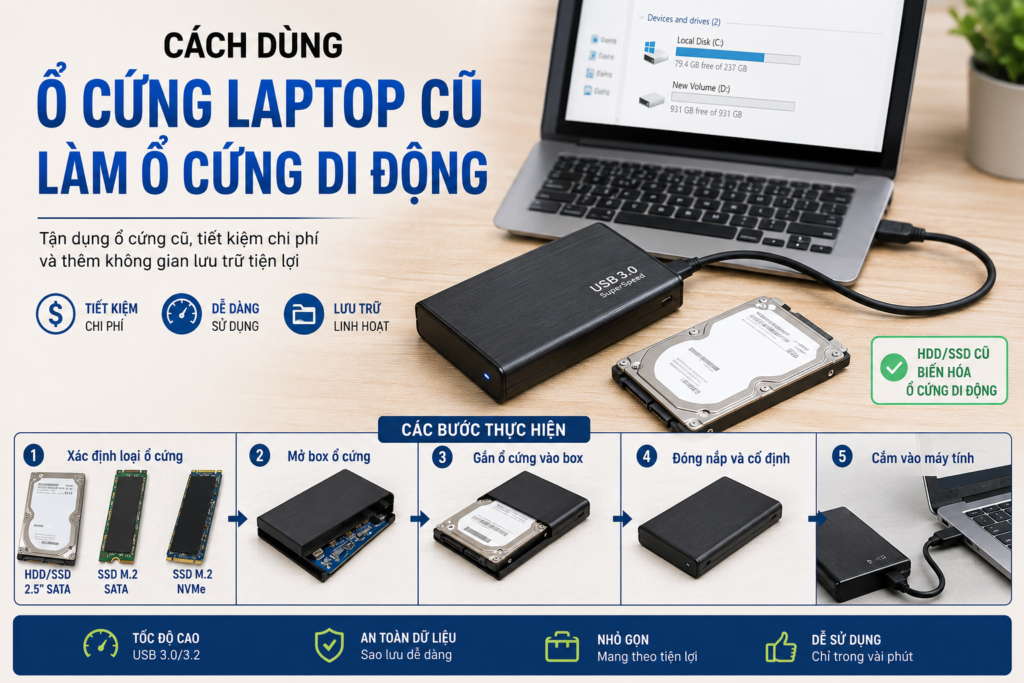
Sau khi nâng cấp SSD cho laptop, nhiều người thường cất ổ cứng cũ vào ngăn kéo vì không biết nên tiếp tục sử dụng như thế nào. Tuy nhiên, nếu ổ vẫn còn hoạt động tốt, bạn hoàn toàn có thể biến nó thành một chiếc ổ cứng di động để lưu trữ tài liệu, sao lưu dữ liệu hoặc chép file giữa nhiều máy tính.
Cách thực hiện khá đơn giản. Bạn chỉ cần xác định đúng chuẩn ổ cứng, mua một chiếc box chuyển đổi tương thích rồi lắp ổ vào bên trong. Toàn bộ quá trình thường chỉ mất khoảng vài phút và không yêu cầu kiến thức kỹ thuật phức tạp.
Nếu chưa biết ổ cứng của mình là SATA hay NVMe, bạn nên xem trước bài Cách kiểm tra laptop hỗ trợ SSD SATA hay NVMe để tránh mua nhầm box.
Trong bài viết này, mình sẽ hướng dẫn chi tiết cách tận dụng ổ cứng laptop cũ, từ khâu kiểm tra, chọn box, lắp đặt đến xử lý các lỗi thường gặp.
Mục lục
- Có nên tận dụng ổ cứng laptop cũ không?
- Những loại ổ cứng nào có thể làm ổ cứng di động?
- Cần chuẩn bị những gì?
- Cách chọn đúng box ổ cứng
- Cách lắp ổ cứng laptop cũ vào box
- Cách kiểm tra sau khi kết nối
- Ổ cứng không hiển thị trong This PC phải làm sao?
- Có cần format ổ cứng cũ không?
- Có nên dùng ổ cứng cũ để lưu dữ liệu quan trọng?
- Những lưu ý giúp ổ cứng sử dụng bền hơn
- Câu hỏi thường gặp
Có nên tận dụng ổ cứng laptop cũ không?
Bạn nên tận dụng ổ cứng cũ nếu thiết bị vẫn còn hoạt động ổn định, không có bad sector nghiêm trọng và không phát ra tiếng động bất thường.
Sau khi lắp vào box USB, ổ cứng cũ có thể được sử dụng để:
- Lưu tài liệu học tập và công việc.
- Sao lưu hình ảnh, video.
- Chuyển dữ liệu giữa nhiều máy tính.
- Lưu bộ cài Windows và phần mềm.
- Chứa các file dung lượng lớn.
- Lưu dữ liệu tạm thời.
- Làm ổ sao lưu thứ hai.
So với việc mua một ổ cứng di động mới, tận dụng HDD hoặc SSD laptop cũ thường tiết kiệm hơn đáng kể. Bạn chỉ cần mua thêm box chuyển đổi phù hợp.
Nếu đang chuẩn bị nâng cấp ổ lưu trữ nhưng lo lắng về dữ liệu, hãy tham khảo bài Thay ổ cứng SSD có mất dữ liệu không? Cách nâng cấp giữ nguyên Windows.
Những loại ổ cứng nào có thể làm ổ cứng di động?
Hầu hết ổ cứng được tháo từ laptop đều có thể dùng làm ổ cứng ngoài. Tuy nhiên, mỗi loại sẽ cần một chiếc box khác nhau.
HDD 2.5 inch SATA
HDD 2.5 inch là loại ổ cứng cơ phổ biến trên laptop đời cũ. Ổ thường có hình chữ nhật, độ dày khoảng 7 mm hoặc 9,5 mm và sử dụng đầu nối SATA.
Ưu điểm:
- Dung lượng lớn.
- Chi phí box thấp.
- Phù hợp lưu phim, ảnh và tài liệu.
- Có thể tận dụng tốt nếu ổ còn khỏe.
Nhược điểm:
- Tốc độ chậm hơn SSD.
- Dễ bị ảnh hưởng khi rơi hoặc va đập.
- Có thể phát ra tiếng quay nhẹ khi hoạt động.
HDD cũ phù hợp để lưu dữ liệu ít sử dụng hoặc các file không yêu cầu tốc độ quá cao.
SSD SATA 2.5 inch
SSD SATA 2.5 inch có kích thước gần giống HDD laptop nhưng nhẹ hơn, không có bộ phận chuyển động bên trong.
Ưu điểm:
- Tốc độ nhanh hơn HDD.
- Hoạt động êm.
- Ít bị ảnh hưởng bởi rung lắc.
- Phù hợp làm ổ cứng di động dùng thường xuyên.
Đây là một trong những loại ổ dễ tận dụng nhất vì box SATA 2.5 inch khá phổ biến và dễ mua.
SSD M.2 SATA
SSD M.2 SATA có hình dạng thanh nhỏ và được gắn trực tiếp trên bo mạch chủ của laptop.
Mặc dù có hình dáng gần giống SSD M.2 NVMe, loại ổ này sử dụng giao thức SATA. Vì vậy, bạn cần mua đúng box hỗ trợ M.2 SATA.
Không nên chỉ nhìn hình dáng bên ngoài để lựa chọn box vì SSD M.2 SATA và NVMe có thể trông khá giống nhau.
SSD M.2 NVMe
SSD M.2 NVMe là loại ổ tốc độ cao, phổ biến trên laptop hiện đại.
Muốn biến SSD NVMe thành ổ cứng di động, bạn cần sử dụng box hỗ trợ:
- SSD M.2 NVMe.
- Giao tiếp PCIe.
- Chuẩn USB phù hợp như USB 3.2 Gen 2.
Một số box chỉ hỗ trợ NVMe, một số chỉ hỗ trợ M.2 SATA và một số mẫu hỗ trợ cả hai. Bạn cần kiểm tra kỹ thông số trước khi mua.
Nếu đang thay ổ nhưng chưa biết có phải cài lại hệ điều hành hay không, hãy xem thêm bài Thay SSD có cần cài lại Windows không?.
Cần chuẩn bị những gì?
Để biến ổ cứng laptop cũ thành ổ cứng di động, bạn cần chuẩn bị:
- Một ổ cứng HDD hoặc SSD cũ.
- Box ổ cứng tương thích.
- Cáp USB đi kèm box.
- Máy tính để kiểm tra.
- Tua vít nhỏ nếu box hoặc ổ dùng vít cố định.
- Miếng tản nhiệt nếu sử dụng SSD NVMe.
Nếu ổ cũ đang chứa Windows và dữ liệu cá nhân, bạn chưa nên format ngay. Trước tiên, hãy kiểm tra xem dữ liệu đã được chuyển đầy đủ sang ổ mới hay chưa.
Bạn có thể tham khảo:
Cách chọn đúng box ổ cứng
Box ổ cứng là thiết bị trung gian giúp kết nối HDD hoặc SSD với máy tính thông qua cổng USB. Chọn sai box có thể khiến máy tính không nhận ổ hoặc không khai thác được tốc độ tối đa.
Chọn box cho HDD hoặc SSD SATA 2.5 inch
Nếu ổ của bạn là HDD 2.5 inch hoặc SSD SATA 2.5 inch, hãy chọn box có các đặc điểm:
- Hỗ trợ ổ SATA 2.5 inch.
- Kết nối USB 3.0 trở lên.
- Hỗ trợ độ dày ổ 7 mm hoặc 9,5 mm.
- Có cáp USB đi kèm.
- Hỗ trợ UASP nếu muốn truyền dữ liệu nhanh hơn.
HDD và SSD SATA 2.5 inch thường có thể dùng chung một loại box.
Chọn box cho SSD M.2 SATA
Với SSD M.2 SATA, bạn cần kiểm tra:
- Box có ghi hỗ trợ M.2 SATA hay không.
- Chiều dài SSD tương thích.
- Loại chân kết nối được hỗ trợ.
- Chuẩn USB đầu ra.
Không nên mua box chỉ ghi “M.2” mà không nêu rõ SATA hay NVMe.
Chọn box cho SSD M.2 NVMe
Với SSD NVMe, nên ưu tiên box có:
- Hỗ trợ chuẩn NVMe PCIe.
- USB 3.2 Gen 2 tốc độ 10 Gbps.
- Vỏ nhôm tản nhiệt.
- Miếng dẫn nhiệt đi kèm.
- Hỗ trợ UASP và TRIM nếu có.
- Cáp USB-C hoặc USB-A phù hợp với máy tính.
SSD NVMe có thể nóng khi sao chép file dung lượng lớn. Vì vậy, khả năng tản nhiệt của box là yếu tố đáng quan tâm.
Sau này, bạn có thể tìm hiểu sâu hơn qua các bài như:
- Top box SSD NVMe đáng mua
- Top box ổ cứng SATA 2.5 inch tốt nhất
- Box SSD SATA và box NVMe khác nhau thế nào?
- Nên chọn box ổ cứng USB 3.0 hay USB 3.2?
Cách lắp ổ cứng laptop cũ vào box
Bước 1: Kiểm tra tình trạng ổ cứng
Trước khi lắp vào box, hãy quan sát ổ cứng xem có dấu hiệu hư hỏng vật lý hay không.
Không nên tiếp tục sử dụng nếu ổ có các biểu hiện như:
- Cháy chân kết nối.
- Cong mạch.
- Có mùi khét.
- HDD phát tiếng lạch cạch.
- Ổ thường xuyên mất kết nối.
- Máy tính không nhận ổ trên nhiều thiết bị khác nhau.
Nếu ổ vẫn hoạt động, bạn có thể kiểm tra sức khỏe bằng phần mềm đọc thông số SMART trước khi sử dụng lâu dài.
Bước 2: Mở nắp box
Tùy từng mẫu box, cách mở có thể khác nhau:
- Trượt nắp.
- Nhấn chốt.
- Tháo vít.
- Kéo phần khay bên trong ra ngoài.
Nên đọc hướng dẫn đi kèm để tránh làm gãy chốt nhựa.
Bước 3: Gắn ổ cứng vào đầu kết nối
Đối với HDD hoặc SSD SATA 2.5 inch, hãy đưa đầu SATA của ổ vào đầu nối trong box theo đúng chiều.
Đối với SSD M.2, hãy cắm ổ vào khe theo góc nghiêng nhẹ rồi hạ xuống vị trí cố định.
Không nên dùng lực mạnh. Nếu đầu cắm không khớp, hãy kiểm tra lại chiều lắp và loại box.
Bước 4: Cố định ổ cứng
Tùy thiết kế của box, ổ cứng có thể được cố định bằng:
- Vít.
- Chốt cao su.
- Miếng đệm.
- Khay giữ.
- Nắp ép cố định.
Với SSD NVMe, bạn nên đặt miếng tản nhiệt đúng vị trí trước khi đóng nắp.
Bước 5: Đóng nắp box
Sau khi ổ đã được cố định chắc chắn, hãy đóng nắp box và kiểm tra xem ổ có bị lỏng hay không.
HDD không nên di chuyển bên trong box vì rung lắc có thể làm ảnh hưởng đến đầu đọc.
Bước 6: Kết nối với máy tính
Sử dụng cáp USB đi kèm để kết nối box với laptop hoặc máy tính để bàn.
Sau vài giây, Windows có thể phát âm báo nhận thiết bị và hiển thị ổ trong This PC.
Nếu đây là ổ vừa tháo ra sau khi clone Windows, bạn nên kiểm tra SSD mới đã khởi động bình thường trước khi xóa dữ liệu trên ổ cũ.
Trong trường hợp máy không khởi động sau khi clone, hãy xem bài Clone SSD xong không boot được: Nguyên nhân và cách sửa.
Cách kiểm tra sau khi kết nối
Sau khi cắm box vào máy tính, bạn nên kiểm tra các yếu tố sau:
Kiểm tra ổ trong This PC
Mở This PC và xem ổ cứng có xuất hiện hay không.
Nếu ổ đã có phân vùng và ký tự ổ đĩa, bạn có thể mở và sử dụng ngay.
Kiểm tra khả năng đọc và ghi dữ liệu
Thử sao chép một file nhỏ vào ổ, sau đó mở lại để kiểm tra.
Tiếp theo, có thể thử chép một file dung lượng lớn để xem kết nối có ổn định hay không.
Nếu ổ thường xuyên mất kết nối khi chép file, nguyên nhân có thể đến từ:
- Cáp USB.
- Cổng USB.
- Box ổ cứng.
- Nguồn điện không ổn định.
- Ổ cứng đã xuống cấp.
Kiểm tra nhiệt độ
SSD NVMe có thể nóng khá nhanh khi sao chép nhiều dữ liệu. Nếu box quá nóng hoặc tốc độ giảm mạnh sau vài phút, bạn nên kiểm tra lại miếng tản nhiệt và khả năng thoát nhiệt của vỏ box.
Ổ cứng không hiển thị trong This PC phải làm sao?
Máy tính nhận thiết bị USB nhưng không hiển thị ổ trong This PC là tình trạng khá phổ biến.
Trường hợp 1: Ổ chưa có ký tự ổ đĩa
Thực hiện như sau:
- Nhấn tổ hợp Windows + X.
- Chọn Disk Management.
- Tìm đúng ổ cứng vừa kết nối.
- Nhấp chuột phải vào phân vùng.
- Chọn Change Drive Letter and Paths.
- Gán một ký tự ổ đĩa mới.
Sau đó, ổ có thể xuất hiện trong This PC.
Trường hợp 2: Ổ chưa được khởi tạo
Nếu Disk Management hiển thị trạng thái Not Initialized, Windows có thể yêu cầu bạn khởi tạo ổ.
Bạn có thể chọn:
- GPT đối với máy tính và hệ điều hành hiện đại.
- MBR nếu cần tương thích với thiết bị cũ.
Lưu ý: không nên thao tác tùy tiện nếu ổ đang chứa dữ liệu quan trọng.
Trường hợp 3: Ổ chưa có phân vùng
Nếu ổ hiển thị là Unallocated, bạn có thể tạo phân vùng mới bằng tùy chọn New Simple Volume.
Quá trình này thường bao gồm:
- Chọn dung lượng phân vùng.
- Gán ký tự ổ.
- Chọn định dạng.
- Đặt tên cho ổ.
Trường hợp 4: Chọn sai loại box
Ví dụ:
- SSD NVMe nhưng dùng box M.2 SATA.
- SSD M.2 SATA nhưng dùng box NVMe.
- Ổ 2.5 inch SATA nhưng mua nhầm box M.2.
Các chuẩn này không thể tự động thay thế cho nhau.
Trường hợp 5: Cáp hoặc cổng USB có vấn đề
Hãy thử:
- Đổi sang cổng USB khác.
- Không dùng hub USB.
- Thay cáp kết nối.
- Cắm thử trên máy tính khác.
- Kiểm tra đầu nối có bị lỏng không.
Trường hợp 6: Ổ cứng bị lỗi
Nếu máy tính vẫn không nhận sau khi đổi box, cáp và máy thử nghiệm, ổ cứng có thể đã hỏng.
Bạn có thể xem thêm hướng dẫn SSD mới không hiển thị trong This PC phải làm sao? để kiểm tra chi tiết hơn từng nguyên nhân.
Có cần format ổ cứng cũ không?
Không phải lúc nào bạn cũng cần format.
Không cần format khi nào?
Bạn không cần format nếu:
- Windows đã nhận ổ.
- Các phân vùng vẫn hoạt động.
- Bạn muốn giữ lại dữ liệu.
- File vẫn mở bình thường.
- Hệ thống file tương thích với thiết bị đang dùng.
Nên format khi nào?
Bạn có thể format khi:
- Đã sao lưu toàn bộ dữ liệu.
- Muốn xóa dữ liệu cũ.
- Muốn gộp lại các phân vùng.
- Muốn chuyển định dạng hệ thống file.
- Ổ chỉ dùng để lưu dữ liệu mới.
- Không còn nhu cầu giữ phân vùng Windows cũ.
Trước khi format, hãy kiểm tra kỹ các thư mục như Desktop, Documents, Downloads, Pictures và những dữ liệu cá nhân khác.
Nên chọn NTFS hay exFAT?
Khi định dạng ổ cứng ngoài, hai lựa chọn phổ biến là NTFS và exFAT.
Chọn NTFS khi
- Chủ yếu sử dụng với Windows.
- Muốn hỗ trợ file dung lượng lớn.
- Cần phân quyền file.
- Muốn dùng ổ lâu dài trên máy tính Windows.
Chọn exFAT khi
- Cần dùng trên cả Windows và macOS.
- Thường xuyên chuyển dữ liệu giữa nhiều thiết bị.
- Muốn hỗ trợ file dung lượng lớn.
- Không cần các tính năng phân quyền nâng cao của NTFS.
Nếu chỉ dùng ổ trên máy tính Windows, NTFS thường là lựa chọn phù hợp. Nếu cần sử dụng linh hoạt trên nhiều hệ điều hành, exFAT thuận tiện hơn.
Có nên dùng ổ cứng cũ để lưu dữ liệu quan trọng?
Bạn có thể dùng ổ cứng cũ để lưu dữ liệu, nhưng không nên coi đây là nơi lưu duy nhất đối với các file quan trọng.
Ổ đã sử dụng nhiều năm có thể phát sinh lỗi bất cứ lúc nào, đặc biệt là HDD cơ.
Đối với dữ liệu quan trọng, nên áp dụng nguyên tắc:
- Có ít nhất hai bản sao.
- Lưu trên hai thiết bị khác nhau.
- Một bản sao nên đặt ở vị trí khác hoặc trên dịch vụ đám mây.
Ổ cứng cũ phù hợp hơn với:
- File sao lưu phụ.
- Phim và video.
- Bộ cài phần mềm.
- Dữ liệu có thể tải lại.
- File tạm thời.
- Dữ liệu không quá quan trọng.
Không nên chỉ lưu duy nhất ảnh gia đình, tài liệu công việc quan trọng hoặc hồ sơ cá nhân trên một ổ cứng đã qua nhiều năm sử dụng.
Ổ Windows cũ có thể dùng ngay không?
Có. Sau khi tháo ổ chứa Windows cũ khỏi laptop và lắp vào box, bạn vẫn có thể truy cập dữ liệu trên các phân vùng.
Tuy nhiên, bạn có thể gặp một số tình huống:
- Xuất hiện nhiều phân vùng hệ thống nhỏ.
- Không truy cập được thư mục người dùng do quyền sở hữu.
- Ổ có nhiều phân vùng không cần thiết.
- Windows yêu cầu quyền quản trị khi mở file.
- Dữ liệu bị mã hóa bằng BitLocker.
Bạn nên sao chép dữ liệu cần giữ trước. Sau đó, nếu không còn nhu cầu dùng hệ điều hành cũ, có thể xóa các phân vùng và tạo lại một phân vùng dữ liệu duy nhất.
Nếu lo lắng việc thay SSD ảnh hưởng đến kích hoạt hệ điều hành, hãy đọc bài Thay SSD có mất Windows bản quyền không?.
Những lưu ý giúp ổ cứng sử dụng bền hơn
Không rút ổ khi đang sao chép dữ liệu
Việc tháo cáp đột ngột trong lúc ghi dữ liệu có thể làm file bị lỗi hoặc hỏng hệ thống phân vùng.
Sử dụng Safely Remove Hardware
Trước khi rút ổ, hãy sử dụng chức năng Safely Remove Hardware and Eject Media trên Windows.
Hạn chế va đập với HDD
HDD có đĩa quay và đầu đọc cơ học nên dễ bị hỏng nếu rơi hoặc va đập khi đang hoạt động.
Không để box ở nơi quá nóng
Nhiệt độ cao có thể làm giảm hiệu năng và tuổi thọ của SSD. Với NVMe, nên sử dụng box có vỏ nhôm và miếng dẫn nhiệt.
Không sử dụng cáp chất lượng kém
Cáp không ổn định có thể gây mất kết nối, giảm tốc độ hoặc lỗi khi sao chép dữ liệu.
Sao lưu định kỳ
Dù ổ vẫn hoạt động tốt, bạn vẫn nên sao lưu các file quan trọng sang thiết bị khác hoặc dịch vụ lưu trữ đám mây.
Kiểm tra sức khỏe ổ định kỳ
Nếu ổ bắt đầu chậm bất thường, phát tiếng lạ hoặc xuất hiện lỗi khi sao chép, hãy chuyển dữ liệu sang nơi an toàn càng sớm càng tốt.
Bên cạnh việc nâng cấp ổ lưu trữ, bạn cũng nên quan tâm đến hệ thống tản nhiệt để laptop hoạt động ổn định. Có thể tham khảo:
- Laptop gaming bao lâu nên vệ sinh và thay keo tản nhiệt?
- Keo tản nhiệt laptop loại nào tốt? Cách chọn cho máy văn phòng và gaming
Câu hỏi thường gặp
Dùng ổ cứng laptop cũ làm ổ cứng ngoài có nhanh không?
Tốc độ phụ thuộc vào loại ổ, box và chuẩn USB.
HDD thường có tốc độ thấp hơn SSD. SSD SATA có thể đạt tốc độ khá tốt khi dùng box USB 3.0 hoặc USB 3.2. SSD NVMe cần box và cổng USB tốc độ cao để khai thác hiệu năng tốt hơn.
Box ổ cứng có làm giảm tốc độ không?
Có thể có.
Tốc độ thực tế chịu ảnh hưởng bởi:
- Chuẩn USB.
- Chip điều khiển trong box.
- Loại cáp.
- Tốc độ của ổ.
- Khả năng tản nhiệt.
- Cổng kết nối trên máy tính.
Một chiếc box phù hợp sẽ hạn chế mức suy giảm hiệu năng.
HDD 2.5 inch có cần nguồn điện riêng không?
Thông thường không. HDD laptop 2.5 inch thường có thể lấy điện trực tiếp từ cổng USB.
Tuy nhiên, nếu cổng USB yếu hoặc dùng qua hub không cấp nguồn, ổ có thể hoạt động không ổn định.
Có thể dùng box HDD cho SSD SATA không?
Có, nếu cả hai đều là chuẩn SATA 2.5 inch và kích thước phù hợp.
Có thể dùng box M.2 SATA cho SSD NVMe không?
Không, trừ khi box được nhà sản xuất ghi rõ hỗ trợ cả hai chuẩn.
Có thể cài Windows lên ổ cứng ngoài không?
Bạn có thể dùng ổ ngoài để lưu bộ cài Windows hoặc tạo thiết bị cài đặt. Việc chạy Windows trực tiếp từ ổ ngoài cần công cụ và cấu hình riêng, không giống với cài đặt Windows thông thường.
Có thể dùng ổ cứng cũ cho tivi không?
Có thể, nếu tivi hỗ trợ ổ USB và hệ thống file của ổ tương thích.
Một số tivi chỉ nhận FAT32 hoặc exFAT, trong khi một số mẫu có thể đọc NTFS.
Có nên mua box ổ cứng giá rẻ?
Box giá rẻ vẫn có thể đáp ứng nhu cầu cơ bản, nhưng bạn nên kiểm tra độ ổn định, tốc độ, chất lượng cáp và khả năng tản nhiệt.
Với SSD NVMe, không nên chỉ chọn theo giá vì box quá rẻ có thể nóng, mất kết nối hoặc không đạt tốc độ mong muốn.
Kết luận
Dùng ổ cứng laptop cũ làm ổ cứng di động là một cách tận dụng phần cứng đơn giản và tiết kiệm. Chỉ cần xác định đúng chuẩn ổ, chọn box tương thích và thực hiện lắp đặt cẩn thận, bạn đã có thêm một thiết bị lưu trữ tiện lợi để phục vụ học tập, công việc và sao lưu dữ liệu.
Điều quan trọng nhất là không mua box chỉ dựa trên hình dáng bên ngoài. Bạn cần phân biệt rõ HDD hoặc SSD SATA 2.5 inch, SSD M.2 SATA và SSD M.2 NVMe. Ngoài ra, hãy kiểm tra sức khỏe của ổ trước khi dùng và không lưu duy nhất dữ liệu quan trọng trên một ổ đã qua nhiều năm sử dụng.
Nếu đang thực hiện nâng cấp laptop, bạn có thể tìm hiểu thêm các bài:
- Cách kiểm tra laptop hỗ trợ SSD SATA hay NVMe
- Thay ổ cứng SSD có mất dữ liệu không? Cách nâng cấp giữ nguyên Windows
- Cách clone HDD sang SSD trên Windows 11 từng bước
- Cách chuyển Windows từ SSD cũ sang SSD mới
- Thay SSD có cần cài lại Windows không?
- Clone SSD xong không boot được: Nguyên nhân và cách sửa
- SSD mới không hiển thị trong This PC phải làm sao?
- Thay SSD có mất Windows bản quyền không?
Sau khi xác định được loại ổ cứng đang có, bạn cũng có thể tham khảo các nội dung chuyên sâu hơn như Top box SSD NVMe đáng mua, Top box ổ cứng SATA 2.5 inch tốt nhất hoặc Cách chọn box ổ cứng phù hợp với từng loại SSD.
